Um diretório local permite provisionar usuários locais e fornecer acesso a aplicativos específicos, sem precisar adicioná-los ao diretório da empresa.
Revise e defina os atributos globais do usuário para o diretório local. Consulte Criar um diretório local no Omnissa Access.
Procedimento
-
No console do Omnissa Access, na página Integrações > Diretórios, clique em Adicionar Diretório.
-
Selecione Diretório de Usuário Local no menu suspenso.
-
Na página Adicionar Diretório Local, insira um nome de diretório e especifique pelo menos um nome de domínio.
O nome de domínio deve ser exclusivo em todos os diretórios do serviço.
-
Clique em Salvar.
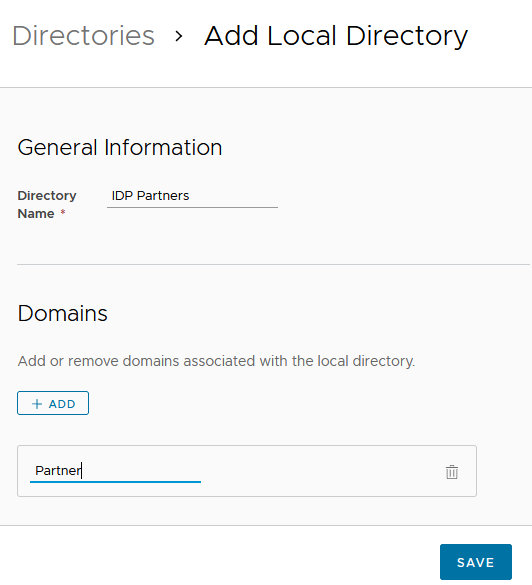
-
Na página Diretórios, clique no novo diretório.
-
Clique na guia Atributos do Usuário.
Todos os atributos da página Configurações > Atributos de Usuário são listados para o diretório local. Os atributos marcados como obrigatórios na página Atributos de Usuário também são listados como obrigatórios na página do diretório local.
-
Personalizar os atributos para o diretório local.
Importante: os atributos userName, firstName, lastName e email são sempre obrigatórios para diretórios locais.
- Para tornar um atributo obrigatório, marque a caixa de seleção adjacente ao nome do atributo.
- Para tornar um atributo obrigatório, desmarque a caixa de seleção adjacente ao nome do atributo.
- Para alterar a ordem dos atributos, clique e arraste o atributo para a nova posição.
"Se um atributo for necessário, quando você criar um usuário local, deverá especificar um valor para esse atributo."
-
Clique em Salvar.
Próximo passo
Associe o diretório local ao provedor de identidade que você deseja usar para autenticar usuários no diretório.
Esta página foi útil?