Para usar o componente Pessoas do Hub Services no aplicativo Workspace ONE Intelligent Hub, habilite o recurso People no Console do Hub Services. Você seleciona o diretório e seleciona e mapeia os atributos do Active Directory necessários para recuperar informações sobre funcionários, incluindo fotos de perfil e hierarquia de gerenciamento na página People Search do console do Omnissa Access.
Pré-requisitos
-
Active Directory integrado ao Omnissa Access.
-
Lista dos atributos do Active Directory a serem sincronizados com o diretório para criar os perfis de usuário pesquisáveis e a hierarquia organizacional.
Os atributos que precisam ser mapeados são title, managerDN e distinguishedName. A hierarquia organizacional e as informações de subordinados diretos nos resultados do People Search baseiam-se no atributo managerDN. Consulte o guia Integração de diretório no Omnissa Access na página de documentação do Omnissa Access.
Para sincronizar a imagem do usuário com o diretório, o atributo do Active Directory thumbnailPhoto deve ser pré-preenchido com a foto em miniatura do usuário. Para certificar-se de que a foto seja visualizada corretamente nos resultados do People Search, certifique-se de que a imagem da foto em miniatura seja quadrada e que o tamanho mínimo da imagem seja 240 px x 240 px.
Você também pode selecionar atributos adicionais criados como atributos personalizados na página Atributos de Usuário.
-
Quando você não quiser que os nomes de usuário apareçam no People Search, defina o atributo
msExchHideFromAddressListsno seu Active Directory e mapeie esse atributo paramsExchHideFromAddressListsno diretório do Omnissa Access.- As contas de usuário com o valor
msExchHideFromAddressListsdefinido como TRUE não aparecem no People Search. - As contas de usuário com
msExchHideFromAddressListsdefinido como FALSE, ou se o valor do atributo estiver vazio, aparecerão no People Search.
- As contas de usuário com o valor
Procedimento
-
No console do Omnissa Access, na página Integrações > People Search, selecione o diretório a ser configurado para o People Search e clique em AVANÇAR.
-
Na página Selecionar atributos de usuário, examine as listas de atributos e selecione os atributos a serem mapeados para os atributos do Active Directory.
- Os atributos title, managerDN e distinguishedName são obrigatórios.
- A hierarquia organizacional e as informações de subordinados diretos nos resultados do People Search baseiam-se no atributo managerDN.
- Para sincronizar as fotos do usuário do Active Directory, selecione o atributo imageURL no diretório do Omnissa Access e mapeie para o atributo thumbnailPhoto no Active Directory.
- Se você tiver configurado msExchHideFromAddressLists no seu Active Directory para ocultar alguns nomes de usuário, mapeie esse atributo para msExchHideFromAddressLists no diretório do Omnissa Access.
Clique em AVANÇAR.
-
Selecione os usuários e sincronize com o diretório. Se o serviço do Omnissa Access ainda não estiver configurado para sincronizar todos os usuários, especifique o DN para sincronizar os usuários. Por exemplo, digite
CN=Users,DC=example,DC=com.Para usar o serviço do People com êxito, sincronize todos os usuários na sua organização com o diretório.
O perfil de sincronização de diretório que você configurou é adicionado a Diretório > Configurações de Sincronização > Lista de sincronização de usuários.
-
Clique em SALVAR E SINCRONIZAR.
Os atributos mapeados do Active Directory para o People são sincronizados com o diretório.
Próximo passo
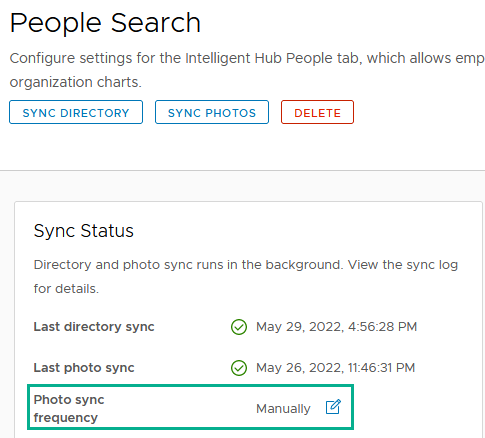
No cartão Status de Sincronização do People Search, clique no  para verificar se a frequência de sincronização de fotos está definida para a agenda de sincronização da sua empresa.
Vá para o console do Hub Services e ative o serviço do People. Consulte Ativar o acesso ao Workspace ONE People Search no guia de documentação do Hub Services.
Gerenciando os atributos e a sincronização do People Search
No console do Omnissa Access, você pode sincronizar manualmente o diretório e as fotos para atualizar as informações do usuário para People Search e alterar os atributos de usuário que são mapeados para People Search. Selecione Integrações > People Search.
Sincronizando o diretório e as fotos e alterar a frequência de sincronização de fotos
Quando você configurou o People Search no Workspace ONE, você agendou a frequência de sincronização de fotos no cartão Status de Sincronização. Você pode definir a frequência como Manualmente e clicar em SINCRONIZAR FOTOS para sincronizar imediatamente quaisquer novas fotos com o diretório.
Selecione Atributos de Usuário a serem exibidos na guia People no Workspace ONE Intelligent Hub
No cartão Resumo, você pode clicar em EDITAR e selecionar os atributos de usuário que deseja exibir na guia People no aplicativo Workspace ONE Intelligent Hub e no portal do Hub.
Exibir logs de sincronização
Toda vez que uma sincronização é concluída, é gerado um log de sincronização que mostra o diretório e o status da sincronização de fotos. Você pode exibir esse status de sincronização no cartão de Status da Sincronização do People Search. Para exibir os detalhes de sincronização de usuários e grupos que foram adicionados ou excluídos e os alertas de acesso que foram gerados, acesse o diretório na página Integrações > Diretórios e selecione a guia Log de Sincronização.
Esta página foi útil?