Com o controle de acesso baseado em função no Omnissa Access, você pode atribuir uma função para conceder acesso de administrador a usuários e grupos para permitir que eles gerenciem aplicativos específicos.
Por exemplo, o superadministrador pode delegar tarefas diárias para gerenciar o aplicativo Office 365 no serviço do Omnissa Access para outro administrador. Você cria uma função de administrador para gerenciar o Office 365 e para gerenciar os direitos ao aplicativo.
Procedimento
-
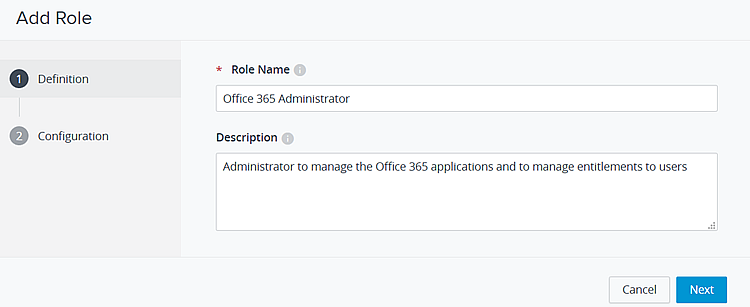
No console do Omnissa Access, na página Contas > Funções, clique em Adicionar. Crie um nome descritivo de função e descreva a finalidade da função. Clique em Avançar.
-
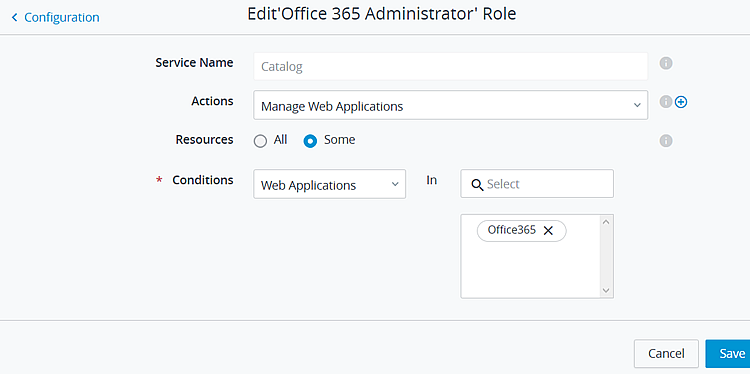
Na página Configuração, selecione o serviço de Catálogo. Para Ações, selecione Gerenciar Aplicativos Web. Para Recursos, selecione Alguns. Para Condições, selecione Aplicativos Web e digite Office 365 na caixa de pesquisa. Salve a configuração.
Você pode adicionar outros aplicativos para gerenciá-los. Por exemplo, procure o Salesforce e adicione-o à lista de aplicativos da Web a serem gerenciados nesta função.
-
Novamente, na página Configuração, selecione o serviço de Direitos. Para Ações, selecione Gerenciar Direitos da Web. Para Recursos, selecione Alguns. Para Condições, selecione Aplicativos e, na caixa de pesquisa, insira Office 365 para selecionar o mesmo aplicativo. Salve a configuração.
Se você tiver adicionado outro aplicativo ao Serviço de Catálogo, certifique-se de adicioná-lo aqui se desejar que o administrador gerencie os direitos.
-
Na página Configuração, clique em Salvar novamente.
A função para gerenciar o aplicativo Office 365 é criada e está listada na página Funções.
-
Selecione a função que você criou e clique em Atribuir. Na caixa de texto Pesquisar, insira os nomes de usuários ou grupos que devem receber acesso. Selecione o usuário ou grupo e clique em Salvar.
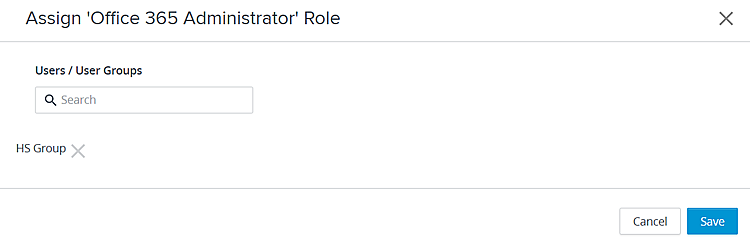
O usuário ou grupo agora é o administrador dessa função. A página de perfil é atualizada para mostrar a função de administrador atribuída.
Esta página foi útil?