Quando o dispositivo Omnissa Access estiver configurado atrás de um balanceador de carga, você deverá estabelecer a confiança SSL entre o balanceador de carga e o Omnissa Access. Copie o certificado raiz do Omnissa Access para o balanceador de carga.
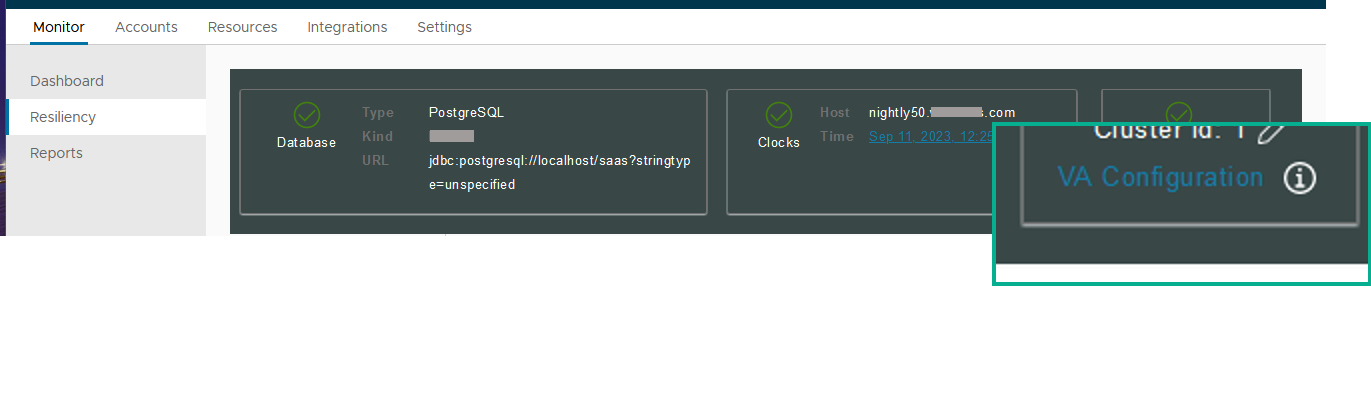
O certificado raiz do Omnissa Access pode ser baixado da página Instalar Certificados SSL > Certificado do Servidor, nas páginas de Configuração da VA acessadas na página Monitor > Resiliência no console. Consulte Alterar as definições de configuração do dispositivo do Omnissa Access para obter informações sobre como acessar as páginas de configuração do dispositivo, incluindo a página Instalar Certificados SSL.
Se o FQDN do Omnissa Access apontar para um balanceador de carga, o certificado SSL poderá ser aplicado somente ao balanceador de carga.
Como o balanceador de carga se comunica com o dispositivo virtual do Omnissa Access, você deve copiar o certificado da CA raiz do Omnissa Access para o balanceador de carga como um certificado raiz confiável.
Procedimento
-
Faça login no console do Omnissa Access.
-
Selecione Monitor > Resiliência.
-
Clique em Configuração do VA do nó de serviço que você deseja configurar e faça login com a senha do usuário administrador.
-
Selecione Instalar Certificados SSL > Certificado do Servidor.
-
Selecione Gerar Certificado Automaticamente (autoassinado).
-
Se aplicável, forneça as entradas de SAN apropriadas na caixa de texto Nomes Alternativos da Entidades.
Se o SSL não for finalizado no balanceador de carga, o certificado SSL usado pelo serviço deverá incluir Nomes Alternativos da Entidade (SAN) para cada um dos nomes de domínio totalmente qualificados no cluster do Omnissa Access. A inclusão do SAN permite que os nós no cluster façam solicitações entre si. Também inclua um SAN para o nome de host do FQDN que os usuários usam para acessar o serviço do Omnissa Access, além de usá-lo para o Nome Comum, porque alguns navegadores o exigem.
-
Clique no link Certificados da CA Raiz Autoassinados do dispositivo e abra o arquivo.
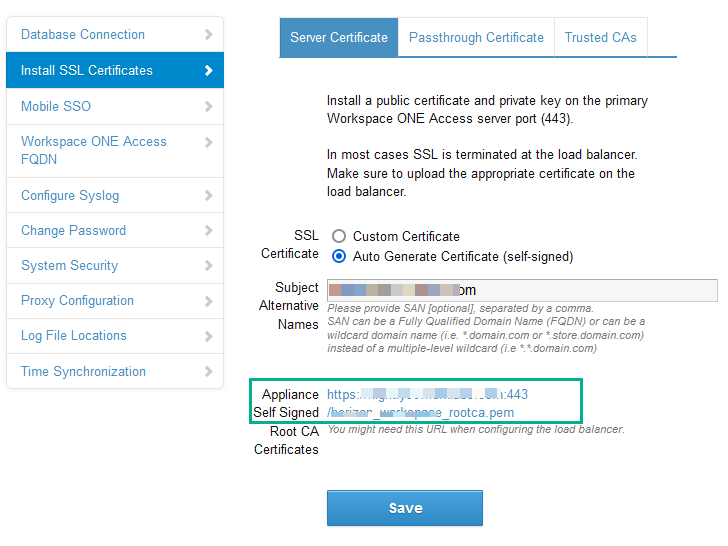
O certificado é exibido.
-
Copie tudo entre e incluindo as linhas -----BEGIN CERTIFICATE----- e -----END CERTIFICATE----, e cole o certificado raiz na localização correta em cada balanceador de carga. Consulte a documentação fornecida pelo fornecedor do seu balanceador de carga.
Próximo passo
Copie e cole o certificado raiz do balanceador de carga no dispositivo Omnissa Access.
Esta página foi útil?