Você configurou o banco de dados para uso com o Omnissa Access no Assistente de Configuração ao instalar o Omnissa Access. Você gerencia o banco de dados na página Monitor > Resiliência do console do Omnissa Access.
Pré-requisitos
-
O banco de dados criado no Microsoft SQL Server como o servidor do banco de dados externo. Para obter informações sobre versões específicas compatíveis com o Omnissa Access, consulte a Matriz de Interoperabilidade de Produtos do Omnissa.
-
Para habilitar a criptografia, o Microsoft SQL Server deve ser configurado com um certificado TLS. Certifique-se de que você pode acessar o certificado para fazer upload para o serviço do Omnissa Access.
-
Ao alterar a configuração do banco de dados Microsoft SQL, certifique-se de que o usuário do banco de dados tenha a função db_owner. Os membros da função de base de dados db_owner podem executar todas as atividades de configuração e manutenção no banco de dados. Consulte Alterar funções no nível do banco de dados no serviço do Omnissa Access no guia de instalação do Omnissa Access.
Procedimento
-
Faça login no console do Omnissa Access.
-
Selecione Monitor > Resiliência.
-
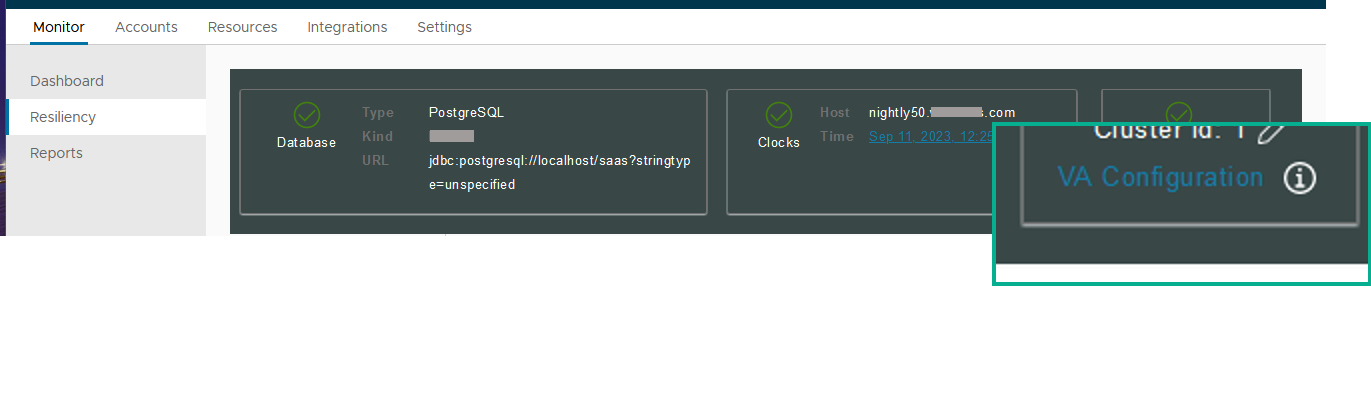
Clique em Configuração do VA do nó de serviço que você deseja configurar e faça login com a senha do usuário administrador.
-
Clique em Conexão do Banco de Dados.
Ao instalar o dispositivo Omnissa Access, as configurações definidas no Assistente de Configuração do serviço Omnissa Access são exibidas na página Conexão com o Banco de Dados. Você pode gerenciar a configuração do seu banco de dados externo para os serviços do Omnissa Access nesta página Conexão com o Banco de Dados.
Opção Descrição Tipo de Banco de Dados Selecione Banco de Dados Externo.
Nota: Não selecione Interno. Um banco de dados Postgres SQL interno está incorporado ao dispositivo Omnissa Access, mas o banco de dados interno não é compatível com o Teste de Aceitação do Usuário (UAT) ou ambientes de produção.Tipo de Autenticação Para usar um banco de dados Microsoft SQL para o servidor Omnissa Access, você deve criar um novo banco de dados no Microsoft SQL Server. Durante a configuração do Omnissa Access, você seleciona um tipo de autenticação para o banco de dados.
- Autenticação do SQL Server. Consulte Configurar o banco de dados Microsoft SQL usando o modo de autenticação local do SQL Server para o Omnissa Access
- Autenticação do Windows. Consulte Configurar o Banco de Dados Microsoft SQL com o Modo de Autenticação do Windows para o Omnissa Access.Nome do domínio Ao selecionar Autenticação do Windows, o nome completo do domínio é obrigatório. Endereço do servidor JDBC Insira o IP:Porta ou FQDN:Porta do servidor do banco de dados. A porta padrão é 1433. Digite como <hostname_or_IP_address:port#>Nome de Usuário do Banco de Dados Esse é o nome de usuário CREATE LOGIN que você configurou ao criar o banco de dados. Consulte Configurar o banco de dados microsoft SQL usando o modo de autenticação local do SQL Server para o Omnissa Access no guia de instalação do Workspace ONE. Senha do Banco de Dados Insira o nome de usuário e a senha de login. Nome do Banco de Dados Este é o nome CREATE DATABASE que você digitou ao configurar o banco de dados. Por exemplo, saasdb.Criptografar conexão Para configurar uma conexão criptografada entre o Omnissa Access e o Microsoft SQL Server, selecione Criptografar conexão.
Os servidores Microsoft SQL devem ser configurados com um certificado TLS para usar o recurso Criptografar Conexão com o Omnissa Access. Consulte a documentação do Microsoft SQL Server para configurar o certificado TLS.
Nota: uma conexão criptografada com o banco de dados aumenta a segurança dos dados transmitidos pelas redes. No entanto, habilitar a criptografia pode reduzir o desempenho no SQL Server.SQL Server Always on Para habilitar o recurso Always On do SQL Server, selecione SQL Server Always On. -
Se você não tiver carregado o certificado assinado pela CA raiz, clique em Carregar para carregar o certificado agora.
-
Clique em SALVAR para salvar as alterações.
Quando você clica em SAVE, a conexão é testada para verificar o acesso ao banco de dados.
Se a senha não for salva, você poderá criá-la manualmente. Consulte Atualizar manualmente a senha do banco de dados externo e atualizar a propriedade da senha do JDBC no Omnissa Access.
Próximo passo
(Opcional) Altere os privilégios de associação da função de usuário de banco de dados.
Esta página foi útil?