Você pode configurar uma regra de política de acesso para oferecer aos usuários uma escolha de métodos de autenticação. Em vez de apresentarem uma sequência fixa de métodos, os usuários selecionam o método de autenticação que desejam usar nas opções que você configurar. Essa flexibilidade permite que os usuários usem um método alternativo para fazer login, quando eles podem não ser capazes de acessar um dos métodos de autenticação solicitados durante o processo.
Você pode oferecer uma escolha de métodos de autenticação em qualquer posição em uma regra.
-
Primeiro fator: depois que o usuário digita o identificador, a página Selecionar Autenticação é exibida e o usuário escolhe o método de autenticação a ser usado.
-
Segundo fator: o usuário conclui a autenticação de primeiro fator, então a página Selecionar autenticação é exibida e o usuário escolhe o método de autenticação a ser usado para a autenticação de segundo fator.
Você pode configurar o encadeamento de autenticação em regras de política de acesso para exigir que os usuários passem as credenciais por mais de um método de autenticação antes que possam fazer login. Duas condições de autenticação em uma regra são configuradas e o usuário deve responder corretamente a ambas as solicitações de autenticação. Uma regra pode combinar o encadeamento com uma escolha de métodos no primeiro ou segundo fator, ou em ambos.
Quando você seleciona um método de autenticação de provedor de identidade de terceiros como uma opção de login, o nome do método de autenticação que você configurou para a instância do provedor de identidade de terceiros no console do Omnissa Access é exibido na página de login Selecionar autenticação do usuário. A descrição que você escreveu para o método de autenticação de terceiros é exibida na opção método de autenticação. Consulte Adicionar e configurar uma instância do provedor de identidade SAML de terceiros no Omnissa Access.
Nota: sempre que os usuários fazem login usando uma política de acesso que oferece vários métodos de autenticação, eles precisam escolher a opção de autenticação de sua preferência. A opção selecionada não foi salva.
Exemplo: escolha de autenticação no segundo fator
A política a seguir, com duas regras, é um exemplo de como uma política de autenticação pode ser configurada para oferecer aos usuários a opção de escolher entre diferentes métodos de autenticação.
-
A Regra 1 é configurada para qualquer usuário proveniente da REDE INTERNA para se autenticar com Senha E Omnissa Pass OU RADIUS OU RSA.
-
A regra 2 está configurada para que qualquer usuário proveniente de uma REDE EXTERNA se autentique com Senha E Certificado (Implementação em nuvem) OU SSO Móvel (para iOS) OO Login OIDC.
A página de login lista os métodos de login e o usuário seleciona o método que deseja usar.
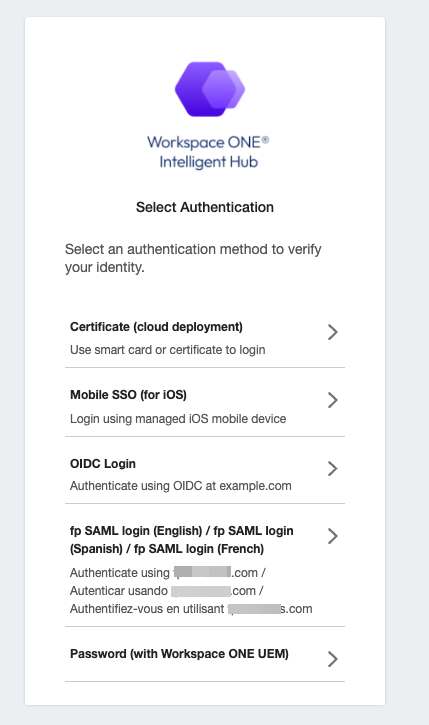
Explicamos a experiência de login dos usuários abaixo.
-
O usuário insere com êxito sua credencial para o primeiro método de autenticação solicitado. Em seguida, a página Selecionar autenticação é exibida, solicitando que o usuário escolha um segundo método de autenticação.
-
O usuário seleciona um método de autenticação disponível para seu dispositivo.
-
Depois de selecionar o método de autenticação, o usuário insere suas credenciais ou, no caso de autenticação baseada em certificado, é autenticado imediatamente. Se o usuário selecionar o método errado, ele poderá clicar em Voltar no navegador para retornar à página Selecionar autenticação. No entanto, na autenticação baseada em certificado que não solicita credenciais, os usuários não podem voltar à página Selecionar autenticação.
Exemplo: escolha de autenticação no segundo fator
A política a seguir, com duas regras, é um exemplo de como uma política de autenticação pode ser configurada para oferecer aos usuários a opção de escolher entre métodos de autenticação de primeiro fator.
-
A Regra 1 está configurada para que qualquer usuário proveniente da REDE INTERNA se autentique com senha OU com o Omnissa Pass.
-
A regra 2 está configurada para que qualquer usuário proveniente de uma REDE EXTERNA se autentique com o Omnissa Pass OU FIDO2.
Explicamos a experiência de login dos usuários abaixo.
-
O usuário insere o identificador na página de login.
-
Em seguida, a página Selecionar autenticação é exibida, solicitando que o usuário escolha um método de autenticação de primeiro fator.
-
O usuário seleciona um método de autenticação disponível e insere suas credenciais para esse método.
-
Se a regra também configurar um segundo método de autenticação de fator, o usuário será solicitado a procurar esse método. Caso contrário, o usuário será conectado.
Pré-requisitos
- Os métodos de autenticação compatíveis com a sua organização estão configurados e ativados no Omnissa Access.
- Intervalos de rede de endereços IP definidos criados e atribuídos aos provedores de identidade.
Procedimento
-
Na página Recursos > Políticas do console Omnissa Access, clique em Adicionar política para adicionar uma nova política, ou editar a política padrão ou uma política de aplicativo personalizada já existente.
-
Prossiga para a página Configuração do assistente para adicionar política ou editar política.
-
Clique em Adicionar Regra de Política.
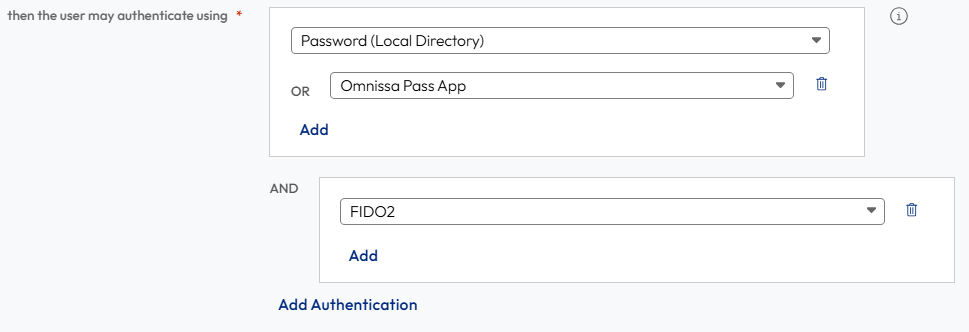
Opção Descrição Caso um intervalo de rede de usuário seja Selecione o intervalo de rede. e o usuário acessando conteúdo de Selecione o tipo de dispositivo gerenciado por essa regra. e o usuário pertence a grupos Selecione o grupo ao qual essa regra se aplica. Em seguida, execute esta ação Selecione Autenticar usando.... em seguida, o usuário pode autenticar usando Configure a ordem do método de autenticação. Selecione o método de autenticação a aplicar primeiro. Para oferecer aos usuários uma variedade de métodos de autenticação, clique em Adicionar e selecione um ou mais métodos alternativos de autenticação nas linhas OU.
Para exigir que os usuários utilizem um segundo método de autenticação, clique em Adicionar autenticação e selecione um método de autenticação no menu suspenso. Para oferecer aos usuários uma variedade de métodos de autenticação, clique em Adicionar e selecione um ou mais métodos alternativos de autenticação nas linhas OU.
Por exemplo:
Se o método anterior falhar ou não for aplicável, então (Opcional) Configure os métodos de autenticação de fallback. Reautenticar após Selecione a duração da sessão após a qual os usuários devem se autenticar novamente. -
(Opcional) Nas Propriedades Avançadas, crie uma mensagem de erro de acesso negado personalizada que aparece quando há falha na autenticação de usuário. Você poderá usar até 4000 caracteres, o que corresponde a aproximadamente 650 palavras. Se você desejar direcionar os usuários a outra página, na caixa de texto URL do Link de Erro Personalizado, digite o endereço do link da URL. Na caixa de texto Link de Erro Personalizado, digite o texto para descrever o link de erro personalizado. Esse texto é o link. Caso você deixe essa caixa em branco, a palavra Continuar será exibida como o link.
-
Clique em Salvar.
-
Clique em Adicionar regra de política e continue a configurar as regras para ir para outra regra quando a autenticação falhar.
-
Depois de configurar a última regra na política, desative Se a autenticação falhar, avançar para a próxima regra.
Depois que a política personalizada for configurada, selecione os aplicativos a serem associados à política. Consulte a seção Adicionar políticas da Web ou específicas de aplicativos virtuais no Omnissa Access, Atribuir aplicativos a políticas de acesso personalizadas.
Esta página foi útil?