Quando o Kerberos está ativado no Omnissa Access, você precisa configurar os navegadores da web para enviar suas credenciais de Kerberos ao serviço do Omnissa Access quando os usuários fazem login. Sem essa configuração do lado do navegador, a autenticação de Kerberos é ativada no servidor, mas os navegadores não negociarão e passarão automaticamente o tíquete do Kerberos, e os usuários voltarão para um prompt de login padrão em vez de obter o Single Sign-On.
Os seguintes navegadores da web podem ser configurados para enviar suas credenciais de Kerberos ao serviço do Omnissa Access em computadores com Windows: Firefox, Microsoft Edge e Chrome. Todos os navegadores exigem configuração adicional e as etapas de configuração variam de acordo com o navegador.
Nota: a autenticação de Kerberos funciona em conjunto com o Omnissa Access nos sistemas operacionais Windows. Não implemente estas etapas relacionadas ao Kerberos em outros sistemas operacionais.
Configurar o Microsoft Edge para acessar a interface da Web do Omnissa Access com Kerberos
Você configura o navegador Microsoft Edge para oferecer suporte à autenticação Kerberos quando o Kerberos é configurado para sua implantação do Omnissa Access e se deseja conceder aos usuários acesso à interface da Web usando o navegador Microsoft Edge.
Procedimento
-
Abra o Painel de Controle do Windows e vá para Rede e Internet > Opções da Internet.
-
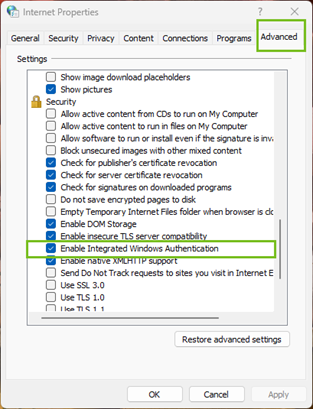
Na guia Avançado, role até a seção Segurança e selecione Ativar Autenticação Integrada do Windows.
-
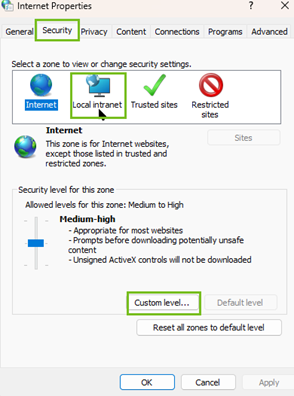
Na guia Segurança, configure o seguinte.
-
Selecione Intranet local e clique em Nível Personalizado.
-
Role até a seção Autenticação do Usuário, selecione Login automático somente na zona da intranet e clique em OK.
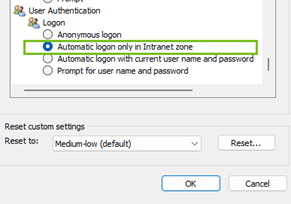
Essa opção só entra em vigor depois que você reinicia Microsoft Edge.
-
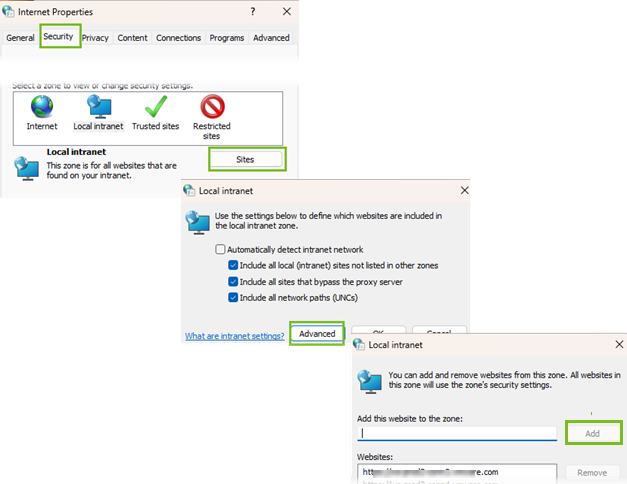
Na página Segurança, clique em Internet local > Sites e marque todas as caixas de seleção.
-
Selecione Avançado e adicione o site à zona.
-
Clique em Adicionar > Fechar > OK.
-
-
Faça login no navegador Microsoft Edge para verificar o acesso.
Resultados
O protocolo Kerberos protege todas as interações entre esta instância do navegador Microsoft Edge e o Omnissa Access. Agora, os usuários podem usar o single sign-on para acessar o portal Hub.
Configurar o Firefox para acessar a interface da Web por meio do Omnissa Access com o Kerberos
Você deverá configurar o navegador Firefox se o Kerberos estiver configurado para sua implantação do Omnissa Access e se desejar conceder aos usuários acesso à interface da Web utilizando o Firefox.
Pré-requisitos
Configure o navegador Firefox, para cada usuário, ou forneça aos usuários as instruções depois de configurar o Kerberos.
Procedimento
-
Na caixa de texto URL do navegador Firefox, insira
about:configpara acessar as configurações avançadas. -
Clique em Aceitar o Risco e Continuar.
-
Clique duas vezes em network.negotiate-auth.trusted-uris na coluna Nome de Preferência.
-
Digite sua URL do Omnissa Access Connector na caixa de texto.
https://myconnectorhost.domain.com
Se você estiver usando vários conectores para a autenticação Kerberos, adicione uma lista de conectores separados por vírgula.
-
Clique em OK.
-
Teste a funcionalidade do Kerberos utilizando o navegador Firefox para entrar na URL de login do conector. Por exemplo, https://myconnectorhost.domain.com.
Se a autenticação Kerberos for bem-sucedida, a URL vai para a interface da Web.
Resultados
O protocolo Kerberos protege todas as interações entre esta instância do navegador Firefox e o Omnissa Access. Agora, os usuários podem usar o single sign-on para acessar seu portal Workspace ONE.
Configurar o navegador Chrome para acessar a interface da Web por meio do Omnissa Access com o Kerberos
Você deve configurar o navegador Chrome, se o Kerberos estiver configurado para sua implantação do Omnissa Access e se desejar conceder aos usuários acesso à interface da Web utilizando o navegador Chrome.
Pré-requisitos
- Configure o Kerberos.
- Como o Chrome usa a configuração do Microsoft Edge para ativar a autenticação Kerberos, você deve configurar o Internet Explorer para permitir que o Chrome use a configuração do Microsoft Edge. Consulte a documentação do Google para obter informações sobre como configurar o Chrome para autenticação Kerberos.
Procedimento
-
Teste a funcionalidade do Kerberos utilizando o navegador Chrome.
-
Faça login no Omnissa Access Connector em https
://myconnectorhost.domain.com/authenticate/ .Se a autenticação Kerberos for bem-sucedida, a URL de teste se conecta à interface da Web.
Resultados
Se todas as configurações do Kerberos estiverem corretas, o protocolo relativo (Kerberos) protegerá todas as interações entre esta instância do navegador Chrome e o Omnissa Access. Agora, os usuários podem usar o Single Sign-On para acessar o portal Workspace ONE.
Informações relacionadas
Configurar e ativar a autenticação Kerberos no Omnissa Access
Esta página foi útil?