Para configurar a autenticação de SSO Móvel (para Apple), defina as configurações de autenticação baseadas em certificado de SSO Móvel (para Apple) no console do Omnissa Access e carregue o certificado do emissor para a autenticação baseada em certificado.
O método de autenticação de SSO Móvel do Omnissa Access (para Apple) é uma implementação do método de autenticação de certificado para dispositivos iOS gerenciados (MDM) do Workspace ONE UEM. Um certificado é implementado no perfil do dispositivo UEM e instalado no dispositivo quando o dispositivo está inscrito no gerenciamento de dispositivos. Quando os usuários acessam seus aplicativos e recursos corporativos, o certificado é apresentado automaticamente, eliminando a necessidade de eles inserirem novamente suas credenciais para abrir aplicativos em seus dispositivos.
Você configura os métodos de autenticação com base na nuvem no console do Omnissa Access na página Integrações > Métodos de Autenticação. Após a configuração do método de autenticação, você associa o método de autenticação a um provedor de identidade integrado do Omnissa Access na página Integrações > Provedor de Identidade e cria regras de política de acesso para aplicar ao método de autenticação na página Recursos > Políticas. No Workspace ONE UEM Console, configure o perfil do dispositivo Apple com a configuração Apple SSO Extension e defina o tipo de certificado do UEM a ser implantado em dispositivos Apple iOS.
Consulte o guia Implementar a autenticação SSO móvel do Omnissa Access (para Apple) para dispositivos móveis Apple gerenciados pelo Workspace ONE UEM para saber como instalar e configurar todos os componentes do SSO móvel para autenticação Apple.
Nota: o método de autenticação de SSO Móvel (para Apple) é o método de autenticação do Omnissa Access recomendado a ser usado para dispositivos iOS. Se você estiver usando a autenticação SSO Móvel para iOS, poderá migrar para o SSO Móvel (para Apple). Consulte Como migrar do método de autenticação de SSO móvel do Omnissa Access (iOS) para o SSO móvel (para Apple) para obter informações.
Configurar a autenticação de certificado para SSO móvel (para Apple)
Pré-requisitos
-
Salve o certificado do emissor que você carregará para a autenticação SSO Móvel (para Apple). Se você estiver usando o certificado do Workspace ONE UEM, exporte e salve o certificado raiz na página do Workspace ONE UEM Console Sistema > Integração Empresarial > Omnissa Access > Configuração.
-
(Opcional) Lista de Identificadores de Objeto (OID) das políticas de certificado válidas para a autenticação de certificado.
-
Para a verificação de revogação, a localização do arquivo da CRL e a URL do servidor OCSP.
-
(Opcional) Local do arquivo de certificado de autenticação de resposta do OCSP.
-
(Opcional) Selecione a autenticação biométrica a ser configurada.
-
Se você deseja usar o TLS 1.3 para conexões SSL, consulte o artigo 6000726 KB para obter informações sobre os pré-requisitos que você deve cumprir antes de ativar a opção.
Procedimento
-
No console do Omnissa Access, acesse a página Integrações > Métodos de Autenticação e selecione SSO Móvel (para Apple).
-
Clique em CONFIGURAR e defina as configurações de autenticação do certificado.
Opção Descrição Ative o adaptador de certificado Altere para Sim para ativar a autenticação do certificado. Usar o TLS 1.3 para conexões SSL Alterne para Sim para ativar o TLS 1.3 para conexões SSL. O TLS 1.3 oferece melhorias de segurança e desempenho. Por padrão, o TLS 1.2 é usado.
CUIDADO: consulte o [artigo 6000726 KB](https://kb.omnissa.com/s/article/6000726) antes de ativar esta opção. Os nomes de host do Serviço de Autenticação de Certificados (CAS) usados para TLS 1.3 são diferentes daqueles usados para TLS 1.2. Se você ativar a opção TLS 1.3, talvez também precise atualizar suas configurações de rede (configurações de proxy e firewall) e perfis de dispositivo para oferecer suporte aos novos nomes de host CAS. Consulte o artigo KB para obter mais informações sobre como usar o TLS 1.3 e as ações necessárias.Certificados da CA raiz e intermediária
Certificados de CA EnviadosSelecione o certificado raiz que você salvou do Workspace ONE UEM Console para carregar. O arquivo de certificado que é carregado está listado aqui. Ordem de Pesquisa do Identificador do Usuário Selecione a ordem de pesquisa para localizar o identificador do usuário no certificado. Para a autenticação SSO Móvel (para Apple), o valor do atributo do identificador deve ser o mesmo valor nos serviços do Omnissa Access e do Workspace ONE UEM. Caso contrário, Apple SSO falhará. - upn: o valor UserPrincipalName do Nome Alternativo da Entidade.
- email: o endereço de e-mail do Nome Alternativo da Entidade.
- subject: o valor UID da Entidade. Se o UID não for encontrado no DN da entidade, o valor de UID na caixa de teste de CN será usado se a caixa de texto CN estiver configurada.
- Se uma autoridade de certificação do Workspace ONE UEM for usada para gerar o certificado de cliente, a Ordem de Pesquisa do Identificador do Usuário deverá ser Assunto | UPN.
- Se uma autoridade de certificação empresarial de terceiros for usada, a Ordem de Pesquisa do Identificador de Usuário deverá ser UPN | E-mail | Assunto e o modelo de certificado deverá conter o nome da entidade CN={DeviceUid}:{EnrollmentUser}. Certifique-se de incluir os dois pontos (:).
Validar Formato do UPN Altere para Sim para validar o formato da caixa de texto UserPrincipalName. Tempo Limite da Solicitação Insira, em segundos, quanto tempo aguardar por uma resposta. Se você inserir zero (0), o sistema aguardará indefinidamente uma resposta. Diretrizes de Certificado Aceitas Crie uma lista de identificadores de objeto que são aceitos nas extensões de Políticas de Certificado. Digite os números de objectID (OID) para a política de emissão de certificado. Clique em Adicionar para adicionar OIDs. Ativar revogação de cert Altere para Sim para ativar a verificação de revogação de certificado. A verificação de revogação impede a autenticação dos usuários que têm certificados de usuário revogados. Usar CRL dos Certificados Altere para Sim para usar a lista de revogação de certificados (CRL) publicada pela CA que emitiu os certificados para validar o status de um certificado revogado ou não revogado. Local da CRL Insira o caminho do arquivo do servidor ou o caminho do arquivo local do qual recuperar a lista de revogação de certificados. Ativar a revogação do OCSP Altere para Sim para usar o protocolo de validação de certificado do Protocolo de status de certificado online (OCSP) para definir o status de revogação de um certificado. Usar CRL em caso de falha do OCSP Se você configurar a CRL e o OCSP, poderá ativar essa alternância para fallback para usar a CRL se a opção de verificação OCSP não estiver disponível. Enviar nonce do OCSP Ative essa alternância se quiser que o identificador exclusivo da solicitação OCSP seja enviado na resposta.
Nota: não há suporte para o envio de um nonce de um respondente do Lightweight OCSP (RFC 5019).URL do OCSP Se você ativou a revogação do OCSP, digite o endereço do servidor do OCSP para a verificação de revogação. Fonte da URL OCSP Selecione a origem a ser usada para a verificação de revogação. - Selecione Somente Configuração para executar a verificação de revogação de certificado usando a URL do OCSP fornecida na caixa de texto URL do OCSP para validar toda a cadeia de certificados.
- Selecione Somente Certificado (obrigatório) para realizar a verificação de revogação de certificado usando a URL do OCSP que existe na extensão de Acesso às Informações da Autoridade (AIA) de cada certificado na cadeia. Todos os certificados na cadeia devem ter a URL do OCSP definida; caso contrário, a verificação de revogação de certificado falhará.
- Selecione Somente Certificado (opcional) para executar apenas a verificação de revogação de certificado usando a URL do OCSP que existe na extensão AIA do certificado. Não verifique a revogação se a URL do OCSP não existir na extensão AIA do certificado.
- Selecione Certificado com fallback para a configuração para executar a verificação de revogação de certificado usando a URL do OCSP extraída da extensão AIA de cada certificado na cadeia, quando a URL do OCSP estiver disponível. Se a URL do OCSP não estiver na extensão AIA, o fallback será para verificar a revogação usando a URL do OCSP configurada na caixa de texto URL do OCSP. A caixa de texto URL do OCSP deve ser configurada com o endereço do servidor do OCSP.
Certificados de Autenticação do Respondente OCSP
Certificados de Autenticação OCSP CarregadosSelecione os arquivos de Certificados de Autenticação do Respondente OCSP a serem carregados. Os arquivos carregados de Certificados de Autenticação de Respondente OCSP estão listados aqui. Certificados de CA de emissor Você pode usar esta opção para limitar o número de certificados apresentados aos usuários quando eles se autenticam com o método de autenticação de SSO móvel (para Apple), se necessário.
Clique em Selecionar arquivo e carregue um subconjunto dos certificados carregados em Certificados de CA raiz e intermediária para usar como certificados do emissor. Somente os certificados de identidade emitidos diretamente pelos Certificados de CA do Emissor carregados estarão disponíveis para autenticação do usuário. Quando um usuário se autentica com o método de autenticação de SSO móvel da Apple pela primeira vez em um dispositivo (por exemplo, iniciando um aplicativo), o usuário é solicitado a selecionar um certificado na lista de certificados de identidade instalados. A lista conterá apenas os certificados emitidos diretamente pelos Certificados de CA do Emissor.
Se nenhum certificado for carregado nos Certificados de CA do Emissor, os certificados de identidade emitidos por todos os certificados carregados para os certificados da CA Raiz e intermediária serão apresentados ao usuário.
Importante: os Certificados de CA do Emissor devem ser um subconjunto dos certificados da CA raiz e intermediária.
Tipo de autenticação do dispositivo O SSO móvel (para Apple) permite que o usuário se autentique no dispositivo usando um mecanismo biométrico (FaceID ou TouchID) ou um código de acesso antes que o certificado no dispositivo seja usado para realizar a autenticação com o Omnissa Access. Se os usuários precisarem verificar com biometria ou biometria com código de acesso como backup, selecione a opção correta. Caso contrário, selecione NENHUM. -
Clique em SALVAR.
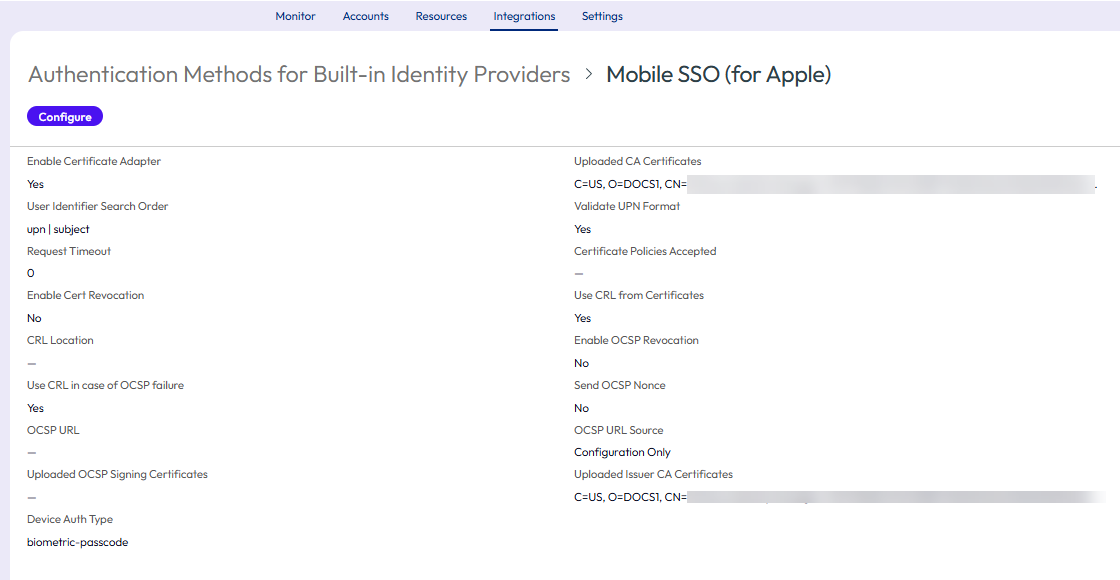
As definições de configuração são mostradas na página métodos de autenticação SSO Móvel (para Apple).
Próximo passo
Associe o método de autenticação SSO Móvel (por Apple) no provedor de identidade integrado.
Configure a regra de política de acesso padrão para o SSO Móvel (para Apple).
Esta página foi útil?