Depois de fazer upgrade para o Omnissa Access 24.12, revise os procedimentos de configuração pós-upgrade e determine quais você deve seguir para concluir o upgrade para o 24.12.
Configurar instâncias do Omnissa Access Connector
Você pode atualizar sua instalação existente do Omnissa Access Connector para a versão 24.12.x para obter os recursos mais recentes, as atualizações de segurança e os problemas resolvidos. O Omnissa Access Connector é um componente do Omnissa Access. Consulte o guia de Instalar o Omnissa Access Connector.
Importante: a versão do conector deve ser a mesma ou inferior à versão do dispositivo virtual do Omnissa Access.
Salvar a configuração do Workspace ONE UEM
Depois de fazer upgrade do dispositivo, você deve acessar o console do Omnissa Access e salvar as definições de configuração do Workspace ONE UEM. Salvar a configuração do Workspace ONE UEM preenche a URL de Serviços do Dispositivo do catálogo. Realize essa tarefa para permitir que os novos usuários finais se registrem e gerenciem seus dispositivos.
- Faça login no console do Omnissa Access.
- Abra a página Integrações > Integração do UEM.
- Na seção Configuração do Workspace ONE UEM , clique em Salvar.
ID do cluster no centro de dados secundário
Os IDs de cluster são usados para identificar os nós em um cluster.
O Omnissa Access detecta e atribui uma ID de cluster automaticamente quando um novo dispositivo de serviço é ligado. Para uma implantação de vários centros de dados, cada cluster deve ser identificado com uma ID exclusiva.
Todos os dispositivos que pertencem a um cluster têm a mesma ID de cluster e um cluster normalmente consiste em três dispositivos.
Quando você configurar o centro de dados secundário, verifique se a ID do cluster é exclusiva para o centro de dados. Se um ID de cluster não for exclusivo para o centro de dados, edite o ID do cluster manualmente conforme descrito nas instruções a seguir. Você só precisa realizar essas ações uma vez e apenas no centro de dados secundário.
-
Faça login no console do Omnissa Access.
-
Selecione a guia Monitor > Resiliência.
-
No painel superior, localize as informações para o cluster do centro de dados secundário.
-
Atualize a ID do cluster de todos os nós no centro de dados secundário para um número diferente do usado no centro de dados inicial.
Por exemplo, defina todos os nós no centro de dados secundário como 2, se o primeiro centro de dados não estiver usando 2.

-
Verifique se os clusters nos centros de dados primário e secundário foram formados corretamente.
Siga estas etapas para cada um dos nós contidos nos centros de dados primário e secundário.
-
Faça logon no dispositivo virtual.
-
Execute o seguinte comando:
curl 'http://localhost:9200/_cluster/health?pretty'Se o cluster estiver configurado corretamente, o comando retornará um resultado semelhante ao seguinte exemplo:
{
  "cluster_name" : "horizon",
  "status" : "green",
  "timed_out" : false,
  "number_of_nodes" : 3,
  "number_of_data_nodes" : 3,
  "active_primary_shards" : 20,
  "active_shards" : 40,
  "relocating_shards" : 0,
  "initializing_shards" : 0,
  "unassigned_shards" : 0,
  "delayed_unassigned_shards" : 0,
  "number_of_pending_tasks" : 0,
  "number_of_in_flight_fetch" : 0
}
-
Configuração de serviço de cache em appliances de centro de dados secundário
Se você configurar um centro de dados secundário, as instâncias do Omnissa Access no centro de dados secundário serão configuradas para acesso somente leitura com a entrada "read.only.service=true" no arquivo /usr/local/horizon/conf/runtime-config.properties. Depois de fazer upgrade de tal appliance, o serviço não iniciará.
Para resolver esse problema, execute as etapas a seguir. As etapas incluem um cenário de exemplo de um centro de dados secundário que contém os três nós a seguir.
| sva1.example.com |
| sva2.example.com |
| sva3.example.com |
-
Faça login em um appliance virtual no centro de dados secundário como o usuário raiz.
Para esse exemplo, faça login em
sva1.example.com. -
Edite o arquivo
/usr/local/horizon/conf/runtime-config.propertiesconforme indicado nas subetapas a seguir.Você pode editar uma entrada existente ou pode adicionar uma nova entrada. Se aplicável, remova as entradas comentadas.
- Defina o valor da entrada do
cache.service.typecomoehcache.
cache.service.type=ehcache- Defina o valor da entrada do
ehcache.replication.rmi.serverscomo os nomes de domínio completos (FQDN) dos outros nós no centro de dados secundário. Use dois pontos:como separador. Para esse exemplo, configure a entrada da seguinte maneira.
ehcache.replication.rmi.servers=sva2.example.com:sva3.example.com - Defina o valor da entrada do
-
Reinicie o serviço.
service horizon-workspace restart -
Repita as etapas anteriores nos nós restantes no centro de dados secundário.
Para esse exemplo, os nós restantes a serem configurados são
sva2.example.comesva3.example.com.
Gerenciar propriedades do banco de dados externo por meio do console do Omnissa Access
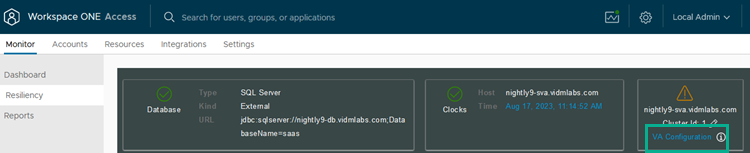
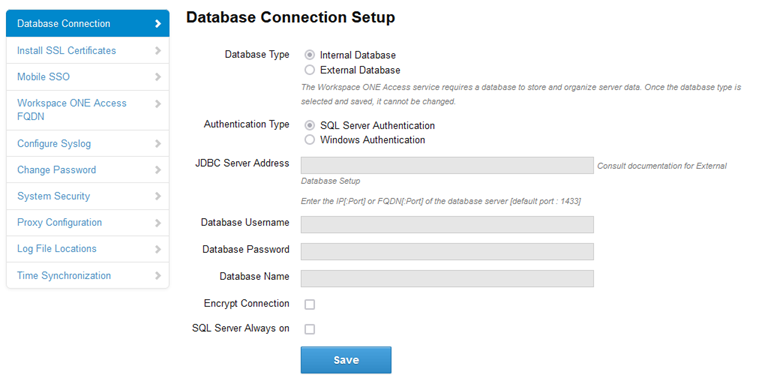
Após um upgrade, você gerencia as propriedades do banco de dados externo na página Configuração da VA > Configuração da Conexão do Banco de Dados do dispositivo do Omnissa Access. Você pode acessar essa página no console do Omnissa Access, na página Monitor > Resiliência. Clique em Configuração da VA para o nó de serviço que você deseja revisar.
A página Instalação da Conexão do Banco de Dados é exibida.
Esta página foi útil?