Para instalar os serviços de Sincronização de Diretório, Autenticação de Usuários, Autenticação Kerberos ou Aplicativo Virtual, execute o instalador do Omnissa Access Connector em um Windows Server que atenda a todos os requisitos e selecione os serviços que você deseja instalar.
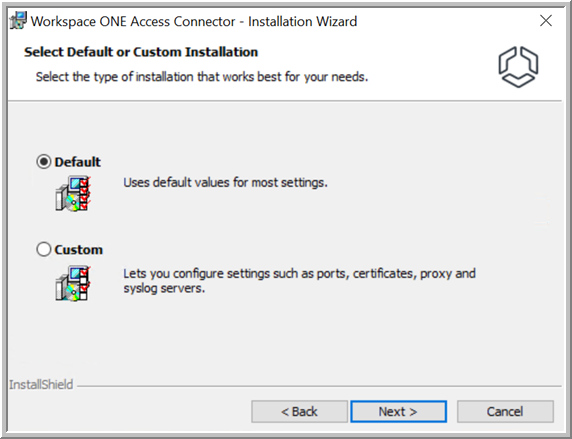
Você pode escolher entre uma instalação rápida e padrão que usa valores padrão para a maioria das configurações ou uma instalação personalizada que permite definir várias configurações.
| Instalação Padrão | Instalação Personalizada |
|---|---|
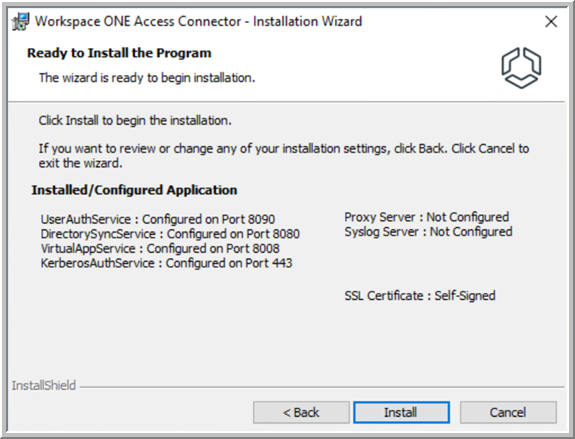
Usa as seguintes portas padrão:
| Permite especificar portas personalizadas para os serviços Nota: os serviços são executados nessas portas. Somente a porta de serviço de Autenticação Kerberos requer conectividade de entrada. |
| Gera automaticamente um certificado autoassinado para o conector | Permite instalar um certificado SSL confiável para o conector (necessário para o serviço de Autenticação Kerberos) |
Permite que você carregue certificados raiz confiáveis no truststore. Os cenários para o carregamento de certificados para o truststore incluem:
| |
| Permite que você configure um servidor proxy | |
| Permite que você configure um servidor de syslog | |
| Permite selecionar opções relacionadas à agregação de vários sites e à filtragem por palavra-chave para coleções de aplicativos virtuais Citrix |
Independentemente do tipo de instalação que você escolher, você poderá executar o instalador novamente mais tarde e modificar todas as configurações.
Durante a instalação, o OpenJDK 11 também é instalado no servidor do.
Pré-requisitos
- Consulte Pré-requisitos para instalar o Omnissa Access Connector.
- Como parte do processo de instalação, você baixa arquivos do console do Omnissa Access. Talvez seja necessário usar um navegador diferente do Internet Explorer para baixar os arquivos. As configurações padrão do Internet Explorer podem impedi-lo de baixar os arquivos.
Procedimento
-
Baixe o instalador do Omnissa Access Connector e um arquivo de configuração no console do Omnissa Access.
-
Faça login no console do Omnissa Access como o administrador do domínio do sistema.
Dica: em implantações na nuvem, o administrador do domínio do sistema é o administrador cujas credenciais você recebe ao obter seu locatário do Omnissa Access. Em implantações no local, o administrador do domínio do sistema é o usuário administrador criado quando você instala uma instância do Omnissa Access.
-
Selecione Integrações > Conectores.
-
Clique em Novo.
O assistente Adicionar Novo Conector é exibido.
-
Na página Baixar o Instalador do assistente, clique em IR PARA CUSTOMERCONNECT.
A página da Web do Customer Connect é exibida em uma nova janela. Mantenha o assistente aberto, pois você voltará para ele após o download do instalador.
-
Faça login no Omnissa Customer Connect e baixe o arquivo
Workspace-ONE-Access-Connector-Installer-24.07.0.0.exena página de download do Omnissa Access Connector. -
Retorne para o console do Omnissa Access e clique em Avançar na página Baixar o Instalador do assistente para Adicionar Novo Conector.
-
Gere o arquivo de configuração criando uma senha e clicando em Fazer o download do arquivo de configuração.
O arquivo de configuração é usado para estabelecer a comunicação entre os serviços empresariais que você instala e o locatário do Omnissa Access. O nome padrão do arquivo é
es-config.json.Importante:
-
A senha deve ter no mínimo 14 caracteres e incluir pelo menos um número, um caractere maiúsculo e um caractere especial. Apenas os seguintes caracteres especiais são permitidos:
@ ! , # $ { } ( ) _ + . < > ? *Todos os caracteres devem ser caracteres ASCII visíveis, imprimíveis.
-
Anote a senha. Você deve inserir a senha e o caminho para o arquivo de configuração ao executar o instalador do conector.
O arquivo de configuração e sua senha também são necessários para atualizações futuras do conector. Salve a senha de maneira segura para uso futuro. Se você não tiver a senha ao atualizar o conector, poderá gerar um novo arquivo de configuração.
Cuidado: o arquivo de configuração contém informações confidenciais, como a URL do locatário, a ID do locatário, a ID do cliente e o segredo do cliente para cada um dos serviços empresariais e o hash da senha. É fundamental que você não compartilhe o arquivo nem o exponha publicamente.
-
-
Após baixar o arquivo de configuração, clique em Avançar no assistente.
-
-
Copie os arquivos de instalação e de configuração para o Windows Server no qual você deseja instalar os serviços.
-
Clique duas vezes no arquivo do instalador para executar o assistente de instalação do Omnissa Access Connector.
O instalador verifica os pré-requisitos no servidor. Se o .NET Framework não estiver instalado ou não corresponder à versão exigida, você será solicitado a instalá-lo e a reiniciar o servidor. Ao concluir a instalação do .NET Framework, execute o instalador novamente para retomar o processo de instalação.
-
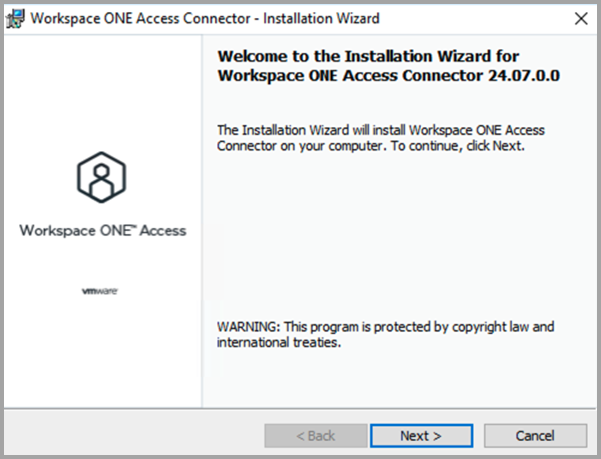
Na página de Boas-vindas, clique em Avançar.
-
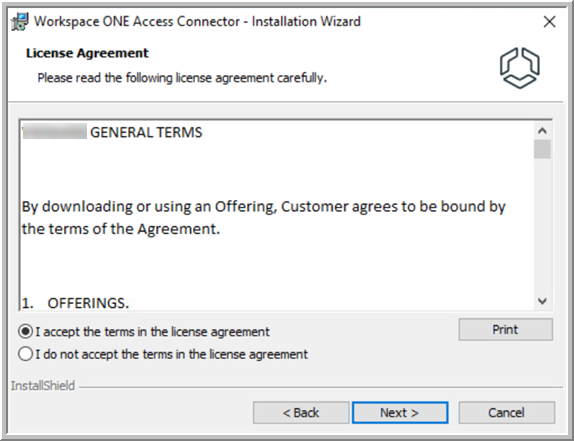
Leia e aceite o contrato de licença e clique em Avançar.
-
Selecione os serviços que você deseja instalar.
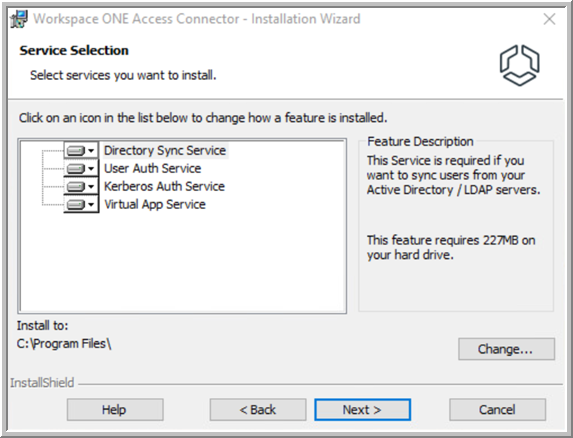
Por padrão, os serviços são instalados em
C:\Program Files. Para alterar a pasta de instalação, clique em Alterar e selecione a pasta. -
Clique em Avançar.
-
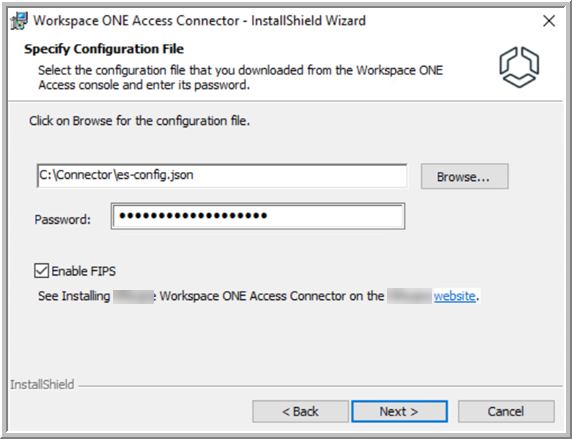
Na página Especificar Arquivo de Configuração, execute as ações a seguir.
-
Selecione o arquivo de configuração que você baixou do console do Omnissa Access.
Se o arquivo de configuração estiver na mesma pasta que o instalador e tiver o nome padrão
es-config.json, ele aparecerá na caixa de texto automaticamente. -
Digite a senha que você definiu para o arquivo de configuração ao gerá-lo.
-
Se desejar instalar o conector no modo FIPS, marque a caixa de seleção Ativar FIPS.
FIPS refere-se ao Padrão Federal de Processamento de Informações, que especifica os requisitos de segurança para módulos criptográficos. Antes de selecionar essa opção, consulte Omnissa Access Connector e Modo FIPS (somente FedRAMP para Omnissa Access) para obter os requisitos para o modo FIPS.
Cuidado:
- O Omnissa Access Connector no modo FIPS é compatível apenas com locatários do FedRAMP. Outros tipos de locatários e instalações do no local não oferecem suporte ao Omnissa Access Connector no modo FIPS.
- Não selecione a opção Ativar FIPS se você estiver migrando dos conectores 19.03.x ou anteriores herdados. O modo FIPS não tem suporte em um cenário de migração.
- Após a instalação, não é possível alterar do modo FIPS para o modo não FIPS ou do modo não FIPS para o modo FIPS. Tome sua decisão de maneira apropriada.
-
-
Selecione ou a instalação Padrão ou a Personalizada.
-
Se você tiver selecionado a instalação Padrão, siga estas etapas.
-
(Somente para o serviço de Autenticação Kerberos e o serviço de Aplicativo Virtual) Na página Especificar Conta de Serviço, especifique o nome de usuário e a senha da conta de usuário de domínio a ser usada para executar o serviço de Autenticação Kerberos e o serviço de Aplicativo Virtual. Certifique-se de que a conta faça parte do grupo Administradores de Domínio no Active Directory. Após a conclusão da instalação, a conta pode ser removida do grupo Administradores de Domínio.
Insira o Nome do usuário no formato
DOMAIN\Username, comoEXAMPLE\administrator. Como alternativa, clique em Procurar e selecione o domínio e o usuário.Se você não conseguir localizar domínios ou usuários ao clicar em Navegar, digite-os na caixa de texto no formato necessário.
Importante: o serviço autenticação Kerberos oferece suporte apenas aos seguintes caracteres especiais na senha da conta de usuário do domínio:
! ( & % @ / = ? * , . #Se a senha contiver outros caracteres especiais, a instalação do serviço de Autenticação Kerberos falhará.
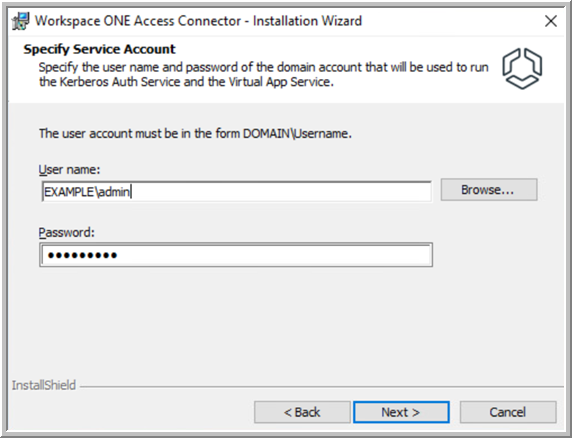
Nota: a página Especificar Conta de Serviço aparecerá apenas se você estiver instalando o serviço de Autenticação Kerberos ou o serviço de Aplicativo Virtual.
-
Clique em Avançar.
-
Na página Pronto para Instalar o Programa, examine suas seleções e clique em Instalar.
A instalação demora alguns minutos.
Cuidado: no final do processo de instalação, você poderá receber uma solicitação para reiniciar o sistema. Não reinicie o sistema se você estiver instalando o conector em um servidor do conector 19.03.x como parte da migração do conector. Reinicie o sistema somente depois que todo o processo de migração do conector for concluído.
-
-
Se você tiver selecionado instalação Personalizada, siga estas etapas.
-
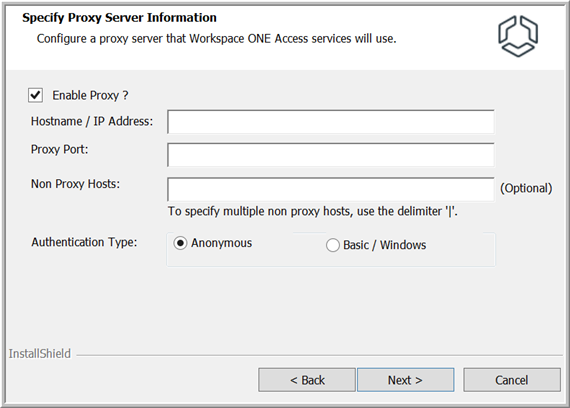
Na página Especificar Informações do Servidor Proxy, digite um servidor proxy, se necessário.
Os serviços da Web de acesso aos serviços empresariais na internet. Se a sua configuração de rede fornece acesso à internet por meio de um proxy HTTP, você deve inserir um servidor proxy. Consulte Requisitos de sistemas do Omnissa Access Connector para obter informações sobre proxies compatíveis.
Você também pode especificar uma lista de hosts não proxy, os hosts que devem ser acessados diretamente sem passar pelo servidor proxy.
-
Marque a caixa de seleção Habilitar Proxy.
-
Digite o nome do host, especificado como um nome de domínio totalmente qualificado (FQDN) ou endereço IP do servidor proxy.
-
Digite a porta do servidor proxy.
-
Se você quiser especificar quaisquer hosts não proxy, hosts que devem ser acessados diretamente sem passar pelo servidor proxy, insira o FQDN ou endereço IP na caixa de texto Hosts Não Proxy. Use o seguinte formato, com cada entrada separada por
|:host1|host2 -
Se o servidor proxy exigir autenticação, selecione Básico e digite o nome de usuário e a senha do servidor proxy.
-
-
Clique em Avançar.
-
Na página Especificar Servidor de Syslog, se você quiser usar um ou mais servidores de syslog externo para armazenar mensagens de evento no nível do aplicativo, selecione a opção Habilitar Syslog e digite o endereço IP ou FQDN e a porta de cada servidor de syslog.
Para especificar um único servidor de syslog, use o seguinte formato:
host:portPara especificar vários servidores de syslog, use o seguinte formato:
host:port,host:port,host:portem que host é o nome de domínio totalmente qualificado ou o endereço IP do servidor de syslog e porta é o número da porta. Por exemplo:
syslog1.example.com:54ou
syslog1.example.com:514,syslog2.example.com:601,syslog3.example.com:163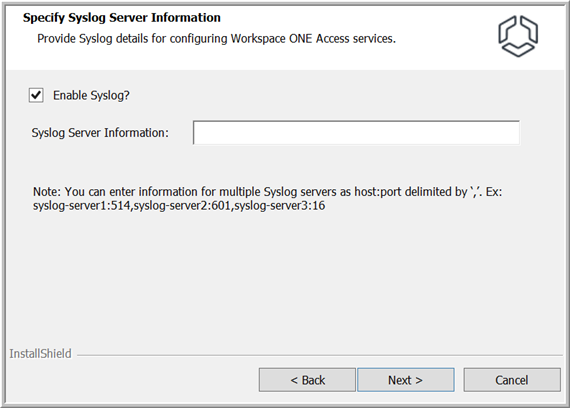
Nota: somente eventos no nível de aplicativo são exportados para servidores de syslog. Os eventos do sistema operacional não são exportados.
-
Clique em Avançar.
-
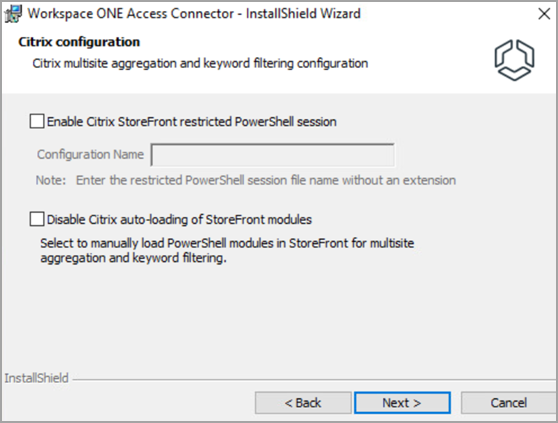
(Somente serviço de Aplicativo Virtual) Na página Configuração do Citrix, se você planeja integrar o Omnissa Access a um ambiente Citrix que tenha agregação de vários sites ou filtragem de palavras-chave configurada, selecione as opções que se aplicam ao seu cenário.
-
Ativar a sessão restrita do PowerShell do Citrix StoreFront
Selecione essa opção somente se o seu ambiente Citrix restringir os comandos do PowerShell que podem ser executados remotamente no StoreFront. Se você selecionar essa opção, também deverá criar um arquivo de configuração de sessão do PowerShell no StoreFront para permitir que o serviço de aplicativo virtual execute os comandos limitados necessários para agregação de vários sites e filtragem por palavra-chave. Na caixa Nome da Configuração, insira o nome de configuração que você especificou ao criar o arquivo de configuração de sessão, sem a extensão. Apenas caracteres alfanuméricos são permitidos no nome.
-
Desativar o carregamento automático da Citrix dos módulos do StoreFront
O serviço do Aplicativo Virtual carrega determinados módulos no StoreFront para oferecer suporte à filtragem por palavra-chave. Se você não quiser que o serviço de Aplicativo Virtual carregue os módulos, selecione essa opção. Os comandos necessários serão executados por meio da configuração de sessão restrita do PowerShell.
Consulte Configurar a agregação de vários sites do Citrix e a filtragem de palavra-chave no Omnissa Access em Configurar recursos no Omnissa Access para obter mais informações.
-
-
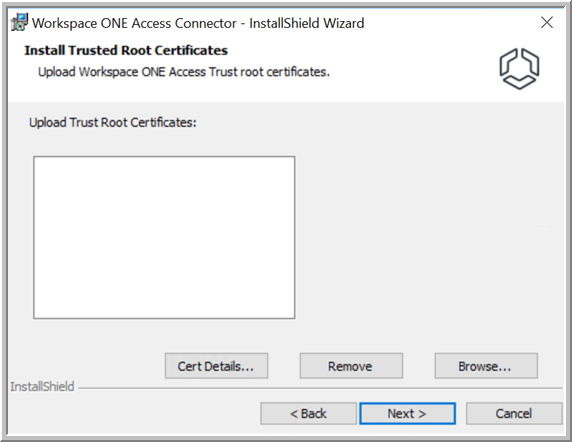
Na página Instalar Certificados Raiz Confiáveis, carregue no truststore os certificados da CA raiz ou intermediários, se necessário.
Cuidado: certifique-se de que os caminhos do certificado não contenham caracteres de dois bytes, que são usados em alguns idiomas. Se o caminho contiver caracteres de dois bytes, a atualização poderá ter êxito, mas os certificados não serão carregados corretamente.
O conector poderá estabelecer conexões seguras com servidores e clientes cuja cadeia de certificados inclui qualquer um dos certificados no truststore. Os cenários para o carregamento de certificados para o truststore incluem:
- (Somente para instalações locais) Se a instância de serviço do Omnissa Access local tiver um certificado autoassinado instalado, você deverá carregar sua raiz e, se necessário, um certificado intermediário para estabelecer a confiança entre os serviços empresariais e a instância de serviço do Omnissa Access.
- (Somente para o serviço de Autenticação Kerberos) Se você implantar várias instâncias do serviço de Autenticação Kerberos atrás de um balanceador de carga, deverá instalar o certificado raiz da CA do balanceador de carga nas instâncias do conector para estabelecer a confiança entre os conectores e o balanceador de carga.
- (Somente para serviço de Aplicativo Virtual) Se você criar coleções de aplicativos virtuais para integração com o Horizon, o Horizon Cloud Service no Microsoft Azure com o Agente de Pod Único ou o Horizon Cloud Service on IBM Cloud, e os Horizon Servers tiverem certificados autoassinados, deverá carregar a cadeia de certificados para as instâncias do conector nas quais o serviço de Aplicativo Virtual está instalado para estabelecer a confiança entre os conectores e os Horizon Connection Servers. Se os servidores do Horizon tiverem certificados assinados por uma CA pública, você não precisará carregar os certificados para o truststore do conector. O uso de certificados assinados por uma CA pública é altamente recomendado.
Você também pode carregar certificados raiz confiáveis mais tarde, após a instalação.
-
Clique em Avançar.
-
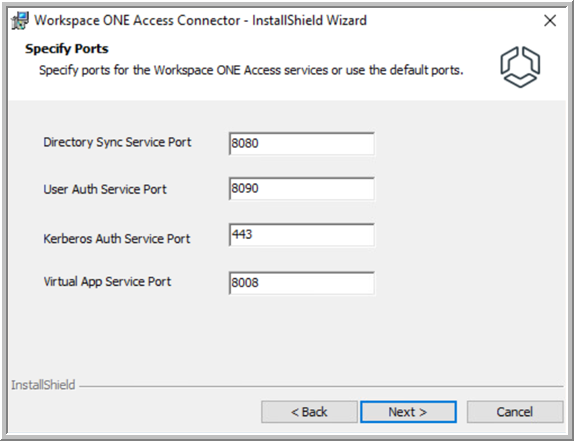
Revise as portas padrão em que os serviços empresariais são executados e especifique portas diferentes se essas portas estiverem sendo usadas por outros aplicativos.
A porta de serviço de Autenticação Kerberos requer conectividade de entrada. As portas dos serviços de Autenticação de Usuários, Sincronização de Diretório e Aplicativo Virtual não exigem conectividade de entrada.
-
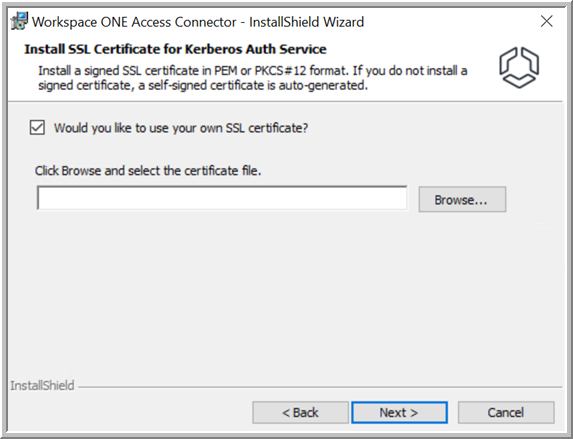
(Somente para o serviço de Autenticação Kerberos) Na página Certificado SSL para o Serviço de Autenticação Kerberos, selecione o certificado a ser usado para o servidor do conector.
Um certificado SSL confiável assinado por uma autoridade de certificação pública ou interna é necessário para o serviço de Autenticação Kerberos. Se você não carregar um certificado SSL confiável durante a instalação, um certificado autoassinado será gerado automaticamente. Você pode carregar um certificado SSL confiável mais tarde.
-
Para carregar um certificado SSL confiável, marque a caixa de seleção Deseja usar seu próprio certificado SSL?, clique em Procurar e selecione o arquivo de certificado.
O arquivo de certificado deve estar no formato PEM ou PFX. Se você carregar um arquivo PEM, carregue também a chave privada. Se você carregar um arquivo PFX, especifique também a senha do certificado. Para obter informações sobre os requisitos de certificado, consulte Carregar um certificado SSL para o Serviço de Autenticação Kerberos.
-
Para usar o certificado autoassinado e gerado automaticamente, desmarque a caixa de seleção Deseja usar seu próprio certificado SSL?.
Nota: se você usar o certificado autoassinado gerado pelo Omnissa Access, será necessário adicionar o certificado raiz gerado pelo Omnissa Access aos truststores dos clientes. Você pode obter o certificado raiz,
root_ca.cer, emINSTALLDIR\Workspace ONE Access\Kerberos Auth Service\confapós a instalação.Embora você possa usar o certificado autoassinado para fins de teste, os certificados SSL confiáveis assinados por uma autoridade de certificação pública ou interna são recomendados para o uso de produção.
-
-
Clique em Avançar.
-
(Somente para o serviço de Autenticação Kerberos e o serviço de Aplicativo Virtual) Na página Especificar Conta de Serviço, especifique o nome de usuário e a senha da conta de usuário de domínio a ser usada para executar o serviço de Autenticação Kerberos e o serviço de Aplicativo Virtual.
Importante: o serviço autenticação Kerberos oferece suporte apenas aos seguintes caracteres especiais na senha da conta de usuário do domínio:
! ( & % @ / = ? * , . #Se a senha contiver outros caracteres especiais, a instalação do serviço de Autenticação Kerberos falhará.
Insira o Nome do usuário no formato
DOMAIN\Username, comoEXAMPLE\administrator. Como alternativa, clique em Procurar e selecione o domínio e o usuário.Nota: se você não conseguir localizar domínios ou usuários ao clicar em Navegar, digite-os na caixa de texto no formato especificado acima.
Nota: a página Especificar Conta de Serviço aparecerá apenas se você estiver instalando o serviço de Autenticação Kerberos ou o serviço de Aplicativo Virtual.
-
Na página Pronto para Instalar o Programa, examine suas seleções e clique em Instalar.
A instalação demora alguns minutos.
Cuidado: no final do processo de instalação, você poderá receber uma solicitação para reiniciar o sistema. Não reinicie o sistema se você estiver instalando o conector em um servidor do conector 19.03.x como parte da migração do conector. Reinicie o sistema somente depois que todo o processo de migração do conector for concluído.
-
-
Depois que a instalação for concluída com êxito, verifique se os serviços estão em execução no Windows Server.
Nomes dos serviços:
- Serviço de Sincronização de Diretório
- Serviço de Autenticação do Usuário
- Serviço de Autenticação Kerberos
- Serviço de Aplicativo Virtual
-
Vá para o console do Omnissa Access e atualize a página Conectores para verificar se os novos serviços são exibidos e se estão no estado Ativo.
Se a instalação falhar, exclua o instalador e o arquivo de configuração que você baixou do console do Omnissa Access e inicie o processo de instalação novamente.
Resultados
Após a instalação bem-sucedida, os serviços empresariais que você instalou são registrados no locatário do Omnissa Access e aparecem na página Conectores no console do Omnissa Access.
Por exemplo:

Próximo passo
-
No console do Omnissa Access, configure os serviços empresariais que você instalou. Para obter informações sobre como integrar diretórios usando o serviço de Sincronização de Diretório, consulte Integração de diretório com o Omnissa Access. Para obter informações sobre como configurar a autenticação usando o serviço de Autenticação do Usuário ou de Autenticação Kerberos, consulte Gerenciar métodos de autenticação de usuário no Omnissa Access. Para obter informações sobre como integrar o Horizon, o Horizon Cloud Service on Microsoft Azure com Single-Pod Broker ou o Horizon Cloud Service on IBM Cloud, Citrix ou aplicativos virtuais ThinApp usando o serviço de Aplicativo Virtual, consulte Configurar recursos no Omnissa Access.
-
(Somente para o serviço de Autenticação Kerberos) Se estiver usando o certificado autoassinado gerado pelo Omnissa Access para o serviço de Autenticação Kerberos, você precisará adicionar o certificado raiz gerado pelo Omnissa Access aos truststores dos clientes. Você pode obter o certificado raiz,
root_ca.cer, emINSTALLDIR\Workspace ONE Access\Kerberos Auth Service\conf.Embora você possa usar o certificado autoassinado para fins de teste, os certificados SSL confiáveis assinados por uma autoridade de certificação pública ou interna são recomendados para o uso de produção. Consulte Carregar um certificado SSL para o Serviço de Autenticação Kerberos.
Esta página foi útil?