作为 Omnissa Connect 中的所有者,创建组以跨业务单位分配角色和权限,而不是分配给个人。您也可以在创建组后对其进行编辑,并且随着组织的扩展和变更,在组中添加或移除成员。
其他服务具有组织组
在添加管理员或组时,向导有时会提示您选择组织组。当服务使用组织来对用户和资源进行分组时,会显示此行为。您可以选择单个或多个组织组。
有关 UEM 中组织组的说明,请访问组织组主题。
在组织中创建组
在组织中创建组,并为组分配组织角色和服务角色。这些组称为自定义组。
- 在 Omnissa Connect 中,转到管理员访问 > 组。
- 选择添加,然后选择添加组的方法。
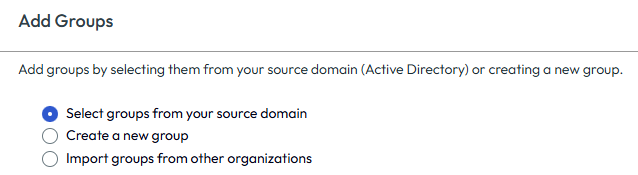
- 从源域中选择组:如果使用源域身份验证策略,请使用此菜单选项。
- 创建新组:使用此菜单选项可从基准创建新组。此菜单选项会将自定义标记添加到组。
- 从其他组织导入组:使用此菜单选项可选择从 Active Directory 或身份提供程序同步的组。此菜单选项会将与组织共享标记添加到组。
- 选择继续。
- 完成添加组小组件。
- 输入组详细信息。
- 根据之前为添加组选择的设置,组详细信息菜单选项会有所不同。
- 输入组的名称和描述,选择组所在的域,或选择要同步的组织。
- 在分配组织角色区域中,为组分配组织角色。
- 在分配服务角色 > 所有服务区域中,分配系统在所有 Omnissa 服务中应用的组服务角色。
- 系统可在所有 Omnissa 服务中应用的可用服务角色为超级管理员和只读。
- 如果为组分配超级管理员角色,则不必分配特定服务,因为此角色有权访问组织中的所有功能和服务。
- 在分配服务角色 > 特定服务区域中,选择每项服务,然后选中要分配给组的所有服务角色的复选框。
- 对于 Access 选项卡,选择要在其中分配服务角色的 Access 租户。
- 对于 UEM 选项卡,选择包含 UEM 服务角色配置的组织组(类似于业务单位)。
- 在服务角色过期区域中,为组分配拥有这些服务角色的设定时间,或设置无过期。
- 在分配自定义角色区域中,添加自定义角色以便为临时组提供特殊角色。
- 选择向此组的所有成员发送电子邮件,告知此角色分配,邀请组加入您的组织。
- 输入组详细信息。
- 选择创建组,向组发送邀请。
编辑组
可以编辑分配给组织中的组的基于角色的访问权限。
注意:对组进行更改后,可能需要长达 30 分钟,更改才会在组织中生效。
- 在 Omnissa Connect 中,转到管理员访问 > 组。
- 选择要编辑的组旁边的双箭头。
- 选择编辑。
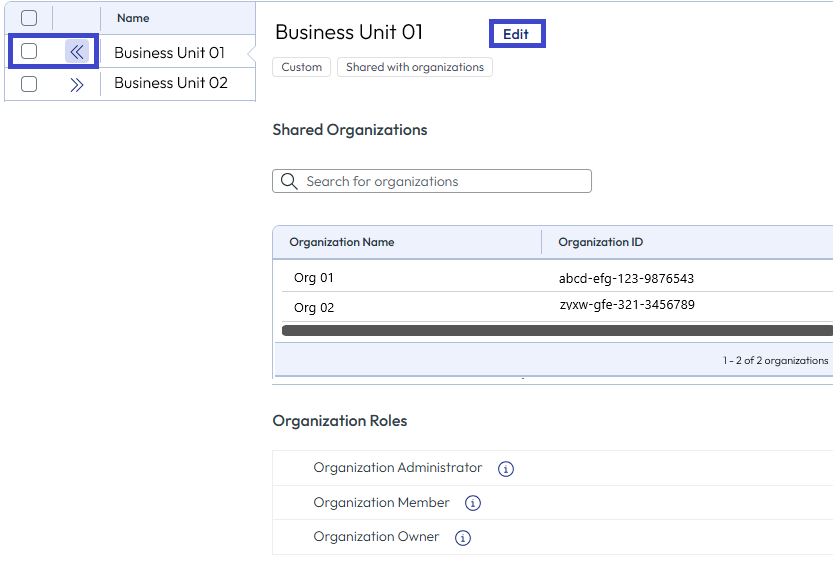
- 在编辑组窗口中,对组详细信息和基于角色的访问权限进行更改。
- 选择向此组的所有成员发送电子邮件,告知此角色分配,以便管理员了解其基于角色的访问权限已发生更改。在某些情况下,例如,如果组与其他组织共享,则此复选框处于选中状态且无法更改选择。
- 保存编辑内容并触发系统发送电子邮件通知。
移除组
通过从组列表视图中移除组,使其无法访问 Omnissa 服务。
- 在 Omnissa Connect 中,转到管理员访问 > 组。
- 选择要移除的组。
- 选择移除,从您的组织中永久移除该组。
组标记
Omnissa Connect 根据您添加组的方式对组进行分类,并附加标记以标识该方法。
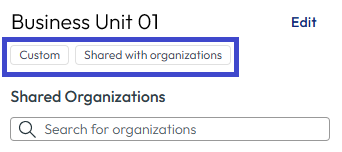
- 自定义:当您使用创建新组方法添加组时,该组会获取此标记。
- 与组织共享:当您使用从其他组织导入组方法添加组时,该组会获取此标记。此标记标识其他所有者也会使用此组。
此页面对您有帮助吗?