使用 Omnissa Connect 中的用户审核报告页面可查看事件运行日志,这些日志可以导出为 CSV 文件。进行筛选并使用该列表帮助您分析 Connect 服务中的事件以及对其进行故障排除。
审核日志中的事件类型
用户审核报告列出了 Omnissa Connect 的事件。此审核日志不会显示其他 Omnissa 产品的事件。
有关可用事件类型的最新列表,请查看用户审核报告页面上的所有事件类型下拉菜单。事件类型包括列出的数据。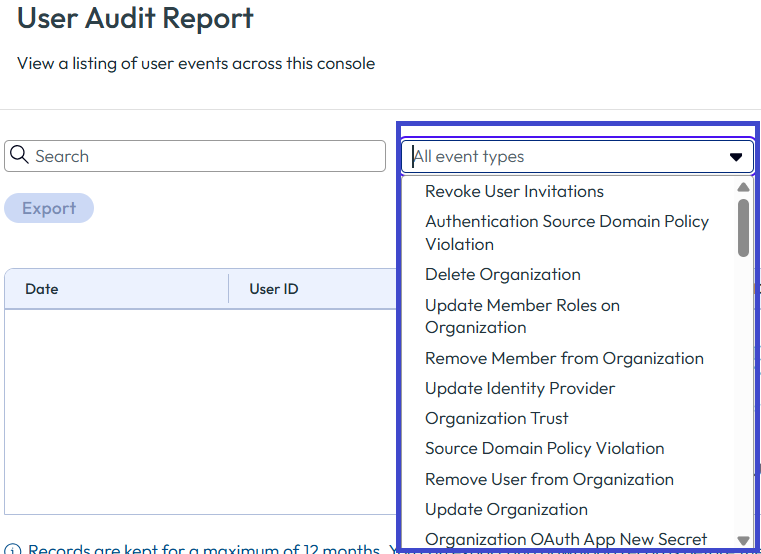
- 身份验证
- 示例:用户登录、生成访问令牌以及生成 API 令牌。
- 组织和角色分配
- 示例:创建组织、邀请用户和更新组织中的用户角色。
- 用户
- 示例:激活 MFA、更新用户和吊销 API 令牌。
- 注册
- 示例:完成注册。
- 联合
- 示例:注册新的身份提供程序 (IdP)、添加连接器以及移除身份提供程序。
- OAuth 客户端
- 示例:创建、更新和删除 OAuth 客户端。
事件时区
事件以 UTC 格式记录,然后系统将其转换为您的本地时区。
筛选时间范围
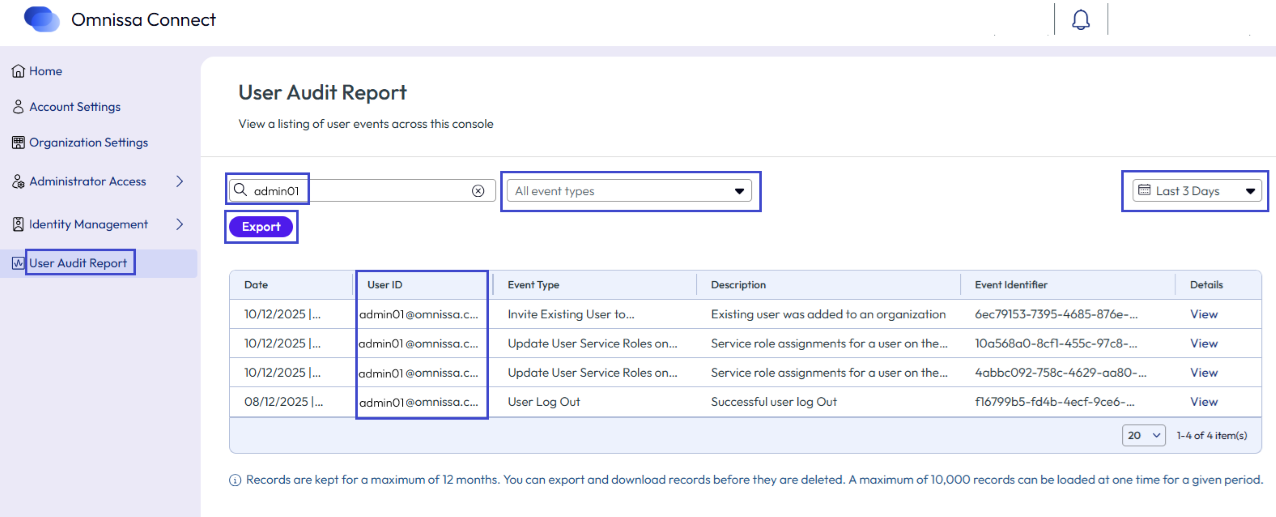
您可以使用范围下拉菜单筛选日志列表。某些范围很明显,例如,如果使用过去 3 天或过去 7 天筛选器,系统将显示过去 3 天或 7 天内发生的所有事件。
如果使用过去 14 天或过去 30 天筛选器,该列表将显示过去 14 天或 30 天的事件,并具有 13 天或 29 天的撤消期以搜索该显示列表中的特定事件。
如果使用所有时间筛选器,该列表将显示去年的事件。
使用自定义范围筛选器选择特定的日期和时间,在列表中显示所选范围内发生的事件。
搜索和导出事件
为了帮助查找特定事件,您可以输入某个人的电子邮件,也可以使用事件类型下拉菜单选项缩小列表范围。您可以使用用户审核报告页面上的导出按钮导出列表。报告将以 CSV 文件格式下载。
查看、复制和导出特定事件
选择查看以查看有关事件的详细信息,如 IP 地址、组织 ID、事件名称和初始化请求信息。此窗口中提供的内容可供您复制到 自己选择的文件中,或使用导出菜单选项导出为 CSV 文件。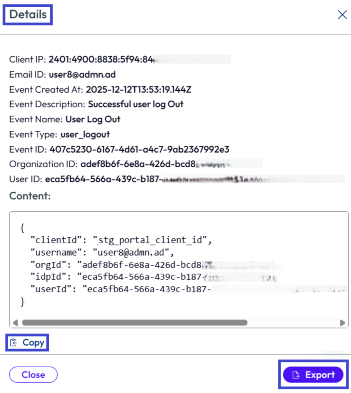
用户事件审核员角色
我们为此功能添加了一个名为用户事件审核员的新组织角色,您可以通过添加或编辑管理员将其分配给管理员。此角色可以访问用户审核报告页面并生成审核报告。
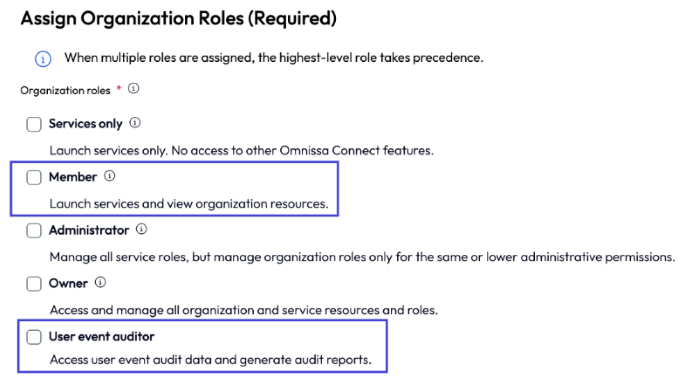
将此角色分配给用户时,还会向该用户分配成员角色,以便用户可以启动服务并查看组织资源,帮助分析组织适用的用户审核报告页面上列出的事件。有关 Omnissa Connect 中角色的详细信息,请参阅主题角色。
示例:查看修改服务角色的时间
作为如何使用用户审核报告页面的示例,让我们来看一个用例,其中的所有者或用户事件审核员想要了解组织中某个管理员的服务角色何时被修改。管理员的名称为 Admin 01,其电子邮件为 admin01@omnissa.com。该组织使用 Omnissa Intelligence 和 Omnissa Horizon 服务。
对于此用例,所有者或用户事件审核员可以查看事件类型更新组织中的用户服务角色。
- 转到用户审核报告页面。
- 将时间范围筛选器更改为所有时间以扩大搜索范围。
- 在搜索文本框中输入管理员的电子邮件。
- 在表的事件类型列中,查找更新组织中的用户服务角色事件。也可以使用所有事件类型文本框,通过选择该事件类型来筛选表。
在 12 月份针对 Admin01@omnissa.com 触发了四个服务角色事件。使用事件的查看菜单选项,查看更新了哪些服务角色以及更新时间。在查看这四个事件时,您发现管理员在 12 月份被授予了两个服务角色,即 Intelligence 和 Cloud (Horizon)。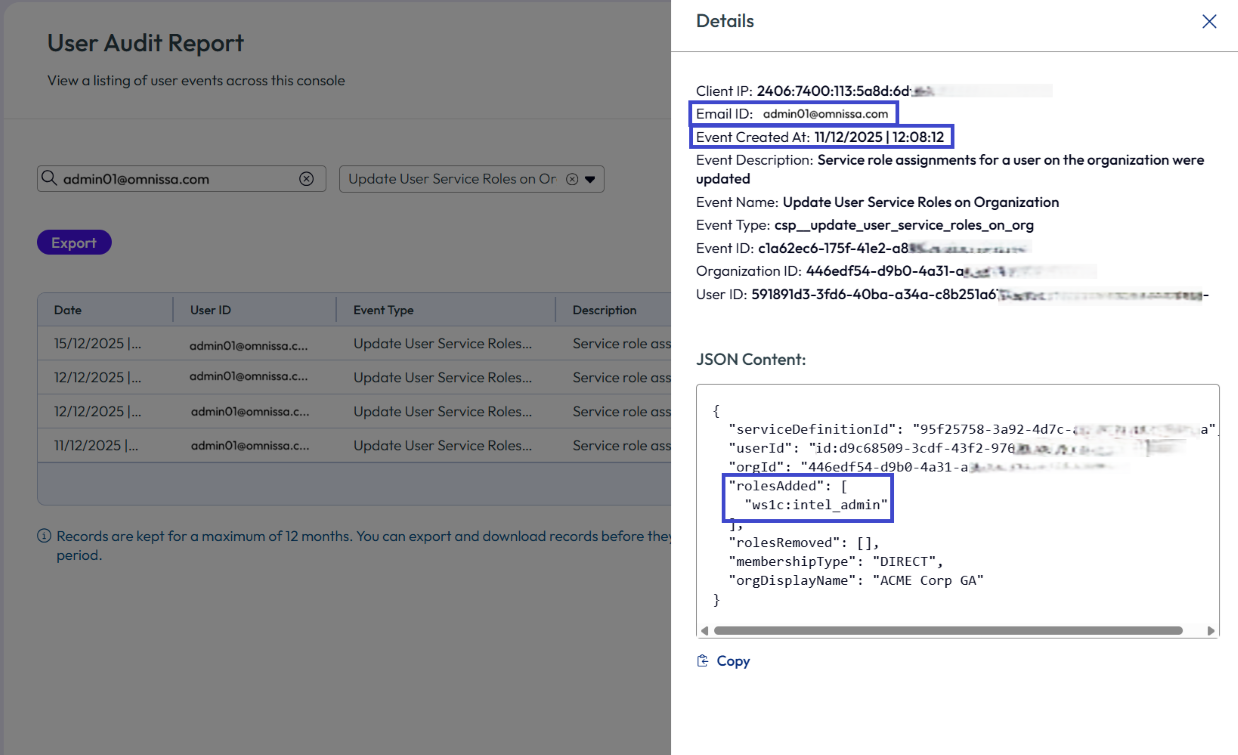
您可以导出所有事件,也可以导出单个事件进行进一步分析。
在查看 Admin01@omnissa.com 的管理员记录时,您发现此用户被分配了超级管理员服务角色。此用户可以执行 Intelligence 和 Horizon 服务中的所有任务。您可以编辑其服务角色,使该管理员只能执行适合其在组织中的角色的任务。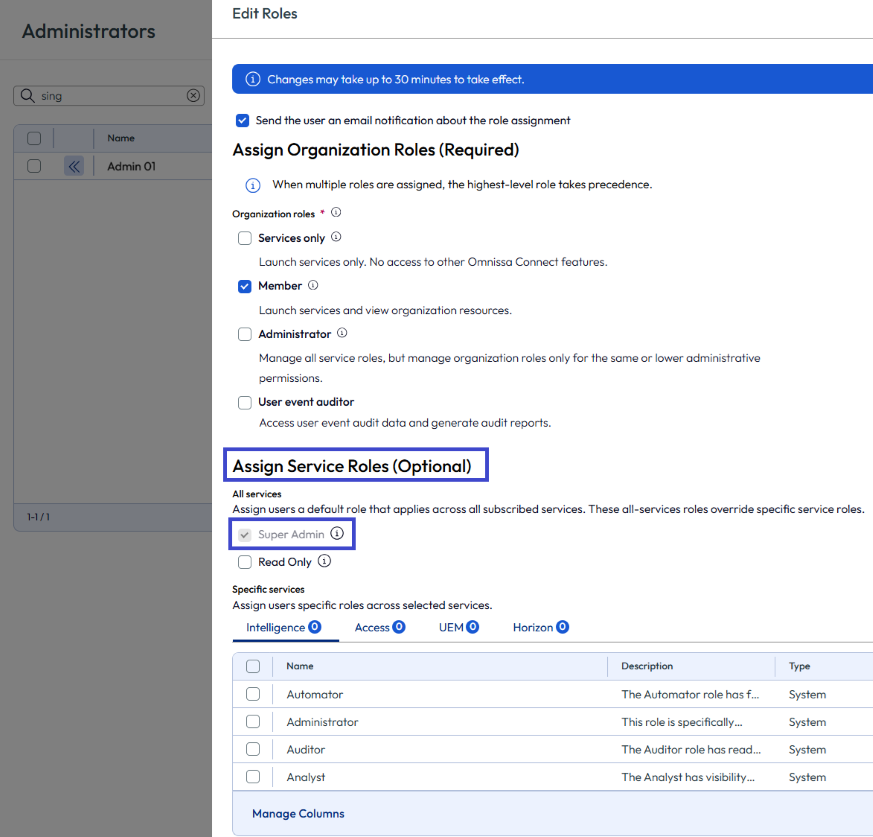
此页面对您有帮助吗?