Utilisez la page Rapport d'audit utilisateur de Omnissa Connect pour afficher un journal des événements en cours d'exécution que vous pouvez exporter sous forme de fichiers CSV. Filtrez et utilisez la liste pour vous aider à analyser et à dépanner les événements dans votre service Connect.
Types d'événements dans le journal d'audit
Le rapport d'audit utilisateur répertorie les événements pour Omnissa Connect. Ce journal d'audit n'affiche pas d'événements pour les autres produits Omnissa.
Pour obtenir une liste actualisée des types d'événements disponibles, consultez le menu déroulant Tous les types d'événements sur la page Rapport d'audit d'utilisateur . Les types d'événements incluent les données répertoriées.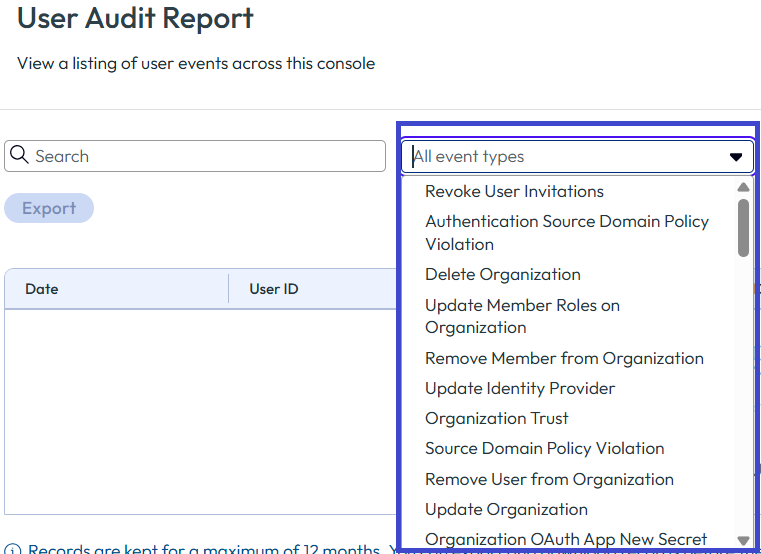
- Authentification
- Exemples : connexion de l'utilisateur, génération d'un jeton d'accès et génération d'un jeton d'API.
- Attribution d'organisation et de rôle
- Exemples : créer des organisations, inviter des utilisateurs et mettre à jour des rôles d'utilisateur dans des organisations.
- Utilisateur
- Exemples : activer la MFA, mettre à jour l'utilisateur et révoquer le jeton d'API.
- S'inscrire
- Exemple : terminer l'enregistrement.
- Fédération
- Exemples : enregistrer un nouveau fournisseur d'identité (IdP), ajouter un connecteur et supprimer un IdP.
- Client OAuth
- Exemples : créer, mettre à jour et supprimer des clients OAuth.
Fuseaux horaires de l'événement
Les événements sont enregistrés en UTC, puis le système les convertit dans votre fuseau horaire local.
Filtrer par plages de temps
Vous pouvez filtrer la liste du journal en utilisant le menu déroulant Plage. Certaines plages sont évidentes, par exemple si vous utilisez les filtres 3 derniers jours ou 7 derniers jours, le système affiche tous les événements se produisant au cours des 3 ou 7 derniers jours.
Si vous utilisez les filtres 14 derniers jours ou 30 derniers jours, la liste affiche les événements des 14 ou 30 derniers jours et elle dispose de 13 ou 29 jours de rappel pour rechercher des événements spécifiques dans cette liste affichée.
Si vous utilisez le filtre Tout moment, la liste affiche les événements de l'année écoulée.
Utilisez le filtre Plage personnalisée pour sélectionner des dates et des heures spécifiques pour afficher dans la liste les événements qui se sont produits au cours de la plage sélectionnée.
Rechercher et exporter des événements
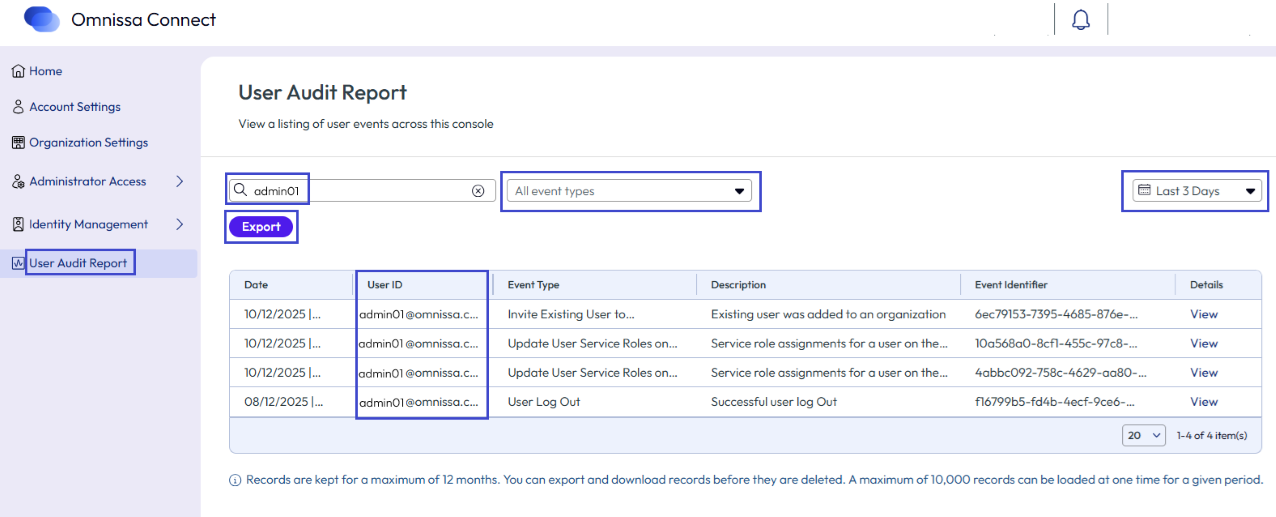
Pour vous aider à trouver des événements spécifiques, vous pouvez entrer l'adresse e-mail d'une personne ou utiliser l'option de menu déroulant Types d'événements pour réduire la liste. Vous pouvez exporter la liste à l'aide du bouton Exporter sur la page Rapport d'audit d'utilisateur. Le rapport est téléchargé sous la forme d'un fichier CSV.
Afficher, copier et exporter des événements spécifiques
Sélectionnez Afficher pour afficher les détails d'un événement tels que les adresses IP, les ID d'organisation, le nom de l'événement et les informations de lancement de la demande. Cette fenêtre propose du contenu que vous pouvez copier dans un fichier de votre choix ou exporter au format CSV à l'aide de l'option de menu Exporter.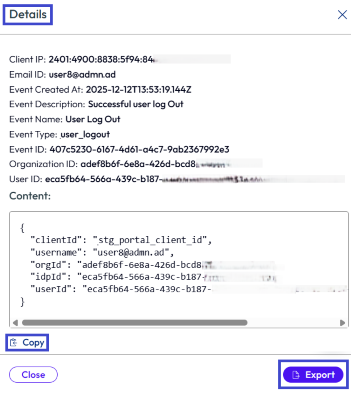
Rôle d'auditeur d'événements utilisateur
Nous avons ajouté un nouveau rôle d'organisation pour cette fonctionnalité, appelé Auditeur d'événement utilisateur, que vous pouvez attribuer aux administrateurs en ajoutant ou modifiant un administrateur. Ce rôle permet d'accéder à la page Rapport d'audit de l'utilisateur et de générer des rapports d'audit.
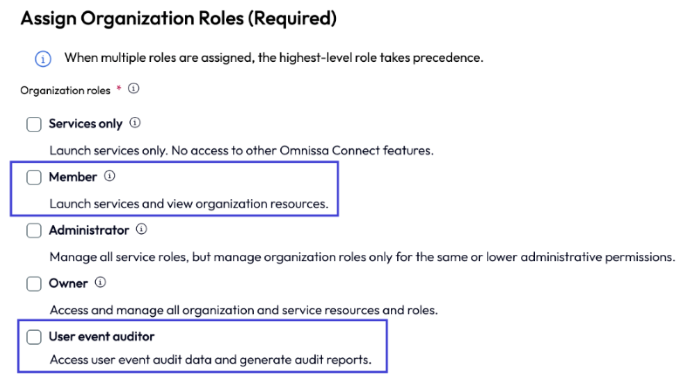
Lorsque vous attribuez ce rôle à un utilisateur, l'utilisateur se voit également attribuer le rôle de Membre afin que l'utilisateur puisse lancer des services et afficher les ressources de l'organisation pour faciliter l'analyse des événements répertoriés sur la page Rapport d'audit de l'utilisateur applicable d'une organisation. Pour plus d'informations sur les rôles dans Omnissa Connect, consultez la rubrique Rôles.
Exemple : voir quand les rôles de service ont été modifiés
Comme exemple d'utilisation de la page Rapport d'audit utilisateur, examinons un cas d'utilisation dans lequel un propriétaire ou un auditeur d'événements utilisateur souhaite savoir quand les rôles de service d'un administrateur ont été modifiés dans une organisation. Le nom de l'administrateur est Admin 01 et son adresse e-mail est admin01@omnissa.com. L'organisation utilise les services Omnissa Intelligence et Omnissa Horizon.
Pour ce cas d'utilisation, le propriétaire ou l'auditeur d'événement utilisateur peut examiner le type d'événement Mettre à jour les rôles de service d'utilisateur sur l'organisation.
- Accédez à la page Rapport d'audit d'utilisateur.
- Définissez le filtre Intervalle de temps sur Tout pour élargir la portée de la recherche.
- Entrez l'e-mail de l'administrateur dans la zone de texte Rechercher.
- Dans la colonne Type d'événement du tableau, recherchez l'événement Mettre à jour les rôles de service de l'utilisateur sur l'organisation. Vous pouvez également utiliser la zone de texte Tous les types d'événements en sélectionnant ce type d'événement pour filtrer le tableau.
Quatre événements de rôle de service ont été déclenchés en décembre pour admin01@omnissa.com. Utilisez l'option de menu Afficher pour les événements afin de voir quels rôles de service ont été mis à jour et quand. En examinant les quatre événements, vous découvrez que l'administrateur s'est vu attribuer deux rôles de service, Intelligence et Cloud (Horizon) au cours du mois de décembre.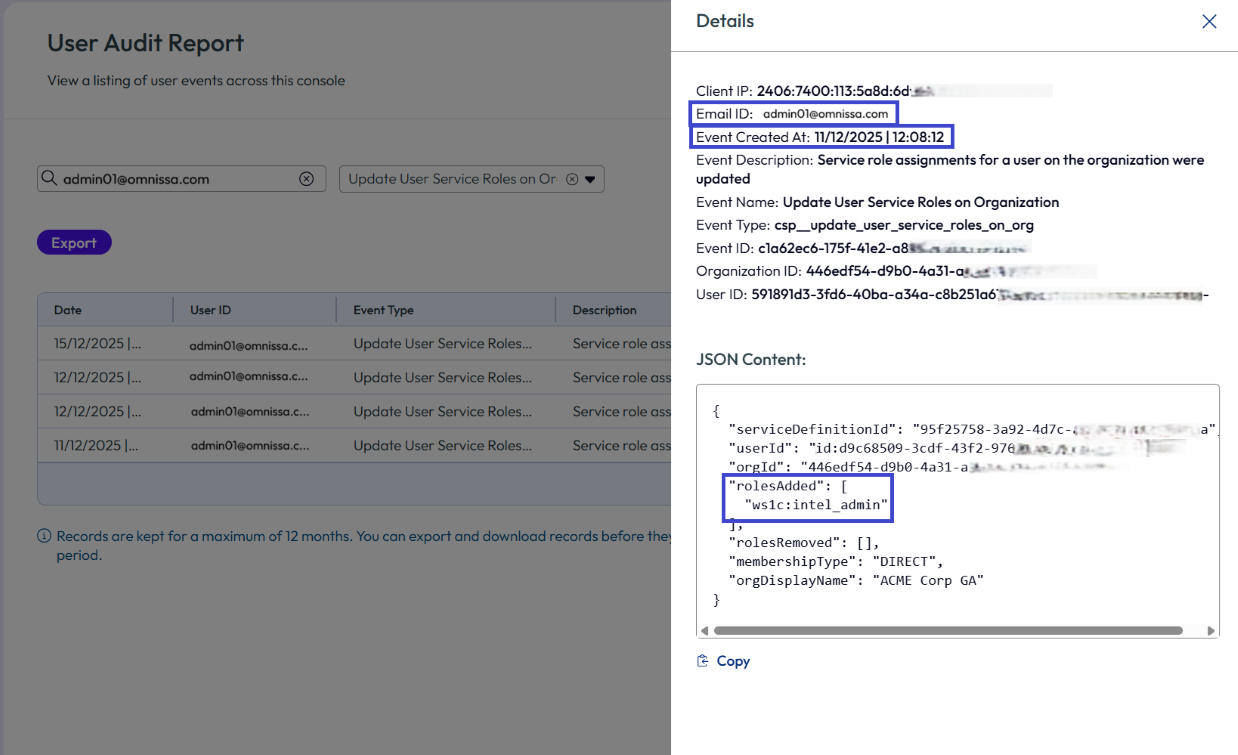
Vous pouvez exporter tous les événements ou des événements uniques pour une analyse plus poussée.
En examinant l'enregistrement d'administrateur de admin01@omnissa.com, vous constatez que cette personne se voit attribuer le rôle de service de super administrateur. Cette personne peut effectuer toutes les tâches dans les services Intelligence et Horizon. Vous pouvez modifier ses rôles de service afin que l'administrateur puisse uniquement effectuer les tâches appropriées à ses rôles dans l'organisation.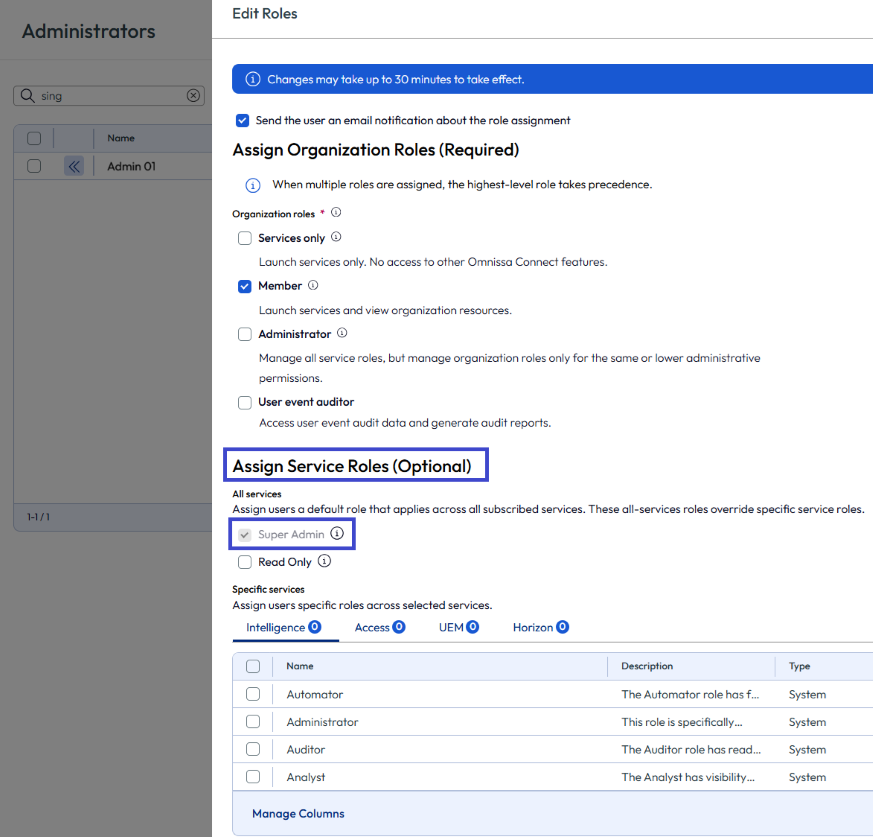
Cette page vous a-t-elle été utile ?