Le démarrage de la fédération en libre-service avec Omnissa Connect s'effectue en deux phases par différents rôles Omnissa Connect. Le propriétaire démarre le processus en créant l'organisation de gestion et en invitant l'administrateur d'entreprise. L'administrateur d'entreprise sélectionne ensuite le type de configuration de fédération, qui détermine le processus de fédération restant.
Responsabilités du rôle
Chaque étape du démarrage de la configuration de la fédération en libre-service est exécutée par un rôle différent représentant votre entreprise.
Remarques :
- En fonction de la taille de l'organisation et des compétences utilisées pour configurer la fédération, une seule personne peut assumer les deux rôles sur invitation en tant qu'administrateur d'entreprise.
- Le propriétaire qui a lancé le workflow de fédération en libre-service peut accéder à l'organisation de gestion spéciale et au workflow de fédération. Les membres de l'organisation de l'organisation de gestion disposant du rôle Administrateur d'entreprise peuvent accéder uniquement au workflow de fédération.
| Vous avez besoin d'un... | Pour… | L'exécution de cette tâche a le résultat suivant : |
|---|---|---|
| Propriétaire | Lancer la fédération en libre-service pour votre domaine d'entreprise | - L'organisation de gestion avec le tableau de bord de fédération pour votre domaine est créé. - Un ou plusieurs membres de votre entreprise se voient accorder le rôle Administrateur d'entreprise. - Les Administrateurs d'entreprise reçoivent une invitation par e-mail avec un lien vers le tableau de bord de la fédération dans l'organisation de gestion. |
| Administrateur d'entreprise | Démarrer la configuration de la fédération en libre-service | - Le type de configuration de fédération en libre-service est sélectionné. - Le workflow pour configurer la fédération avec votre domaine est activé et est accessible dans le tableau de bord de la fédération dans l'organisation de gestion. |
Conditions prérequises
Avant de commencer, assurez-vous d'avoir lu et compris les conditions préalables pour la configuration de la fédération d'entreprise.
- La configuration d'une fédération via le workflow en libre-service nécessite un accès d'administrateur d'entreprise.
- Pour afficher toutes les étapes du workflow correctement affichées dans votre navigateur, vous devez activer les cookies tiers.
- Lorsque vous utilisez le workflow de configuration de fédération, assurez-vous de ne pas utiliser le mode incognito du navigateur.
- Vérifiez que vous pouvez accéder aux enregistrements DNS des domaines fédérés et les modifier pour la vérification de domaine.
Attention : Votre entreprise doit posséder les domaines que vous souhaitez fédérer pour accéder à Omnissa Connect et vous devez vérifier la propriété lors de la première étape du workflow en libre-service. Vous ne pouvez pas fédérer les domaines qui appartiennent à un fournisseur de services. - Les conditions préalables de chaque méthode de configuration de fédération sont différentes.
- Configuration de l'authentification dynamique (sans connecteur)
- Vérifiez que vous pouvez accéder à la console de votre fournisseur d'identité (IdP).
- Pour la configuration de fédération basée sur SAML, vérifiez que vous avez accès à l'URL des métadonnées du fournisseur d'identité.
- Configuration de l'authentification basée sur le connecteur
- Important : Les mots de passe utilisateur ne sont jamais synchronisés.
- Vérifiez que vous pouvez accéder aux enregistrements DNS des domaines fédérés et les modifier pour la vérification de domaine.
- Vérifiez que votre machine hôte est installée avec MS Windows Server 2012 R2 ou version ultérieure, et que vous pouvez accéder à votre annuaire d'entreprise.
- La machine Windows hôte doit avoir une adresse IP statique et un nom de domaine complet DNS pouvant être résolu.
- Le connecteur doit avoir un accès réseau à Active Directory sur les ports 389/636.
- Vérifiez que votre pare-feu d'entreprise est configuré pour établir une connexion sortante entre le Omnissa Access Connector et le port 443 pour permettre l'interaction avec le service de locataire hébergé.
- Si vous souhaitez ajouter des domaines à la liste d'autorisation, vous devez ajouter les domaines
*.workspaceoneaccess.com*(URL de locataire de production Omnissa Access) à votre liste de domaines autorisés. - La machine virtuelle ou la machine serveur Windows hôte peut être déployée sur site, sur Omnissa Cloud sur AWS ou peut être une instance de Elastic Compute Cloud. L'hôte sur lequel le Omnissa Access Connector est installé doit pouvoir accéder à votre annuaire d'entreprise sur LDAP/LDAPS.
- Pour plus d'informations sur l'installation du Omnissa Access Connector, passez en revue les Exigences système de Omnissa Access Connector
- Vérifiez que vous avez un compte d'utilisateur ou de service avec des autorisations de lecture sur Active Directory et un mot de passe sans expiration pour le nom unique/nom de l'utilisateur de liaison AD pour synchroniser des groupes et des utilisateurs. Le compte de service doit avoir les attributs suivants : prénom, nom de famille, nom complet et adresse e-mail. L'adresse e-mail du compte de service peut être une valeur d'espace réservé.
- Si vous utilisez un compte de service ayant une stratégie de mot de passe avec expiration et si un mot de passe expire avant le renouvellement, les groupes et les administrateurs ne peuvent être synchronisés que si vous rétablissez la connexion entre Active Directory et le Omnissa Access Connector.
- Les attributs requis pour synchroniser les administrateurs afin d'accéder à Omnissa Connect sont prénom, nom de famille, adresse e-mail, nom d'utilisateur et domaine. Si votre entreprise utilise un nom principal de l'utilisateur (UPN) pour l'authentification, il doit être disponible en tant qu'attribut de profil d'utilisateur.
- Configuration de l'authentification dynamique (sans connecteur)
1. Créer l'organisation de gestion
Les propriétaires de domaines non fédérés peuvent lancer la configuration de la fédération à partir de Omnissa Connect pour le compte de leur entreprise et peuvent identifier un ou plusieurs administrateurs d'entreprise pour terminer la configuration.
Procédure
Remarque : vous pouvez ajouter d'autres administrateurs d'entreprise après avoir créé l'organisation de gestion.
- Dans le volet de navigation de gauche de Omnissa Connect, sélectionnez Accueil > Gestion d'entreprise.
- Sélectionnez Configurer.
- Identifiez un Administrateur d'entreprise à inviter pour à terminer la configuration de la fédération pour votre entreprise.
- Acceptez les conditions d'utilisation et cliquez sur Envoyer.
- Pour inviter un autre administrateur d'entreprise, cliquez sur le lien Envoyer une autre invitation.
- Sélectionnez Lancer l'organisation de gestion.
Résultats
- Une organisation de gestion spéciale pour votre domaine d'entreprise est créée. Cette organisation est identifiée par une icône de bouclier dans la liste des organisations et le mot
Management. La configuration de la fédération d'entreprise est accessible depuis le menu Fédération d'entreprise dans l'organisation de gestion.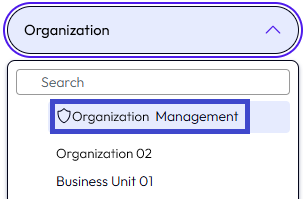
- L'administrateur d'entreprise que vous avez identifié reçoit un e-mail avec un lien. Lorsqu'il clique sur le lien et se connecte à Omnissa Connect, il accède à l'organisation de gestion et à la configuration de la fédération d'entreprise.
Étapes suivantes
L'administrateur d'entreprise doit initier la configuration de la fédération en libre-service dans l'organisation de gestion spéciale.
2. Sélectionnez la méthode de configuration de fédération et configurez-la
Pour sélectionner le type de méthode de fédération en tant qu'administrateur d'entreprise, vous devez d'abord recevoir une invitation par e-mail avec un lien vers le tableau de bord Fédération d'entreprise.
Le Propriétaire qui vous a envoyé l'invitation vous a identifié en tant qu'Administrateur d'entreprise et vous a accordé les autorisations d'initialisation et de configuration de la fédération pour votre domaine d'entreprise.
Conditions prérequises
Pour accéder à l'organisation de gestion spéciale et démarrer le processus de configuration, vous devez disposer d'un compte Omnissa Connect disposant des autorisations d'Administrateur d'entreprise.
Procédure
Important : vous ne pouvez pas restaurer la méthode d'intégration. Pour basculer d'une option à une autre, vous devez créer un ticket de support.
- Dans l'invitation par e-mail, sélectionnez le lien.
- Si vous ne disposez pas d'un compte Omnissa Connect, le système vous invite à en créer un.
- Connectez-vous à Omnissa Connect.
- Si vous avez utilisé le lien d'invitation pour vous connecter, la page Configurer la fédération d'entreprise est la première page que vous verrez.
- Si vous ne voyez pas la page Configurer la fédération d'entreprise, sélectionnez l'organisation de gestion, puis Gestion des identités > Fédération d'entreprise dans le volet de navigation de gauche.
- Sélectionnez Démarrer.
Le premier écran de la configuration de la fédération en libre-service vous invite à démarrer le workflow en sélectionnant le type d'intégration pour votre fournisseur d'identité d'entreprise. - Sélectionnez le type d'intégration pour configurer votre fournisseur d'identité d'entreprise pour la fédération avec Omnissa Connect.
- Provisionnement dynamique d'utilisateurs et de groupes (sans connecteur)
- Cette option vous guide à travers un workflow qui implique la configuration de votre fournisseur d'identité SAML 2.0 ou OIDC tiers pour le provisionnement dynamique avec Omnissa Connect.
- Préprovisionnement basé sur le connecteur
- Cette option vous guide à travers plusieurs étapes.
- Installation et configuration d'une instance sur site du Omnissa Access Connector.
- Création d'un annuaire interne pour stocker les administrateurs et les groupes à synchroniser à partir de votre annuaire Active Directory.
- (Facultatif) Configuration d'un fournisseur d'identité SAML 2.0 tiers.
- Cette option vous guide à travers plusieurs étapes.
- Provisionnement dynamique d'utilisateurs et de groupes (sans connecteur)
- Sélectionnez Continuer.
- Vérifiez les conditions préalables pour l'option sélectionnée, puis cliquez sur Continuer.
Résultats
Vous avez désormais accès à la première étape du workflow de fédération en libre-service, pour vérifier les domaines.
Cette page vous a-t-elle été utile ?