Omnissa Connect를 사용한 셀프 서비스 페더레이션 시작 작업은 서로 다른 Omnissa Connect 역할에 의해 두 단계로 수행됩니다. 소유자는 관리 조직을 생성하고 엔터프라이즈 관리자를 초대하여 프로세스를 시작하며, 엔터프라이즈 관리자는 페더레이션 설정 유형을 선택하여 나머지 페더레이션 프로세스를 결정합니다.
역할 책임
셀프 서비스 페더레이션 설정을 시작하는 각 단계는 엔터프라이즈를 대표하는 서로 다른 역할에 의해 수행됩니다.
참고:
- 조직의 규모와 페더레이션을 설정하는 데 사용되는 기술에 따라 한 사람이 엔터프라이즈 관리자로 자체 초대하여 두 역할을 모두 맡을 수 있습니다.
- 셀프 서비스 페더레이션 워크플로를 시작한 소유자는 특수 관리 조직 및 페더레이션 워크플로에 액세스할 수 있습니다. 엔터프라이즈 관리자 역할이 있는 관리 조직의 멤버는 페더레이션 워크플로에만 액세스할 수 있습니다.
| 필요한 역할 | 원하는 작업 | 이 작업을 완료한 후의 결과 |
|---|---|---|
| 소유자 | 엔터프라이즈 도메인에 대한 셀프 서비스 페더레이션 시작 | - 도메인에 대한 페더레이션 대시보드가 있는 관리 조직이 생성됩니다. - 엔터프라이즈의 한 명 이상의 멤버에게 엔터프라이즈 관리자 역할이 부여됩니다. - 엔터프라이즈 관리자는 관리 조직의 페더레이션 대시보드에 대한 링크가 포함된 이메일 초대를 받습니다. |
| 엔터프라이즈 관리자 | 셀프 서비스 페더레이션 설정 시작 | - 셀프 서비스 페더레이션 설정의 유형이 선택됩니다. - 도메인과의 페더레이션을 설정하는 워크플로가 활성화되고 관리 조직의 페더레이션 대시보드에서 액세스할 수 있습니다. |
사전 요구 사항
시작하기 전에 엔터프라이즈 페더레이션 설정을 위한 사전 요구 사항을 읽고 이해했는지 확인합니다.
- 셀프 서비스 워크플로를 통해 페더레이션을 설정하려면 엔터프라이즈 관리자 액세스가 필요합니다.
- 브라우저에 올바르게 표시된 워크플로의 모든 단계를 보려면 타사 쿠키를 사용하도록 설정해야 합니다.
- 페더레이션 설정 워크플로를 사용할 때에는 브라우저의 incognito 모드를 사용해서는 안 됩니다.
- 도메인 확인을 위해 페더레이션된 도메인의 DNS 레코드를 액세스하고 수정할 수 있는지 확인합니다.
주의: 엔터프라이즈는 Omnissa Connect 액세스를 위해 페더레이션할 도메인을 소유해야 하며 셀프 서비스의 설정의 첫 번째 단계에서 소유권을 확인해야 합니다. 서비스 제공자에 속하는 도메인은 페더레이션할 수 없습니다. - 각 페더레이션 설정 방법에 대한 사전 요구 사항은 서로 다릅니다.
- 동적(커넥터 없음) 인증 설정
- ID 제공자(IdP) 콘솔에 액세스할 수 있는지 확인합니다.
- SAML 기반 페더레이션 설정의 경우 IdP 메타데이터 URL에 대한 액세스 권한이 있는지 확인합니다.
- 커넥터 기반 인증 설정
- 중요: 사용자 암호는 동기화되지 않습니다.
- 도메인 확인을 위해 페더레이션된 도메인의 DNS 레코드를 액세스하고 수정할 수 있는지 확인합니다.
- 호스트 시스템에 MS Windows Server 2012 R2 이상이 설치되어 있는지, 그리고 엔터프라이즈 디렉터리에 액세스할 수 있는지 확인합니다.
- 호스트 Windows 시스템에 정적 IP 주소 및 DNS 확인 가능 FQDN이 있어야 합니다.
- 커넥터는 포트 389/636에서 Active Directory에 대한 네트워크 액세스 권한이 있어야 합니다.
- 호스팅된 테넌트 서비스와의 상호 작용을 위해 Omnissa Access Connector에서 포트 443으로 아웃바운드 연결을 설정하도록 회사 방화벽이 구성되어 있는지 확인합니다.
- 허용 목록에 도메인을 추가하려면
*.workspaceoneaccess.com*(Omnissa Access 운영 테넌트 URL) 도메인을 허용 도메인 목록에 추가해야 합니다. - 호스트 Windows 서버 컴퓨터 또는 가상 시스템은 온프레미스, Omnissa Cloud on AWS, 또는 Elastic Compute Cloud 인스턴스에 배포할 수 있습니다. Omnissa Access Connector가 설치된 호스트는 LDAP/LDAPS를 통해 엔터프라이즈 디렉터리에 액세스할 수 있어야 합니다.
- Omnissa Access Connector 설치에 대한 추가 정보는 Omnissa Access Connector 시스템 요구 사항의 최신 버전을 검토하십시오.
- 그룹 및 사용자를 동기화하려면 Active Directory에 대한 읽기 권한이 있고 AD Bind 사용자 DN/이름에 대한 만료되지 않는 암호가 있는 사용자 또는 서비스 계정이 있는지 확인합니다. 서비스 계정에는 이름, 성, 표시 이름 및 이메일 주소와 같은 특성이 있어야 합니다. 서비스 계정에 대한 이메일 주소는 자리 표시자 값일 수 있습니다.
- 만료되는 암호 정책을 사용 중인 서비스 계정이 있고 암호가 갱신 전에 만료되는 경우 그룹 및 관리자는 Active Directory와 Omnissa Access Connector 간에 연결을 다시 설정하지 않는 한 동기화되지 않습니다.
- Omnissa Connect 액세스를 위해 관리자를 동기화하는 데 필요한 특성은 이름, 성, 이메일 주소, 사용자 이름 및 도메인입니다. 엔터프라이즈에서 인증에 UPN(사용자 계정 이름)을 사용하는 경우 UPN을 사용자 프로파일 특성으로 사용할 수 있어야 합니다.
- 동적(커넥터 없음) 인증 설정
1. 관리 조직 생성
페더레이션되지 않은 도메인의 소유자는 엔터프라이즈를 대표하여 Omnissa Connect에서 페더레이션 설정을 시작할 수 있으며 엔터프라이즈 관리자를 한 명 이상 식별하여 설정을 완료할 수 있습니다.
절차
참고: 관리 조직을 생성한 후 엔터프라이즈 관리자를 더 추가할 수 있습니다.
- Omnissa Connect의 왼쪽 탐색 창에서 홈 > 엔터프라이즈 관리를 선택합니다.
- 설정을 선택합니다.
- 엔터프라이즈에 대한 페더레이션 설정을 완료하도록 초대할 하나의 엔터프라이즈 관리자를 식별합니다.
- 서비스 약관에 동의하고 제출을 선택합니다.
- 다른 엔터프라이즈 관리자를 초대하려면 다른 초대 보내기 링크를 선택합니다.
- 관리 조직 시작을 선택합니다.
결과
- 엔터프라이즈 도메인에 대한 특수 관리 조직이 생성됩니다. 이 조직은 조직 목록에서 방패 아이콘과
Management단어로 식별됩니다. 엔터프라이즈 페더레이션 설정은 관리 조직의 엔터프라이즈 페더레이션 메뉴에서 액세스할 수 있습니다.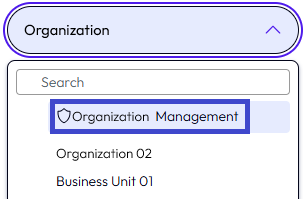
- 식별된 엔터프라이즈 관리자는 링크가 포함된 이메일을 받게 됩니다. 링크를 선택하고 Omnissa Connect에 로그인하면 특수 관리 조직과 엔터프라이즈 페더레이션 설정에 액세스할 수 있습니다.
다음에 수행할 작업
엔터프라이즈 관리자가 특수 관리 조직에서 셀프 서비스 페더레이션 설정을 시작해야 합니다.
2. 페더레이션 설정 방법을 선택하고 구성합니다
페더레이션 방법의 유형을 엔터프라이즈 관리자로 선택하려면 먼저 엔터프라이즈 페더레이션 대시보드에 대한 링크가 포함된 이메일 초대를 받아야 합니다.
초대를 보낸 소유자가 귀하를 엔터프라이즈 관리자로 식별했고 귀사 도메인에 대한 페더레이션 설정을 시작하고 구성할 수 있는 권한을 부여했습니다.
사전 요구 사항
특수 관리 조직에 액세스하고 설정 프로세스를 시작하려면 엔터프라이즈 관리자 권한이 있는 Omnissa Connect 계정이 있어야 합니다.
절차
중요: 통합 방법을 되돌릴 수 없습니다. 옵션을 다른 옵션으로 전환하려면 지원 티켓을 제출해야 합니다.
- 이메일 초대에서 링크를 선택합니다.
- Omnissa Connect 계정이 없는 경우 시스템에서 계정을 생성하라는 메시지가 표시됩니다.
- Omnissa Connect에 로그인합니다.
- 초대 링크를 사용하여 로그인했다면 엔터프라이즈 페더레이션 설정 페이지가 가장 먼저 표시됩니다.
- 엔터프라이즈 페더레이션 설정 페이지가 표시되지 않으면 관리 조직을 선택한 다음 왼쪽 탐색 창에서 ID 관리 > 엔터프라이즈 페더레이션을 선택합니다.
- 시작을 선택합니다.
셀프 서비스 페더레이션 설정의 첫 화면에는 엔터프라이즈 IdP(ID 제공자)에 대한 통합 유형을 선택하여 워크플로를 시작하라는 메시지가 표시됩니다. - Omnissa Connect와의 페더레이션을 위해 엔터프라이즈 IdP를 구성하는 데 사용할 통합 유형을 선택합니다.
- 동적 사용자 및 그룹 프로비저닝(커넥터 없음)
- 이 옵션을 선택하면 타사 SAML 2.0 또는 OIDC IdP를 Omnissa Connect와 함께 구성하는 워크플로가 진행됩니다.
- 커넥터 기반 사전 프로비저닝
- 이 옵션은 몇 가지 단계를 안내합니다.
- Omnissa Access Connector의 온-프레미스 인스턴스 설치 및 구성.
- Active Directory에서 동기화할 관리자 및 그룹을 저장하기 위한 내부 디렉토리 생성.
- (선택 사항) 타사 SAML 2.0 IdP 구성.
- 이 옵션은 몇 가지 단계를 안내합니다.
- 동적 사용자 및 그룹 프로비저닝(커넥터 없음)
- 계속을 선택합니다.
- 선택한 옵션에 대한 사전 요구 사항을 검토한 다음 계속을 선택합니다.
결과
이제 도메인을 확인하여 셀프 서비스 페더레이션 워크플로의 첫 번째 단계에 액세스할 수 있습니다.
이 페이지가 도움이 되었나요?