엔터프라이즈 페더레이션 워크플로에서 일반 IdP(ID 제공자)를 구성하면 SAML 프로토콜 및 일반 SCIM 2.0 규격 프로비저닝을 사용하여 SSO(Single Sign-On) 및 자동화된 사용자 관리를 설정할 수 있습니다.
Omnissa Identity Service의 역할은 무엇입니까?
엔터프라이즈 페더레이션은 SCIM 기반 사용자 프로비저닝 및 관리를 위해 Omnissa Identity Service를 사용합니다. Omnissa Identity Service는 사용자 프로비저닝 및 ID 페더레이션을 위해 Omnissa 제품과 서비스를 타사 클라우드 기반 ID 제공자와 통합합니다. Omnissa Identity Service를 사용하면 Omnissa 플랫폼 전체에서 중앙 집중식 사용자 관리가 가능합니다.
중요: 일반 SCIM 2.0 ID 제공자 프로세스를 사용하여 엔터프라이즈 페더레이션을 위한 Omnissa Identity Service 애플리케이션의 별도 인스턴스를 구성합니다. 이전에 구성된 Omnissa Identity Service 애플리케이션은 사용할 수 없습니다.
요구 사항
- Omnissa Connect에서 엔터프라이즈 페더레이션 설정 위젯의 ID 제공자 구성 영역에 액세스하려면 먼저 도메인 확인 단계를 완료해야 합니다.
- IdP에서 애플리케이션을 통합하려면 관리자 권한이 있어야 합니다.
- IdP는 인증을 위해 SAML 2.0을 지원하고 프로비저닝을 위해 SCIM 2.0을 지원해야 합니다.
절차
일반 SCIM 프로비저닝을 위해 SAML 프로토콜에서 Okta를 구성하려면 Omnissa Connect 콘솔과 Okta 관리 콘솔 모두에서 작업합니다. 콘솔 간에 값을 쉽게 복사하고 붙여 넣을 수 있도록 두 개의 브라우저 인스턴스를 사용하는 것이 가장 좋습니다.
- Omnissa Connect에서 구성을 시작합니다.
- 브라우저 인스턴스를 열고 Omnissa Connect 콘솔로 이동합니다.
- 엔터프라이즈 페더레이션 설정 > ID 제공자 구성으로 이동하고 시작을 선택합니다.
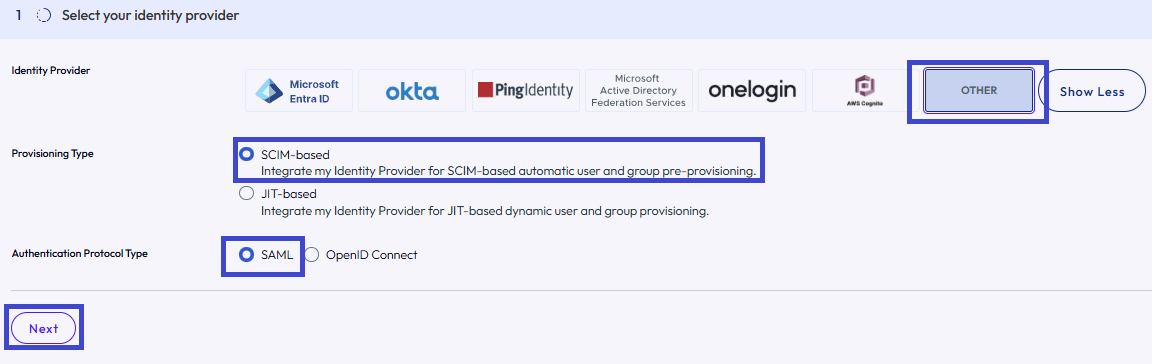
- ID 공급자 선택 탭에서 이러한 설정을 선택한 후 다음을 선택합니다.
- ID 제공자: 기타
- 프로비저닝 유형: SCIM 기반
- 인증 프로토콜 유형: SAML
- IdP에서 프로비저닝을 구성합니다.
- 토큰 만료 시 수동으로 업데이트해야 하므로 클라이언트 ID 및 암호 사용을 고려합니다.
- 보안 모범 사례로 6개월 간격으로 클라이언트 ID 및 클라이언트 암호를 순환합니다.
- Omnissa Connect에서 SCIM 프로비저닝을 위한 ID 제공자 설정 탭으로 이동합니다.
- 자격 증명 유형을 선택하고 생성을 클릭한 후 자격 증명에 따라 생성된 URL 및 암호를 복사합니다.
- 테넌트 URL 및 토큰
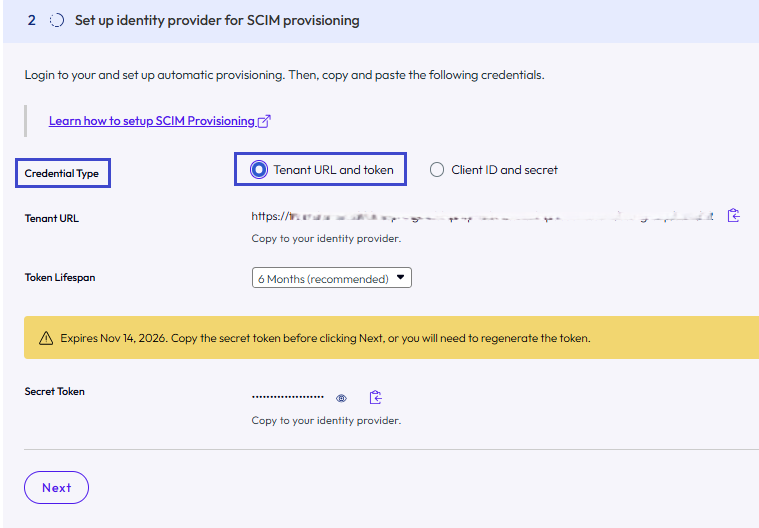
- 생성된 값을 검토하고 복사합니다.
- 테넌트 URL: Omnissa Connect 테넌트의 SCIM 2.0 끝점입니다. 값을 복사합니다.
- 토큰 수명: 암호 토큰이 유효한 기간입니다. 기본적으로 Omnissa Connect에서는 기본 수명이 6개월인 토큰이 생성됩니다. 토큰 수명을 변경하려면 아래쪽 화살표를 선택하고 다른 옵션을 선택한 다음 재생성을 선택하여 토큰을 새 값으로 재생성합니다.
- 토큰을 재생성해야 합니다: 토큰 수명을 업데이트할 때마다 이전 토큰이 유효하지 않게 되고 IdP에서 사용자 및 그룹의 프로비저닝이 실패합니다. 새 토큰을 재생성하고 복사하여 IdP에 붙여넣어야 합니다.
- 암호 토큰: 사용자를 Omnissa Connect에 프로비저닝하기 위해 IdP에 필요한 토큰입니다. 값을 복사합니다.
- 토큰이 더 이상 표시되지 않음: 다음을 클릭하기 전에 토큰을 복사해야 합니다. 다음을 클릭하면 토큰이 더 이상 표시되지 않으며 새 토큰을 생성해야 합니다.
- 토큰을 재생성할 때마다 이전 토큰이 유효하지 않게 되고 프로비저닝이 실패합니다.
- 반드시 새 토큰을 복사하여 ID 제공자에 붙여넣어야 합니다.
- 클라이언트 ID 및 암호
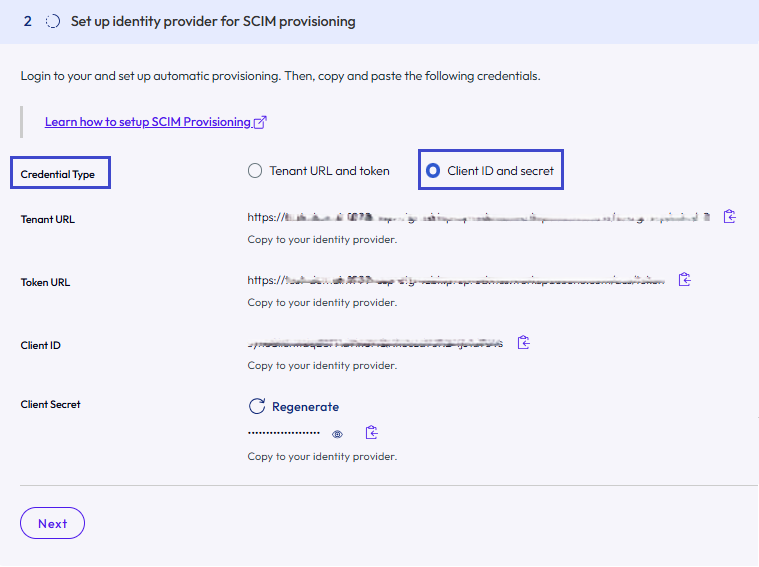
- 클라이언트 ID 및 클라이언트 암호 값을 복사합니다.
- 암호 더 이상 표시되지 않음: 다음을 클릭하기 전에 암호를 복사해야 합니다. 다음을 클릭하면 암호가 더 이상 표시되지 않으며 새 암호를 생성해야 합니다.
- 암호를 재생성할 때마다 이전 암호가 유효하지 않게 되고 프로비저닝이 실패합니다.
- 새 암호를 복사하여 IdP에 붙여 넣어야 합니다.
- 테넌트 URL 및 토큰
- IdP 콘솔에서 새 일반 SCIM 2.0 애플리케이션('사용자 지정 SCIM' 또는 '비 갤러리' 애플리케이션이라고도 함)을 생성합니다.
- IdP의 API 통합 설정에서 테넌트 URL 및 암호 토큰****또는 토큰 URL 및 클라이언트 암호를 제공합니다.
- IdP 내에서 다음 프로비저닝 작업을 활성화합니다.
- 사용자 생성
- 사용자 특성 업데이트
- 사용자 비활성화
- 연결 테스트를 수행하여 IdP가 Omnissa SCIM 끝점에 도달할 수 있는지 확인합니다.
- 메타데이터 URL 교환을 시작합니다.
- Omnissa Connect의 ID 제공자 내에서 SAML 설정 탭에서 메타데이터 URL을 복사합니다.
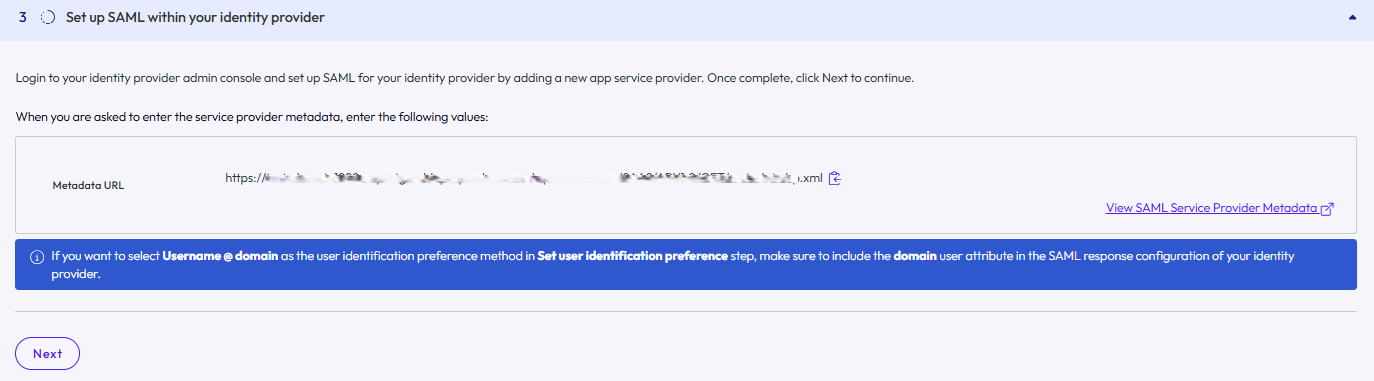
- IdP에 붙여넣습니다.
- Omnissa Connect의 ID 제공자 내에서 SAML 설정 탭에서 메타데이터 URL을 복사합니다.
- 사용자 특성을 설정합니다.
- Omnissa Connect의 사용자 특성 탭에서 필요한 매핑을 검토합니다.
- IdP에서 Omnissa Identity Service 애플리케이션 템플릿을 사용하는 경우 이러한 특성은 일반적으로 미리 구성됩니다.
- 다음을 선택합니다.
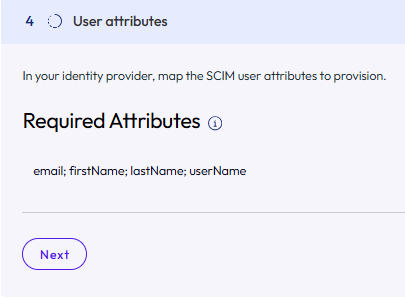
- Omnissa Connect의 사용자 특성 탭에서 필요한 매핑을 검토합니다.
- SAML 설정을 완료합니다.
- IdP 애플리케이션 설정에서 메타데이터 URL을 찾아 복사합니다.
- Omnissa Connect에서 ID 제공자 구성 탭으로 이동합니다.
- IdP 표시 이름(예: 회사 IdP)을 입력합니다.
- 메타데이터 옵션에서 URL 라디오 버튼을 선택하고 IdP의 URL을 붙여 넣습니다.
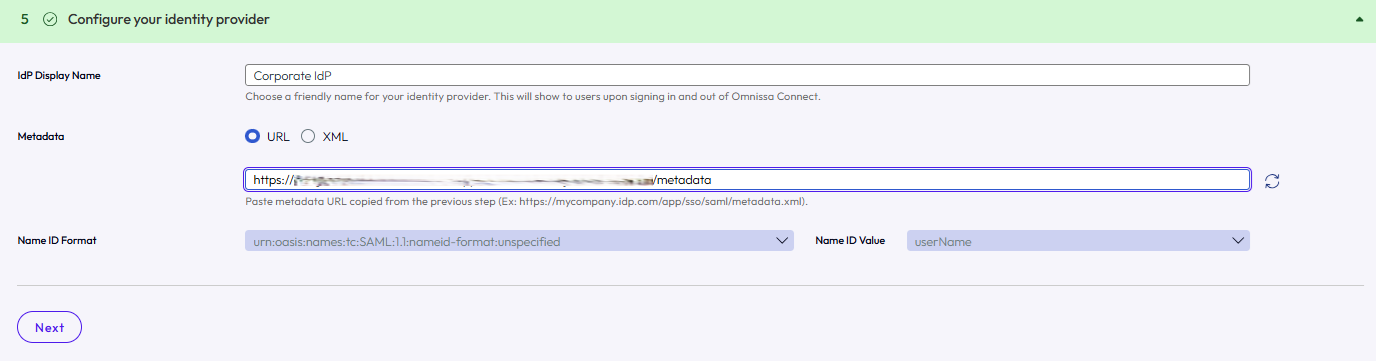
- 사용자 ID 기본 설정을 지정합니다.
- Omnissa Connect의 사용자 ID 기본 설정 지정 탭에서 사용자가 자신을 식별하기 위해 제공할 특성을 선택합니다.
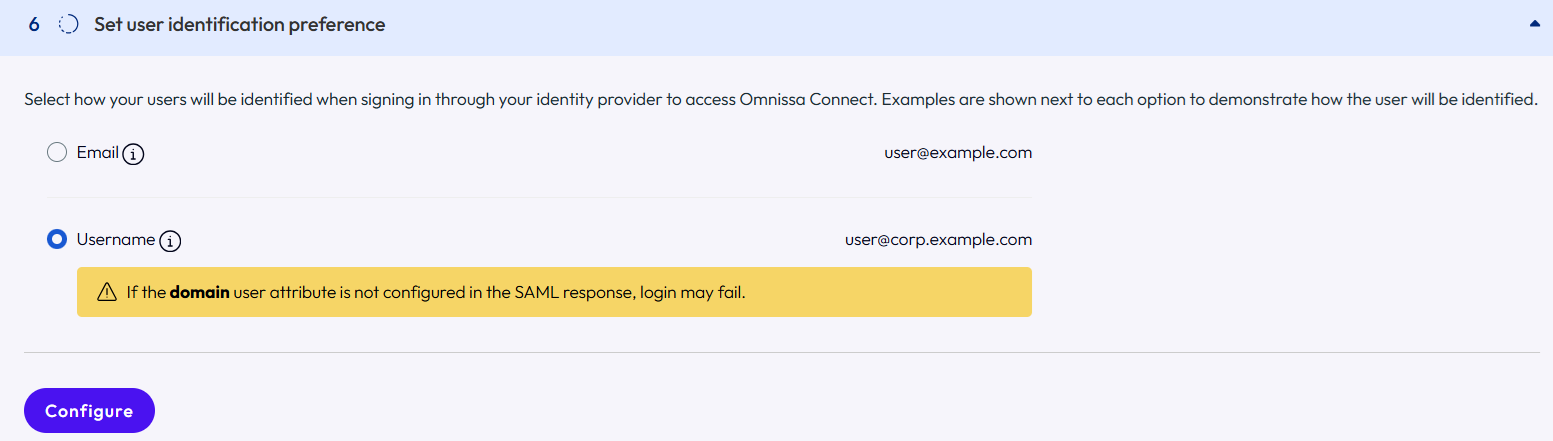
- 선택한 값이 확인된 도메인의 형식(예: user@example.com)과 일치하는지 확인합니다.
- 구성을 선택하여 설정을 완료합니다.
- Omnissa Connect의 사용자 ID 기본 설정 지정 탭에서 사용자가 자신을 식별하기 위해 제공할 특성을 선택합니다.
다음 단계
기술 구성이 완료되면 Omnissa Connect의 검증 및 활성화 워크플로를 사용하여 인증 루프를 테스트합니다. 검증에 성공하면 IdP의 Omnissa Identity Service 애플리케이션에 사용자 또는 그룹을 할당하여 초기 동기화를 트리거합니다.
이 페이지가 도움이 되었나요?