La configuración de un proveedor de identidad (IdP) genérico en el flujo de trabajo de la federación empresarial permite configurar el inicio de sesión único (SSO) y la gestión automatizada de usuarios mediante el protocolo SAML y el aprovisionamiento compatible con SCIM 2.0 genérico.
¿Cuál es el rol de Omnissa Identity Service?
La Federación empresarial utiliza Omnissa Identity Service para la administración y el aprovisionamiento de usuarios basado en SCIM. Omnissa Identity Service facilita la integración de los productos y servicios de Omnissa con proveedores de identidad externos basados en la nube para el aprovisionamiento de usuarios y la federación de identidades. Omnissa Identity Service permite la administración centralizada de usuarios en toda la plataforma de Omnissa.
Importante: Configure una instancia independiente de la aplicación Omnissa Identity Service para la federación empresarial mediante el proceso Proveedor de identidad SCIM 2.0 genérico. No puede utilizar una aplicación de Omnissa Identity Service configurada previamente.
Requisitos
- Debe completar el paso Verificar dominios para poder acceder al área Configurar proveedor de identidad del widget Configurar federación empresarial en Omnissa Connect.
- Debe tener permisos de administrador para integrar aplicaciones en el IdP.
- El IdP debe ser compatible con SAML 2.0 para la autenticación y con SCIM 2.0 para el aprovisionamiento.
Procedimiento
Para configurar Okta en el protocolo SAML para el aprovisionamiento de SCIM genérico, trabaje tanto en la consola de Omnissa Connect como en la consola de administración de Okta. Es mejor utilizar dos instancias del navegador para facilitar el copiado y pegado de valores entre las consolas.
- Inicie la configuración en Omnissa Connect.
- Abra una instancia del navegador y vaya a la consola de Omnissa Connect.
- Vaya a Configurar federación empresarial > Configurar proveedor de identidad y seleccione Iniciar.
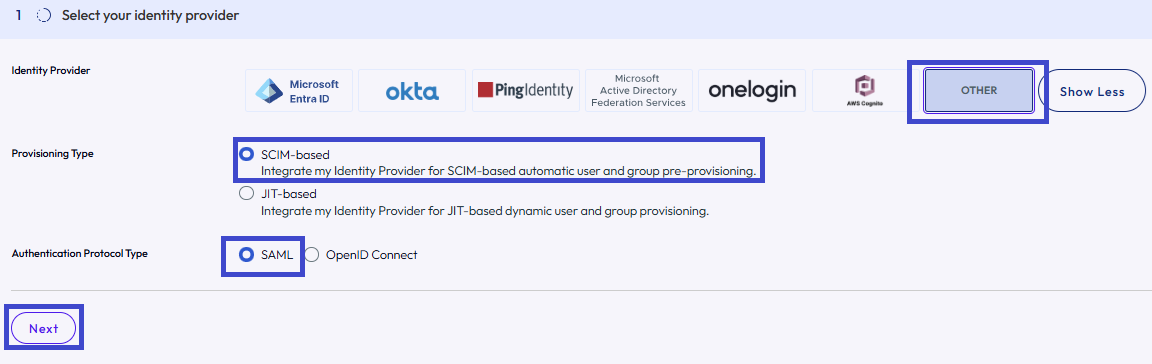
- En la pestaña Seleccionar proveedor de identidad, seleccione estos ajustes y, a continuación, seleccione Siguiente.
- Proveedor de identidad: Otro
- Tipo de aprovisionamiento: basado en SCIM
- Tipo de protocolo de autenticación: SAML
- Configure el aprovisionamiento en el IdP.
- Dado que los tokens caducan y deben actualizarse manualmente, considere utilizar la opción ID y secreto de cliente.
- Como práctica recomendada de seguridad, rote el ID y el secreto de cliente cada seis meses.
- En Omnissa Connect, acceda a la pestaña Configurar el proveedor de identidad para el aprovisionamiento de SCIM.
- Efectúe una selección en Tipo de credencial, haga clic en Generar y, en función de las credenciales, copie las URL y los secretos generados.
- Token y URL de inquilino
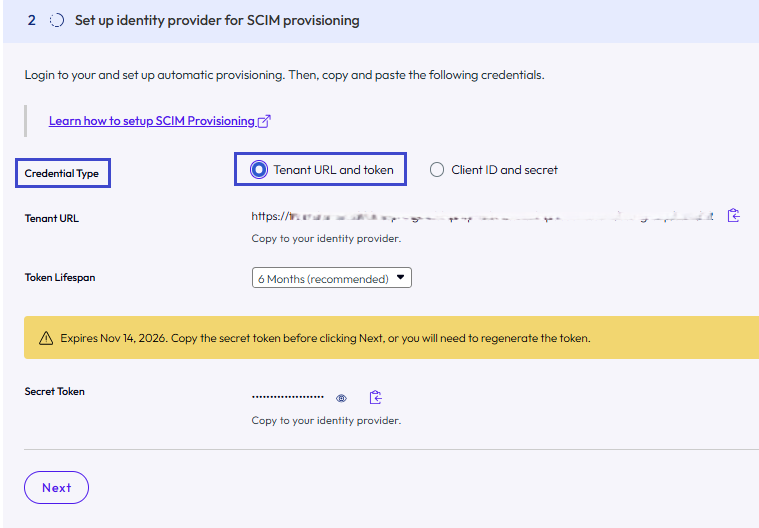
- Revise y copie los valores generados.
- Dirección URL del inquilino: el endpoint de SCIM 2.0 del inquilino de Omnissa Connect. Copie el valor.
- Vida útil del token: el período de validez del token secreto. De forma predeterminada, Omnissa Connect genera el token con una duración predeterminada de 6 meses. Si desea cambiarla, seleccione el menú desplegable, elija otra opción y haga clic en Volver a generar para volver a generar el token con el nuevo valor.
- Debe volver a generar un token nuevo: cada vez que se actualiza la duración del token, el token anterior deja de ser válido y se produce un error en el aprovisionamiento de usuarios y grupos desde el IdP. Debe volver a generar un token nuevo, y copiarlo y pegarlo en el IdP.
- Token secreto: el token que requiere el IdP para aprovisionar usuarios a Omnissa Connect. Copie el valor.
- El token deja de ser visible: asegúrese de copiar el token antes de hacer clic en Siguiente. Cuando haga clic en Siguiente, el token dejará de ser visible y tendrá que generar uno nuevo.
- Tenga en cuenta que siempre que se vuelve a generar un token, el token anterior deja de ser válido y se produce un error en el aprovisionamiento.
- Asegúrese de copiar y pegar el nuevo token en el proveedor de identidad.
- ID y secreto de cliente
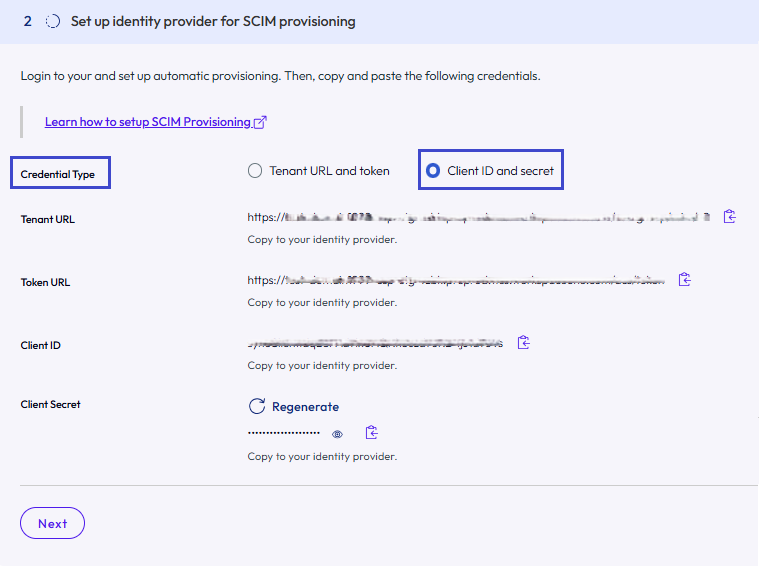
- Copie los valores de ID de cliente y Secreto de cliente.
- El secreto deja de ser visible: asegúrese de copiar el secreto antes de hacer clic en Siguiente. Cuando haga clic en Siguiente, el secreto dejará de ser visible y tendrá que generar uno nuevo.
- Tenga en cuenta que siempre que se vuelve a generar un secreto, el secreto anterior deja de ser válido y se produce un error en el aprovisionamiento.
- Asegúrese de copiar y pegar el secreto nuevo en el IdP.
- Token y URL de inquilino
- En la consola del IdP, cree una nueva aplicación de SCIM 2.0 genérico (a veces denominada aplicación "SCIM personalizada" o "no incluida en la galería").
- Proporcione la URL del inquilino y el token secreto o la URL del token y el secreto de cliente en los ajustes de integración de API del IdP.
- Active las siguientes acciones de aprovisionamiento en el IdP.
- Crear usuarios
- Actualizar atributos de usuario
- Desactivar usuarios
- Realice una prueba de conexión para asegurarse de que el IdP pueda comunicarse con el endpoint de SCIM de Omnissa.
- Inicie el intercambio de URL de metadatos.
- En la pestaña Configurar SAML en el proveedor de identidad de Omnissa Connect, copie la URL de metadatos.
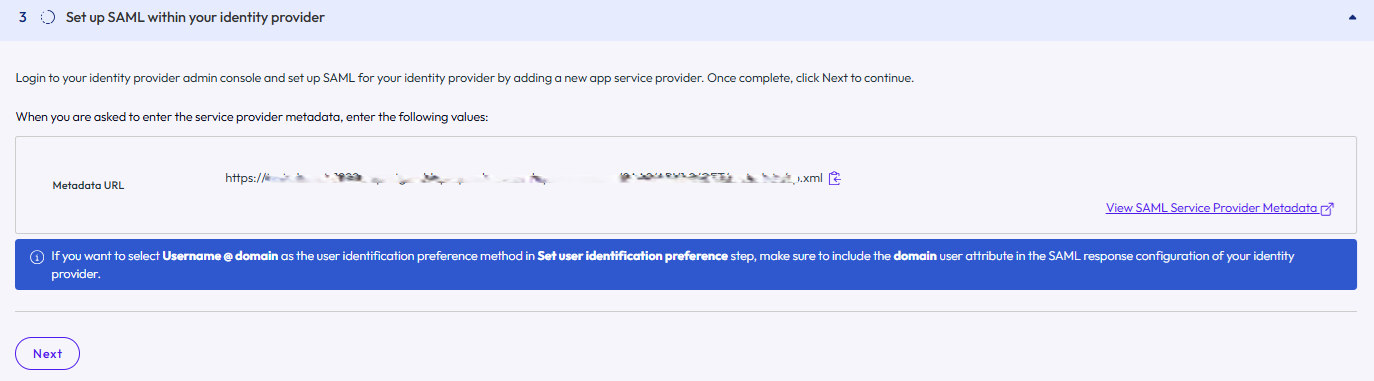
- Péguela en el IdP.
- En la pestaña Configurar SAML en el proveedor de identidad de Omnissa Connect, copie la URL de metadatos.
- Configure los atributos de usuario.
- En la pestaña Atributos de usuario de Omnissa Connect, revise las asignaciones requeridas.
- Si utiliza la plantilla de aplicación de Omnissa Identity Service en el IdP, estos atributos suelen estar configurados previamente.
- Seleccione Siguiente.
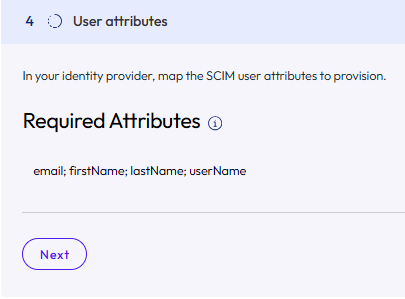
- En la pestaña Atributos de usuario de Omnissa Connect, revise las asignaciones requeridas.
- Complete la configuración de SAML.
- Busque la URL de metadatos en los ajustes de la aplicación del IdP y cópiela.
- En Omnissa Connect, acceda a la pestaña Configurar el proveedor de identidad.
- Introduzca un Nombre para mostrar del proveedor de identidad (por ejemplo, IdP corporativo).
- Seleccione el botón de opción URL de la opción Metadatos y pegue la URL del IdP.
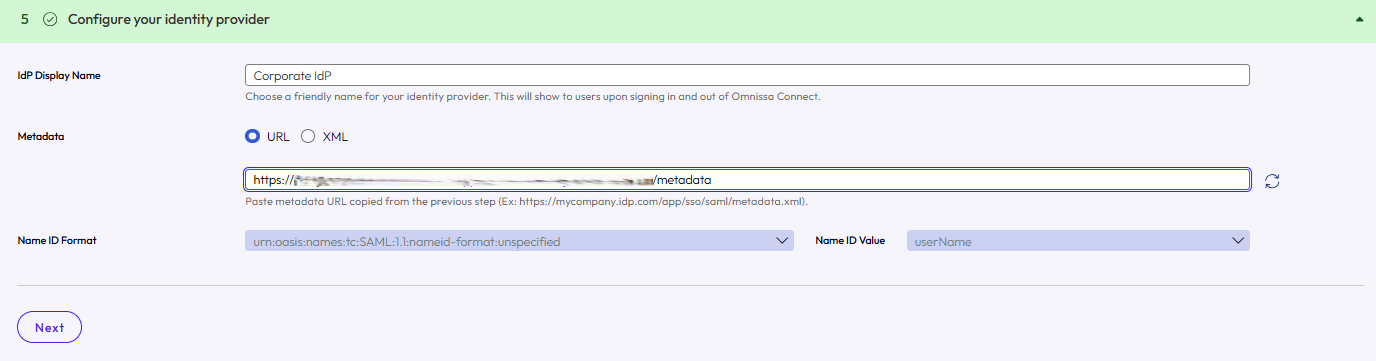
- Configure la preferencia de identificación de usuarios.
- En la pestaña Establecer preferencia de identificación de usuarios de Omnissa Connect, elija el atributo que los usuarios proporcionarán para identificarse.
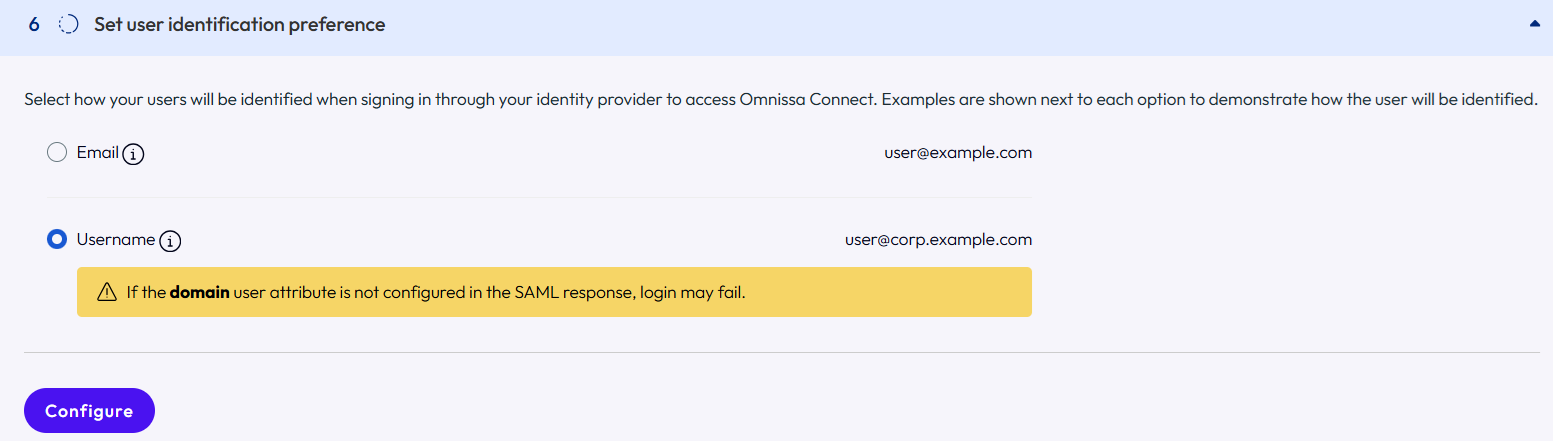
- Asegúrese de que el valor seleccionado coincida con el formato del dominio verificado (por ejemplo, user@example.com).
- Seleccione Configurar para completar el proceso.
- En la pestaña Establecer preferencia de identificación de usuarios de Omnissa Connect, elija el atributo que los usuarios proporcionarán para identificarse.
Pasos siguientes
Una vez completada la configuración técnica, utilice el flujo de trabajo Validar y activar en Omnissa Connect para probar el bucle de autenticación. Una vez que la validación se haya realizado correctamente, asigne usuarios o grupos a la aplicación Omnissa Identity Service en el IdP para activar la sincronización inicial.
¿Le resultó útil esta página?