El inicio de la federación de autoservicio con Omnissa Connect se realiza en dos fases mediante diferentes roles de Omnissa Connect. El Propietario inicia el proceso creando la Organización de administración e invitando al Administrador empresarial, el cual selecciona el tipo de configuración de federación que es el que determina el proceso de federación restante.
Responsabilidades de los roles
Cada paso del inicio de la configuración de la federación de autoservicio lo lleva a cabo un rol diferente que representa a su empresa.
Notas:
- Según el tamaño de la organización y las aptitudes utilizadas para configurar la federación, una sola persona puede asumir ambos roles por invitación propia como Administrador empresarial.
- El Propietario que inició el flujo de trabajo de federación de autoservicio puede acceder a la Organización de administración especial y al flujo de trabajo de la federación. Los miembros de la Organización de administración con el rol de Administrador empresarial solo pueden acceder al flujo de trabajo de la federación.
| Requisito | Objetivo | La finalización de esta tarea da como resultado: |
|---|---|---|
| Propietario | Ponga en marcha la federación de autoservicio para su dominio empresarial | - Se crea la Organización de administración con el panel de control de la federación para su dominio. - Se concede el rol de Administrador empresarial a uno o varios miembros de la empresa. - Los usuarios con el rol de Administrador empresarial reciben una invitación por correo electrónico con un vínculo al panel de control de la federación en la Organización de administración. |
| Administrador empresarial | Iniciar la configuración de la federación de autoservicio | - Se selecciona el tipo de configuración de federación de autoservicio. - Se activa el flujo de trabajo para configurar la federación con su dominio y se puede acceder a él en el panel de control de la federación de la Organización de administración. |
Requisitos previos
Antes de comenzar, asegúrese de haber leído y comprendido los requisitos previos para configurar la Federación empresarial.
- La configuración de la federación mediante el flujo de trabajo de autoservicio requiere el acceso de administrador empresarial.
- Para ver todos los pasos del flujo de trabajo correctamente en el navegador, debe habilitar las cookies de terceros.
- Cuando trabaje con el flujo de trabajo de configuración de federación, asegúrese de no utilizar el modo de incógnito del navegador.
- Compruebe que puede acceder a los registros de DNS de los dominios federados y modificarlos para verificar los dominios.
Atención: su empresa debe ser propietaria de los dominios que desea federar para acceder con Omnissa Connect y debe comprobar la propiedad durante el primer paso del flujo de trabajo de autoservicio. No puede federar dominios que pertenezcan a un proveedor de servicios. - Los requisitos previos para cada método de configuración de federación son diferentes.
- Configuración de autenticación dinámica (sin conector)
- Compruebe que puede acceder a la consola del proveedor de identidad (IdP).
- Para la configuración de la federación basada en SAML, compruebe que tiene acceso a la URL de metadatos de IdP.
- Configuración de autenticación basada en conectores
- Importante: las contraseñas de los usuarios nunca se sincronizan.
- Compruebe que puede acceder a los registros de DNS de los dominios federados y modificarlos para verificar los dominios.
- Compruebe que la máquina host tiene instalado MS Windows Server 2012 R2 o una versión posterior, y que puede acceder al directorio empresarial.
- El equipo host de Windows debe tener una dirección IP estática y un FQDN que DNS pueda resolver
- El conector debe tener acceso de red a Active Directory en los puertos 389/636.
- Compruebe que el firewall corporativo esté configurado para realizar una conexión de salida de Omnissa Access Connector al puerto 443 para interactuar con el servicio de inquilino alojado.
- Si desea añadir dominios a la lista de permitidos, debe añadir los dominios
*.workspaceoneaccess.com*(URL del inquilino de producción de Omnissa Access) a la lista de dominios permitidos. - La máquina virtual o la máquina host de Windows Server pueden implementarse en versión local, en una Omnissa Cloud en AWS o pueden ser una instancia de Elastic Compute Cloud. El host en el que está instalado Omnissa Access Connector debe poder acceder al directorio empresarial a través de LDAP/LDAPS.
- Para obtener información adicional sobre la instalación de Omnissa Access Connector, revise los requisitos para sistemas de Omnissa Access Connector
- Compruebe que tiene una cuenta de usuario o de servicio con permisos de lectura en Active Directory, y una contraseña que no caduque para el nombre o el DN de usuario de enlace de AD para sincronizar grupos y usuarios. La cuenta de servicio debe tener los siguientes atributos: nombre, apellidos, nombre para mostrar y dirección de correo electrónico. La dirección de correo electrónico de la cuenta de servicio puede ser el valor de un marcador de posición.
- Si utiliza una cuenta de servicio con una directiva de contraseña con caducidad y una contraseña caduca antes de la renovación, los grupos y los administradores no se podrán sincronizar a menos que restablezca la conexión entre Active Directory y Omnissa Access Connector.
- Los atributos necesarios para sincronizar administradores para acceder a Omnissa Connect son nombre, apellidos, dirección de correo electrónico, nombre de usuario y dominio. Si su empresa utiliza el nombre principal de usuario (UPN) para la autenticación, debe estar disponible como atributo de perfil de usuario.
- Configuración de autenticación dinámica (sin conector)
1. Creación de una Organización de administración
Los Propietarios de dominios no federados pueden poner en marcha la configuración de la federación desde Omnissa Connect en nombre de su empresa e identificar a uno o varios Administradores empresariales para completar la configuración.
Procedimiento
Nota: puede añadir más Administradores empresariales después de crear la Organización de administración.
- En el panel de navegación de la izquierda en Omnissa Connect, seleccione Inicio > Administración empresarial.
- Seleccione Configurar.
- Identifique un Administrador empresarial al que se invitará a completar la configuración de federación para su empresa.
- Acepte los Términos de uso y seleccione Siguiente.
- Para invitar a otro Administrador empresarial, seleccione el vínculo Enviar otra invitación.
- Seleccione Iniciar Organización de administración.
Resultados
- Se crea una Organización de administración especial para su dominio empresarial. Esta organización se identifica con el icono de un escudo en la lista de organizaciones y la palabra
Management. Se puede acceder a la configuración de la Federación empresarial desde el menú Federación empresarial en la Organización de administración.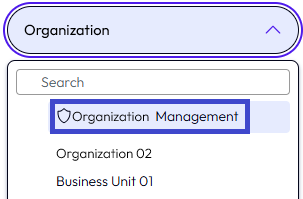
- El Administrador empresarial que identificó recibe un correo electrónico con un vínculo. Cuando selecciona el vínculo e inicia sesión en Omnissa Connect, obtiene acceso a la Organización de administración especial y a la configuración de la Federación empresarial.
Pasos siguientes
El Administrador empresarial debe iniciar la configuración de la federación de autoservicio en la Organización de administración especial.
2. Seleccione el método de configuración de federación y configúrelo
Para seleccionar el tipo de método de federación como Administrador empresarial, primero debe recibir una invitación por correo electrónico con un vínculo al panel de control Federación empresarial.
El Propietario que le envió la invitación le identificó como Administrador empresarial y le otorgó los permisos para iniciar y configurar la federación para su dominio empresarial.
Requisitos previos
Para acceder a la Organización de administración especial e iniciar el proceso de configuración, debe tener una cuenta de Omnissa Connect con permisos de Administrador empresarial.
Procedimiento
Importante: no se puede revertir el método de integración. Para cambiar la opción a otra; debe presentar un ticket de soporte.
- En la invitación por correo electrónico, seleccione el vínculo.
- Si no tiene una cuenta de Omnissa Connect, el sistema le solicitará que cree una.
- Inicie sesión en Omnissa Connect.
- Si utilizó el vínculo de la invitación para iniciar sesión, la página Configurar federación empresarial es la primera que verá.
- Si no ve la página Configurar federación empresarial, seleccione la Organización de administración y, a continuación, seleccione Administración de identidades > Federación empresarial en el panel de navegación de la izquierda.
- Seleccione Comenzar.
La primera pantalla de la configuración de la federación de autoservicio le solicita que inicie el flujo de trabajo seleccionando el tipo de integración para su proveedor de identidad empresarial (IdP). - Seleccione el tipo de integración para configurar el proveedor de identidad empresarial para la federación con Omnissa Connect.
- Aprovisionamiento dinámico de usuarios y grupos (sin conector)
- Esta opción le guía a través de un flujo de trabajo que implica la configuración de su proveedor de identidad SAML 2.0 u OIDC externo con Omnissa Connect.
- Aprovisionamiento previo basado en conector
- Esta opción le guiará por varios pasos.
- Instalación y configuración de una instancia en versión local de Omnissa Access Connector.
- Creación de un directorio interno para almacenar los administradores y los grupos que sincronizará desde su Active Directory.
- (Opcional) Configurar un IdP SAML 2.0 de terceros.
- Esta opción le guiará por varios pasos.
- Aprovisionamiento dinámico de usuarios y grupos (sin conector)
- Seleccione Continuar.
- Revise el requisito previo para la opción seleccionada y seleccione Continuar.
Resultados
Ahora tiene acceso al primer paso del flujo de trabajo de federación de autoservicio, verificar dominios.
¿Le resultó útil esta página?