Omnissa Connect proporciona funciones de autenticación para ayudar a proteger su entorno. Puede exigir el uso de la autenticación multifactor (MFA), también puede introducir direcciones y rangos específicos para permitir o bloquear el acceso o bien puede bloquear dominios de origen. Para añadir un mayor control de identidades, configure las preferencias de tiempo de espera de sesión para controlar la autenticación.
Autenticación multifactor
Omnissa Connect proporciona autenticación multifactor (MFA) que cada usuario individual puede activar en su perfil para añadir otro nivel de autenticación al iniciar sesión en sus servicios. Sin embargo, como Propietario, puede obligar a aplicar MFA para todos los usuarios aptos con el fin de garantizar que cada usuario solo pueda iniciar sesión después de proporcionar un código de autenticación de segundo factor.
Si la organización pertenece a un dominio federado, solo se aplica MFA a los usuarios no federados. Todos los usuarios federados siguen las directivas de autenticación establecidas en el proveedor de identidad (IdP), incluida la MFA.
Autenticadores TOTP compatibles
Omnissa Connect admite los autenticadores de contraseña única basada en tiempo (TOTP) de uso común, incluidos Microsoft Authenticator, Google Authenticator y Okta Authenticator. Descargue la aplicación de autenticación aplicable de su tienda de aplicaciones correspondiente.
Requisitos previos
Cumpla los requisitos previos enumerados para poder aplicar la MFA a nivel de organización.
- Debe ser Propietario.
- Debe configurar la MFA para su cuenta individual. Consulte Seguridad y autenticadores externos para obtener instrucciones sobre cómo añadir el dispositivo de MFA.
Imposición de la MFA
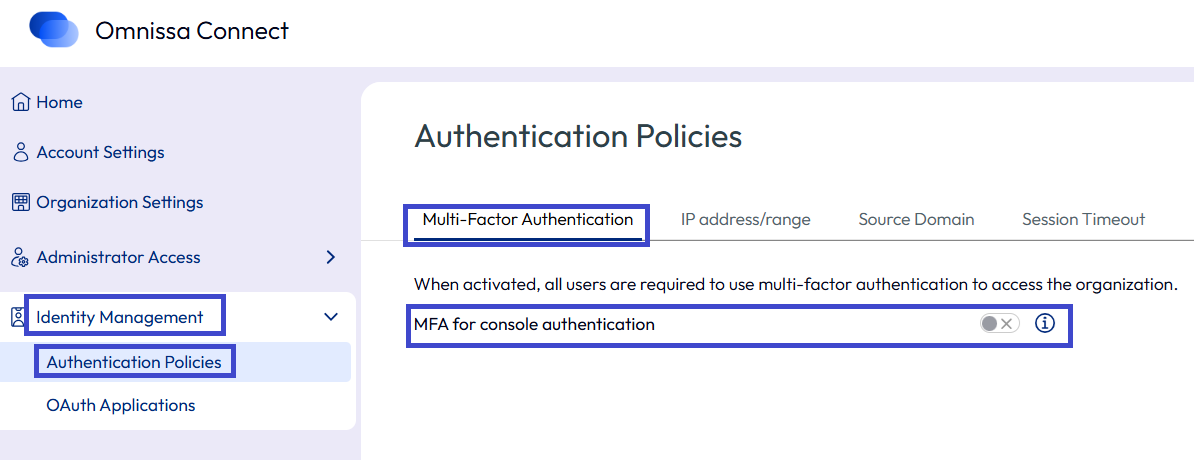
Para establecer una MFA en su organización, utilice el área Administración de identidades.
- Vaya a Administración de identidades > Directivas de autenticación.
- Seleccione la pestaña Autenticación multifactor.
- Active MFA para autenticación en consola.
Selección del rango de IP o la dirección IP para permitir o no el acceso
Utilice rangos de IP o direcciones IP para permitir o denegar inicios de sesión de usuarios desde direcciones IP específicas. Esta función proporciona seguridad adicional a las organizaciones para proteger el acceso al servicio a través de rangos de direcciones IP conocidos y seguros.
Dos preferencias de autenticación: bloquear o permitir
Como Propietario, puede administrar el acceso a su organización mediante la definición de rangos de IP o direcciones IP para bloquear o permitir el acceso de los usuarios desde direcciones IP específicas.
Aplique una preferencia de autenticación para bloquear o permitir el acceso de los usuarios desde un rango de IP o una dirección IP específica. Si la preferencia de autenticación se define para un rango de IP, puede establecer excepciones para direcciones IP específicas dentro del rango. Por ejemplo, si aplica el bloqueo de autenticación a un rango de IP, puede establecer una excepción para una o varias direcciones IP dentro de ese rango que podrán acceder a Omnissa Connect.
Nota: la dirección IP que introduzca debe seguir la notación CIDR para las direcciones IP IPv4 e IPv6.
Existen dos opciones de preferencia de autenticación que puede definir:
- Bloquear IP: a los inicios de sesión de usuario desde direcciones IP o rangos de IP específicos se les bloquea el acceso a la organización.
- Permitir IP: a los inicios de sesión de usuario desde direcciones IP o rangos de IP específicos se les permite el acceso a la organización.
Solo puede tener una preferencia activada en su organización. Puede cambiar entre las dos preferencias, pero no puede tener ambas activadas al mismo tiempo.
Nota: los ajustes de la directiva pueden tardar hasta 30 minutos en aplicarse en la organización.
Defina una preferencia de autenticación de IP para su organización
A continuación, se muestra un ejemplo de configuración de la preferencia de autenticación para bloquear direcciones IP.
- En Omnissa Connect, vaya a Administración de identidades > Directivas de autenticación y seleccione la pestaña Rango de IP/dirección IP.
- Seleccione el botón Bloquear IP y, a continuación, seleccione Activar.
- En el área Preferencia de autenticación de IP del usuario, compruebe que el botón en forma de pastilla Bloquear IP esté activo.
- Puede utilizar la opción de menú Cambiar aquí para seleccionar la preferencia Permitir IP.
- En el área A los usuarios con un rango de IP/dirección IP de la lista se les deniega el acceso a su organización, seleccione Añadir e introduzca un rango de IP/dirección IP.
- En la ventana Añadir rango de IP/dirección IP de bloqueo, introduzca el rango de direcciones IP y seleccione Añadir.
- La dirección o el rango introducidos se añaden a la lista de direcciones y rangos bloqueados o permitidos especificados para su organización.
- Para permitir el acceso de una dirección IP en un rango de IP bloqueado, utilice el área Excepción.
Añada una excepción a su preferencia de bloqueo de autenticación
Siguiendo con un ejemplo para bloquear rangos de IP, defina reglas de excepciones para las direcciones IP permitidas de un rango de IP bloqueado.
- En Omnissa Connect, vaya a Administración de identidades > Directivas de autenticación y seleccione la pestaña Rango de IP/dirección IP.
- En la sección Excepción, seleccione Añadir una excepción.
- En la ventana Añadir una excepción, escriba las direcciones IP que desea añadir como excepciones a la directiva de autenticación de su organización. Estas direcciones IP tienen permitido el acceso a la organización.
Preste atención a la preferencia de autenticación: bloquear o permitir
Si activó la preferencia Permitir IP, se denegará el acceso a los usuarios que accedan a servicios de Omnissa desde las direcciones IP de la lista de excepciones. Por el contrario, si activó la preferencia Bloquear IP, el sistema permitirá a los usuarios acceder a la organización desde las direcciones IP de la lista de excepciones.
Modifique las direcciones IP, rangos o excepciones para su preferencia de autenticación
Una vez activada una directiva de autenticación de IP, puede agregar direcciones IP, rangos de IP y excepciones adicionales. También puede modificar o eliminar direcciones IP y rangos existentes en la directiva.
Para realizar un cambio, primero seleccione la dirección IP o el rango de la lista y después aplique la acción correspondiente.
Cambiar su preferencia de autenticación de IP
Si desea cambiar su preferencia de autenticación en su organización de Bloquear IP a Permitir IP o viceversa, primero debe eliminar todas las direcciones y rangos de IP especificados para la preferencia de autenticación actual.
- En Omnissa Connect, vaya a Administración de identidades > Directivas de autenticación y seleccione la pestaña Rango de IP/dirección IP.
- Seleccione todas los rangos de IP y direcciones IP definidos actualmente.
- Seleccione Eliminar.
- Seleccione Cambiar en el área Preferencia de autenticación de IP del usuario.
- En la ventana Preferencia de autenticación de IP del usuario, seleccione la nueva opción y, a continuación, seleccione Guardar.
- Para definir nuevos rangos de IP o direcciones IP para la configuración de directivas recién seleccionadas, haga clic en Añadir para introducirlas.
He bloqueado mi propia dirección IP de forma accidental y deseo desbloquearla
Si añadió su IP de forma accidental a la lista Bloquear IP de la organización, debe crear un ticket de soporte para desbloquearla. Vaya a Omnissa Customer Connect para obtener soporte. Es posible que necesite que otro Propietario presente el ticket por usted si no puede acceder a Customer Connect.
¿El bloqueo de la dirección IP de un usuario de mi organización les impide acceder a otras organizaciones de las que son miembros?
La respuesta es no. Si un usuario pertenece a varias organizaciones y se aplica una directiva basada en IP en una de estas organizaciones, no se permite el acceso en esa organización en particular. Sin embargo, pueden cambiar a otra organización y acceder a los servicios de esa organización.
Seleccionar dominios de origen para restringir el acceso
Los dominios de origen solo permiten el acceso a la organización a los usuarios de los dominios de origen y subdominios especificados.
Cómo administrar el acceso de los usuarios a nivel de dominio
Como Propietario, puede determinar los dominios que tienen permiso para acceder a su organización de Omnissa Connect.
Cuando se activa la directiva de autenticación de dominio de origen, solo los usuarios de los dominios que especifique podrán acceder a su organización. El acceso desde todos los demás dominios está bloqueado incluso si los grupos y los usuarios se agregan o se invitan a su organización.
- En Omnissa Connect, vaya a Administración de identidades > Directivas de autenticación y seleccione la pestaña Dominio de origen.
- Para activar la directiva, deslice el botón para bloquear o desbloquear dominios de origen.
- Si desliza el botón a la posición Los dominios de origen están bloqueados, introduzca el nombre de dominio al que le permitirá acceder a la organización.
- Opcionalmente, para añadir más dominios y subdominios a la lista de dominios permitidos, haga clic en el vínculo + Añadir dominios.
- Seleccione Guardar.
Los dominios de origen ahora están activados para los dominios y subdominios que ha especificado. Solo los miembros que inicien sesión desde los dominios permitidos podrán acceder a su organización. El acceso para los usuarios que inician sesión desde un dominio diferente está bloqueado.
Nota: los ajustes en la directiva pueden tardar hasta 30 minutos en surtir efecto en la organización.
Si usted u otro Propietario de la organización bloquean accidentalmente su acceso a la organización al no incluir su dominio en la lista de dominios de origen a los que se les permite el acceso a la organización, abra un ticket en Customer Connect.
Cambiar la configuración del tiempo de espera de la sesión
Como Propietario, puede determinar los intervalos de tiempo de espera de la sesión. El sistema cierra la sesión de un usuario que accede a la organización cuando se cumple el intervalo de tiempo de espera. El usuario debe volver a iniciar sesión en los servicios de Omnissa.
Importante: algunos servicios de Omnissa no se han habilitado para utilizar la función Tiempo de espera de sesión inactiva en Omnissa Connect. Para saber si un servicio que está utilizando en la organización puede utilizar esta opción, póngase en contacto con Customer Connect.
De forma predeterminada, la opción de tiempo de espera de la sesión está desactivada. Cuando la active, podrá modificar los siguientes valores.
| Ajustes | Valor mínimo | Valor máximo | Valor predeterminado |
|---|---|---|---|
| El tiempo de espera de sesión inactiva es el tiempo máximo durante el que un usuario que inició sesión puede permanecer inactivo antes de que su sesión finalice y sea necesario volver a autenticarse. | 5 minutos | 24 horas | 30 minutos |
| El tiempo de espera máximo de la sesión es el tiempo máximo que un usuario puede permanecer conectado de forma activa en Omnissa antes de que sea necesario volver a autenticarse. | 30 minutos | 24 horas | 24 horas |
Configurar el tiempo de espera de la sesión
- En Omnissa Connect, vaya a Administración de identidades > Directivas de autenticación y seleccione la pestaña Tiempo de espera de la sesión.
- Modifique la configuración de Tiempo de espera de sesión inactiva.
- Utilice el control deslizante Estado de la directiva para activar la opción.
- Defina los valores de tiempo para la opción en los campos Tiempo de inactividad.
- Seleccione Guardar.
¿Le resultó útil esta página?