Si su organización utiliza un autenticador externo, puede configurar la autenticación multifactor (MFA) en el dispositivo administrado por Omnissa en Omnissa Connect para proporcionar seguridad adicional a su cuenta.
Autenticadores disponibles
Omnissa Connect admite los autenticadores de contraseña única basada en tiempo (TOTP), incluidos Duo, Microsoft Authenticator, Google Authenticator y Okta Authenticator.
Documentación de la autenticación multifactor (MFA)
Para obtener más información sobre cómo aplicar MFA en una organización en Omnissa Connect, consulte Autenticación multifactor.
Requisitos
Para usar un dispositivo de MFA, debe cumplir los requisitos enumerados.
- Cualquier rol de Omnissa Connect puede configurar un dispositivo de MFA en Omnissa Connect.
- Su cuenta de Omnissa Connect no debe estar federada. Esta función no está destinada a organizaciones federadas.
- Instale y utilice un autenticador de contraseñas de un solo uso basadas en tiempo en el dispositivo.
- Utilice dispositivos administrados por un servicio de Omnissa, como Omnissa Workspace ONE UEM.
Añadir un dispositivo de MFA
Añada su dispositivo a Omnissa Connect para que pueda utilizar su aplicación de autenticador para acceder a los recursos de Omnissa.
- En Omnissa Connect, acceda a Ajustes de la cuenta, elija la pestaña Seguridad y seleccione Activar dispositivo de MFA.
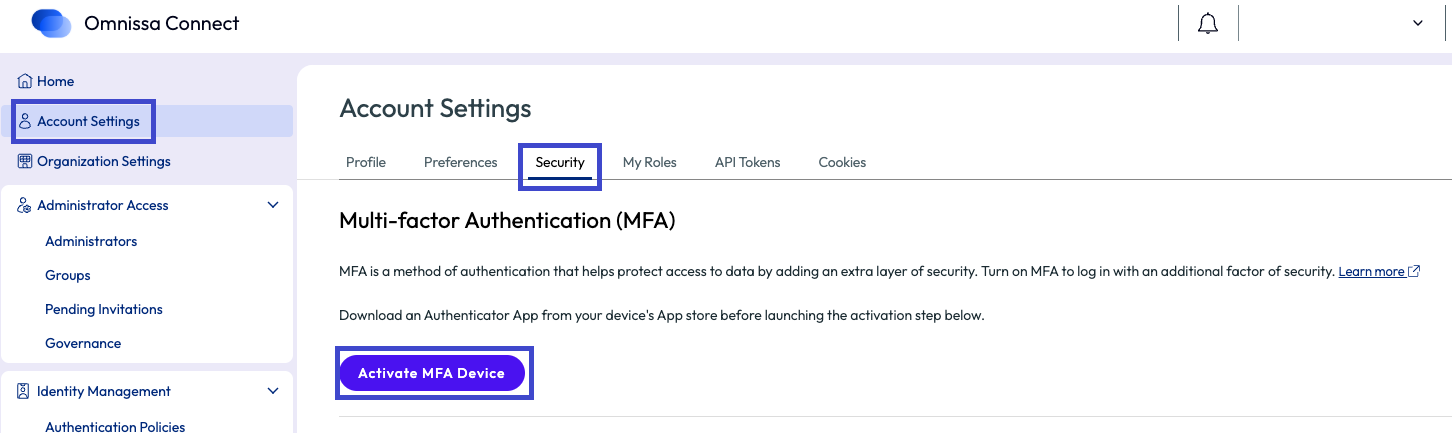
- Siga las instrucciones de la ventana emergente Activar el dispositivo virtual de MFA.
- Esta ventana incluye un código QR que puede escanear con la aplicación de autenticador en su dispositivo.
- Introduzca la contraseña de la aplicación de autenticador y, a continuación, introduzca dos códigos de acceso más que se muestran en el autenticador.
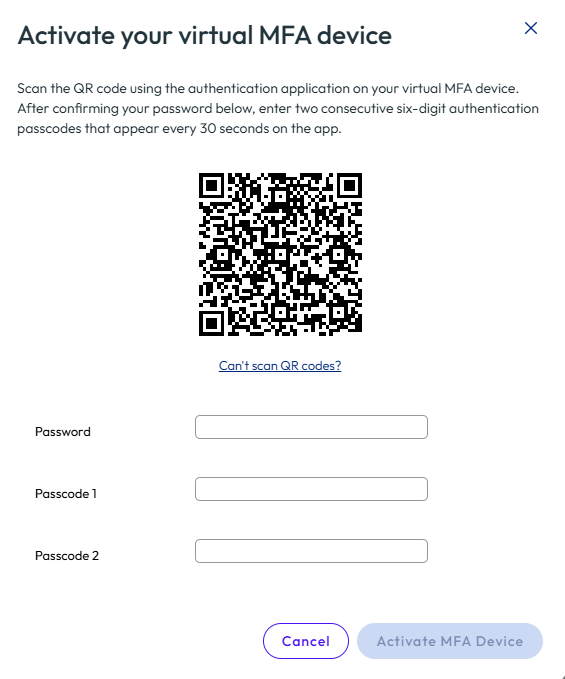
- Después de completar el proceso de código QR, seleccione Activar dispositivo de MFA.
- Almacene los códigos de recuperación en una ubicación segura.
- Necesitará estos códigos de recuperación si pierde el acceso a su dispositivo de MFA.
- Si pierde el acceso al dispositivo de MFA y necesita acceder a Connect, utilice los códigos de recuperación; para ello, desplácese hasta el sitio de Omnissa Connect y seleccione la opción Solucionar problemas de MFA en la pantalla de inicio de sesión.
- No podrá recuperar estos códigos de recuperación posteriormente.
- Puede utilizar cada código de recuperación una vez.
Iniciar sesión con un dispositivo de MFA
Utilice el dispositivo y el autenticador externo para autenticarse en los recursos de Omnissa.
- Tenga el dispositivo de MFA disponible y abra la aplicación de autenticador.
- Vaya al sitio de Omnissa Connect e inicie sesión con el nombre de usuario y la contraseña de Omnissa Connect.
- En el dispositivo de MFA, en la aplicación de autenticador, obtenga el código de acceso generado.
- Introduzca el código de acceso generado desde la aplicación de autenticador a la instancia de Omnissa Connect.
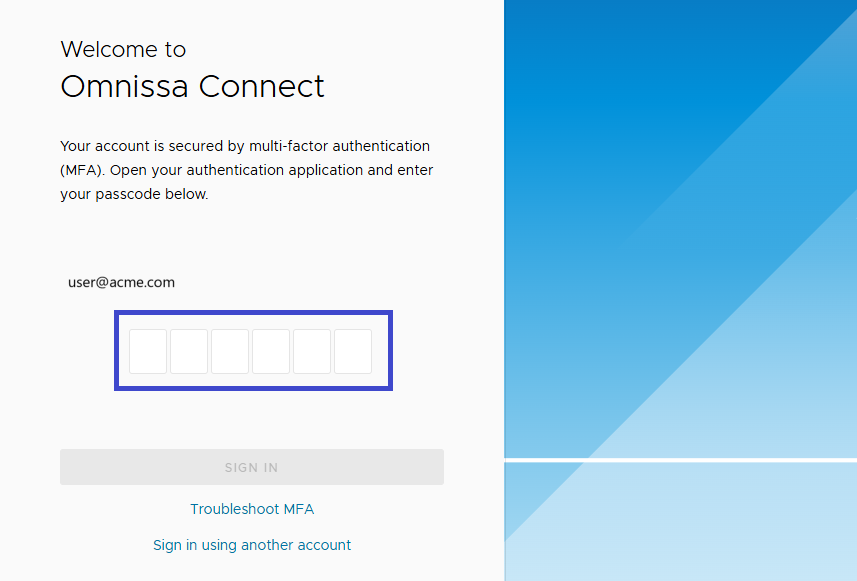
- Si perdió el acceso al dispositivo de MFA, debe elegir Solucionar problemas de MFA.
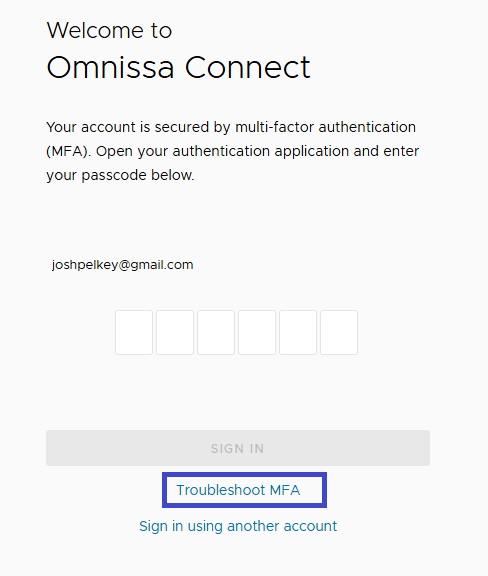
- Introduzca uno de los códigos de recuperación que almacenó durante la configuración del dispositivo de MFA.
- Puede utilizar cada código de recuperación una vez.
Desactivar el dispositivo de MFA
Si ya no desea utilizar un autenticador externo, siga estos pasos para desactivar el dispositivo de MFA. Tenga a mano la contraseña de Omnissa Connect para poder introducirla y confirmar la desactivación.
- En Omnissa Connect, acceda a Ajustes de la cuenta, elija la pestaña Seguridad y seleccione el dispositivo de MFA.
- Seleccione el botón Desactivar dispositivo de MFA.
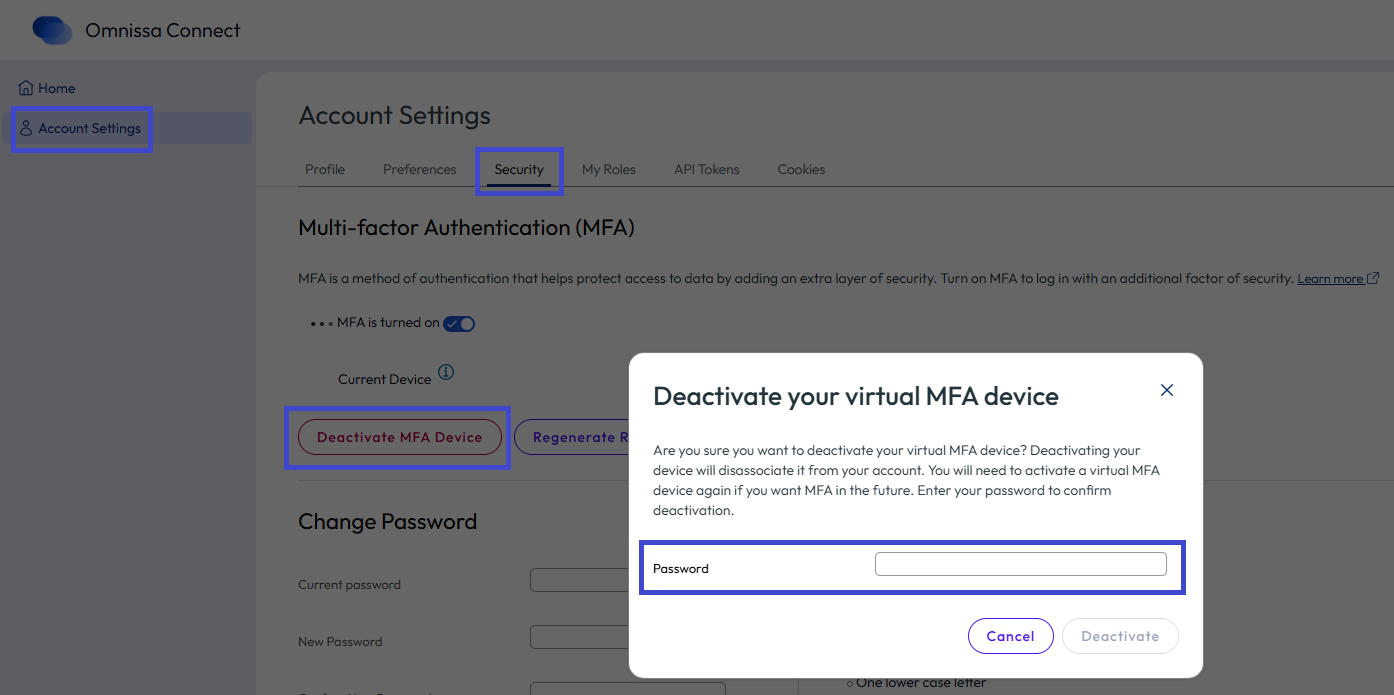
- Introduzca la contraseña de Omnissa Connect para confirmar la desactivación y seleccione Desactivar.
¿Le resultó útil esta página?