Acceda a la documentación de Omnissa Connect y obtenga una descripción general de qué es Omnissa Connect y la funcionalidad que ofrece.
Omnissa Connect, la puerta de enlace a Omnissa
Omnissa Connect es un servicio web que proporciona un punto de acceso centralizado a todos los servicios y soluciones de Omnissa. Está diseñado para proporcionar un conjunto de funciones comunes que permitan experiencias seguras y mejoradas con los productos y las plataformas de Omnissa.
Omnissa Connect actualmente cuenta con funcionalidad en las siguientes áreas.
- Acceso e identidad del administrador: puede establecer directivas de autenticación para proteger el acceso a los servicios mediante la autenticación multifactor (MFA), dominios seguros y rangos de IP.
- Los propietarios tienen autoridad para establecer directivas sobre quién puede acceder a los servicios y para aceptar o denegar solicitudes de acceso.
- Además, puede configurar aplicaciones de OAuth para integrarlas con organizaciones.
- Los propietarios pueden invitar a otros usuarios (denominados Administradores) y asignar roles en todos los servicios de Omnissa.
- Omnissa Connect ofrece la federación de identidades, lo que permite que los usuarios inicien sesión con sus credenciales corporativas.
- Incorporación y acceso a servicios: Omnissa Connect sirve como plataforma central para que todos los usuarios incorporen sus servicios.
- Facilita la incorporación de servicios y ayuda a los usuarios a acceder a los servicios a través del inicio de sesión único (SSO).
- Experiencia y descubrimiento unificado: Omnissa Connect cuenta con una página de inicio que actúa como punto de inicio para los diversos servicios que componen Omnissa.
- Esta experiencia proporciona acceso personalizado a diferentes funcionalidades basadas en perfiles y roles, con planes para una mayor personalización.
- La página de inicio también sirve como hub para descubrir servicios adicionales de Omnissa y explorarlos antes de tomar decisiones de compra.
Visita guiada por la zona técnica
Haga una visita guiada de Omnissa Connect por el sitio de la zona técnica de Omnissa.
Página de inicio
La página de inicio es la página de entrada para todos y proporciona muchas capacidades y experiencias. En la página de inicio puede acceder a los servicios de Omnissa, las solicitudes de soporte y otros recursos.
Personalizar la página de inicio
Seleccione Inicio > Pestaña Descripción general > Personalizar para organizar, ocultar o mostrar secciones para mejorar los flujos de trabajo y las experiencias de usuario. 
Las personalizaciones, que están disponibles para todos los roles, incluyen las siguientes funciones.
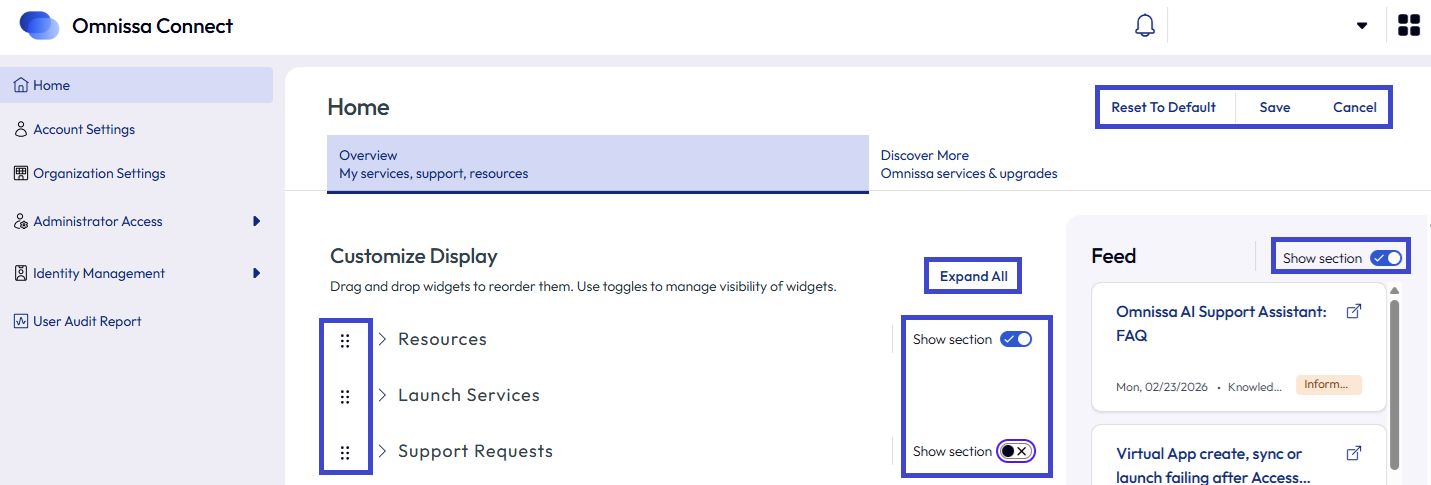
- Mostrar u ocultar secciones mediante menús deslizantes.
- Utilice la opción de menú Restablecer valores predeterminados para mostrar todas las secciones.
- Arrastre y suelte las secciones usando los 6 puntos para organizar la información. No puede mover la sección Fuente.
- Utilice las opciones de menú Expandir todo o Contraer todo para visualizar las secciones mientras personaliza la página.
Fuente
La sección Feed, que se encuentra en la página de inicio, muestra las últimas noticias sobre Omnissa seleccionadas de los siguientes sitios de Omnissa.
- Zona técnica de Omnissa
- Base de conocimientos de Omnissa
- Documentación de Omnissa
- Blog de Omnissa
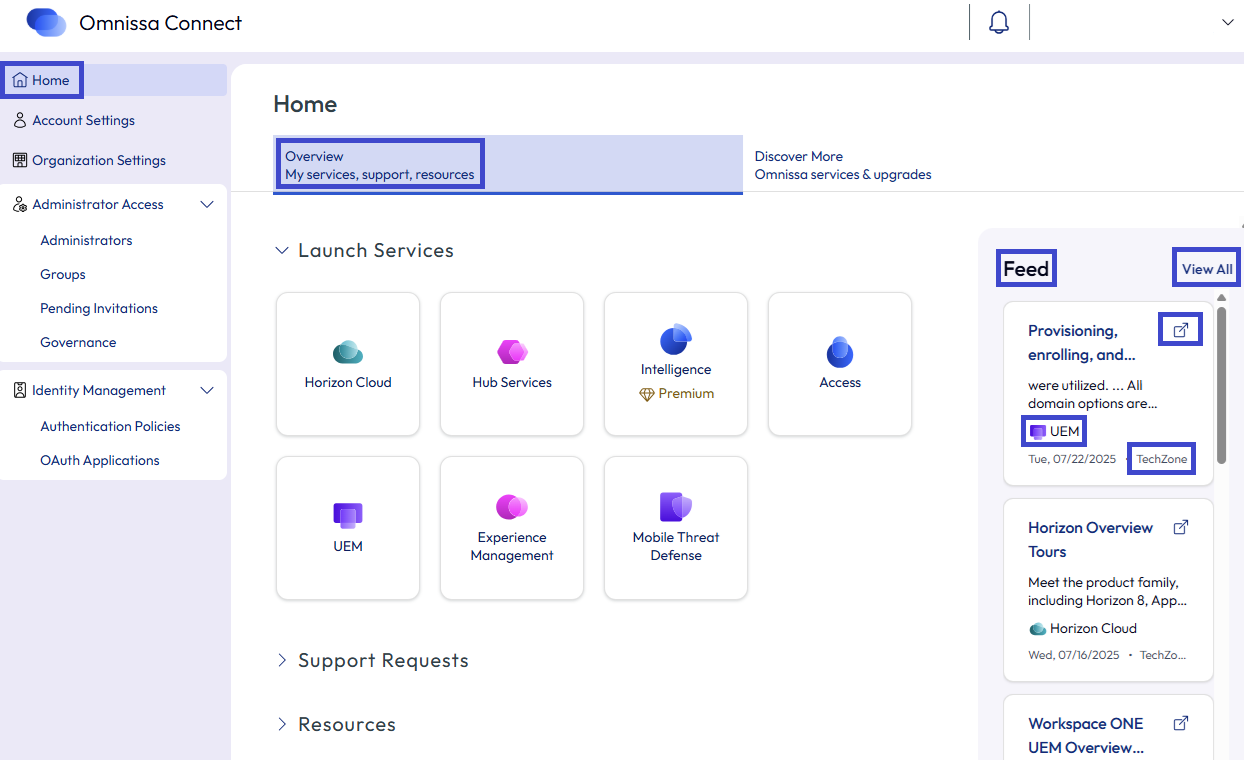
Cada tarjeta de la lista incluye un vínculo al artículo, el nombre del sitio de Omnissa donde está el artículo y el nombre del producto de Omnissa relevante. Para desplazarse hasta el artículo en una nueva pestaña del navegador, seleccione el icono de navegación situado junto al título del artículo.
Seleccione Ver todo para ver la página Feed que contiene una lista de temas y filtros para ayudarle a encontrar el contenido que desea.
- La página muestra el contenido según la licencia y los filtros guardados.
- La página muestra inicialmente 20 artículos, pero puede desplazarse infinitamente más allá de 20 artículos si hay más contenido que cumpla con los criterios de licencia y filtro.
- Utilice las opciones del menú para buscar contenido.
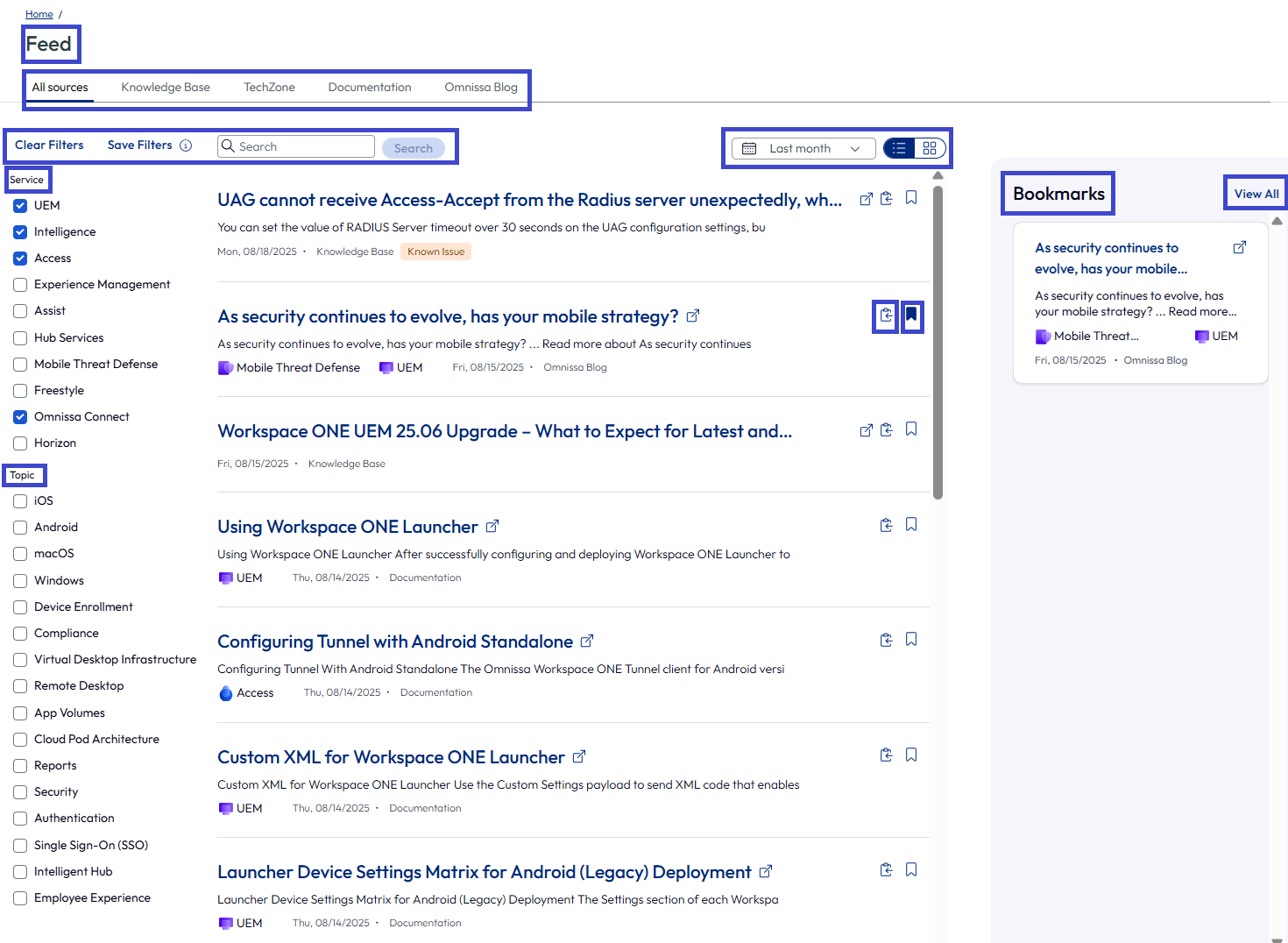
- Pestañas: si conoce el sitio de Omnissa que desea buscar, seleccione la pestaña correspondiente: Base de conocimientos, Zona técnica, Documentación o Blog de Omnissa.
- Filtros: si no conoce el sitio, pero conoce el servicio o el contenido que desea, utilice los filtros Servicio y Tema para centrar la búsqueda.
- La página Feed guarda automáticamente los filtros actuales y los utiliza la próxima vez que la visite.
- Si no desea utilizar los mismos filtros de la última visita, bórrelos con la opción de menú Borrar filtros.
- Puede guardar filtros útiles.
- Utilice el campo de texto Buscar para introducir una palabra clave y encontrar información.
- Intervalo de fechas: utilice el menú desplegable de intervalo de fechas para filtrar el contenido a lo largo de un periodo de tiempo.
- Alternar visualización: puede alternar entre una vista de lista o una vista de tarjeta, según su preferencia de visualización.
- Marcador: utilice el icono de marcador para guardar contenido en su feed de Marcadores.
- Para eliminar un marcador, cancele la selección del icono del mismo.
- Seleccione Ver todo para ir a la página Marcadores y acceder al contenido que ha marcado.
- Copiar: puede copiar el contenido que desee guardar y ver más tarde.
- La acción de copiar copia el vínculo del artículo en el portapapeles del dispositivo.
- Pegue el vínculo en un archivo de texto para más adelante o abra una pestaña del navegador y pegue el vínculo para desplazarse hasta el artículo.
Iniciar servicios
Consulte todos los servicios a los que tiene acceso. Cada mosaico lo dirige al servicio mediante el inicio de sesión único (SSO).
Estado del servicio
Consulte el estado de sus productos Omnissa en el área Estado del servicio de la página Connect Home. Conozca información sobre los servicios de Omnissa, el mantenimiento próximo y las actualizaciones planificadas y los avisos de seguridad.
Puede informar de problemas con los servicios de Omnissa mediante la opción de menú Informar de problema en el widget.
Estado del servicio
La pestaña Estado del servicio muestra las instancias y regiones de los servicios de Omnissa en función de la organización seleccionada. En la columna Detalles de la pestaña, seleccione el vínculo Ver para obtener información específica sobre el estado del servicio de Omnissa.
Puede interactuar con las opciones de menú Todos los servicios e **Historial de incidentes ** en esta pestaña. Ambas pestañas ofrecen una opción de menú de suscripción para que pueda mantenerse al día sobre los servicios y los incidentes.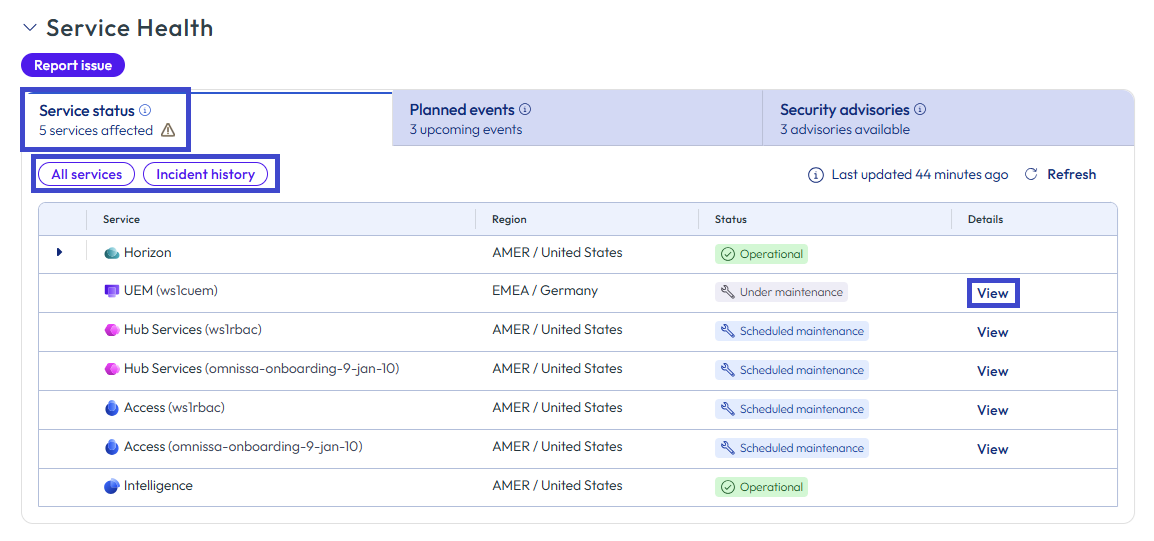
- Todos los servicios: seleccione este botón para acceder a un modelo que muestra la página de estado Todos los servicios, una página de todos los servicios de Omnissa en todas las regiones, no solo sus servicios.
- También puede acceder a esta página desde https://status.workspaceone.com/.
- Historial de incidentes: seleccione este botón para acceder al modal Historial de incidentes y ver una lista de los incidentes anteriores de los servicios de Omnissa.
Eventos planificados
La pestaña Eventos planificados muestra el próximo mantenimiento y las actualizaciones planificadas específicas del producto Omnissa Workspace ONE UEM. Para obtener más información sobre una actualización o un evento de mantenimiento, utilice el vínculo Estado y entornos para acceder a la página Estado y entornos. 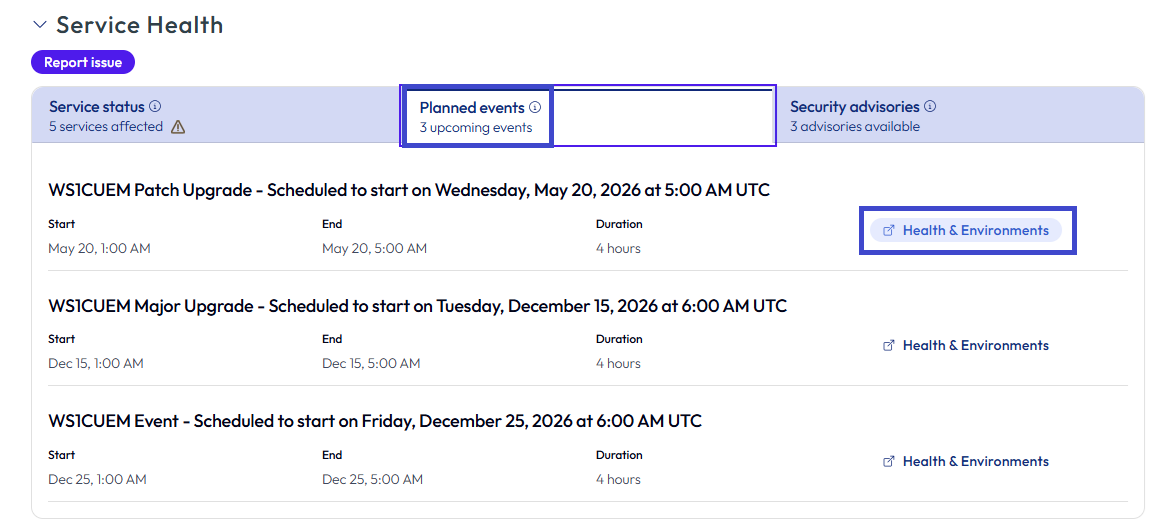
Avisos de seguridad
En la pestaña Avisos de seguridad, busque una lista de avisos de seguridad de los últimos 90 días.
- Para obtener más información sobre un aviso, utilice el vínculo Ver detalles para desplazarse hasta la página asociada de Aviso de seguridad de Omnissa (OMSA).
- También puede seleccionar el identificador de CVE para acceder a la base de datos nacional de vulnerabilidades de NIST y obtener una explicación de la CVE.
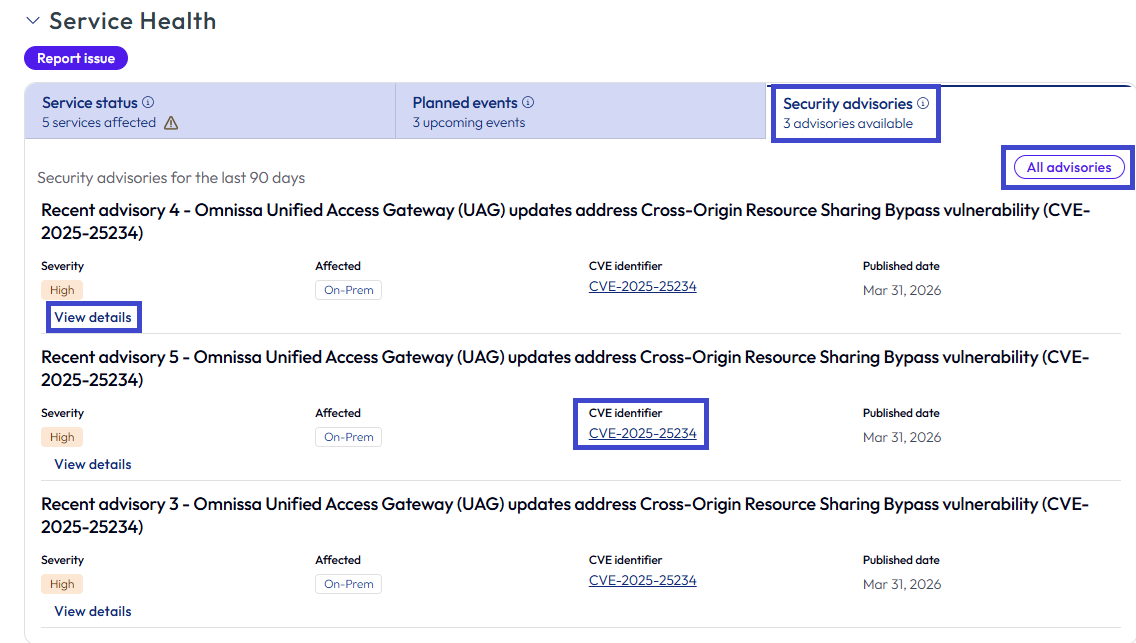
Para ver una lista de todos los avisos de seguridad de todos los servicios de Omnissa, seleccione el botón Todos los avisos. En esta página, puede filtrar los avisos por servicio, gravedad y tipo de implementación (SaaS o local). También puede ver una lista de avisos de seguridad de Omnissa en la página Respuestas de seguridad del sitio de Omnissa.
Consumo de licencias
Utilice el widget Uso de licencias para ver información sobre las licencias de Omnissa Workspace ONE UEM. Utilice la información para analizar el uso de las licencias de UEM, encontrar licencias que pueda reutilizar y asignar e investigar y recibir información y opciones de renovación.
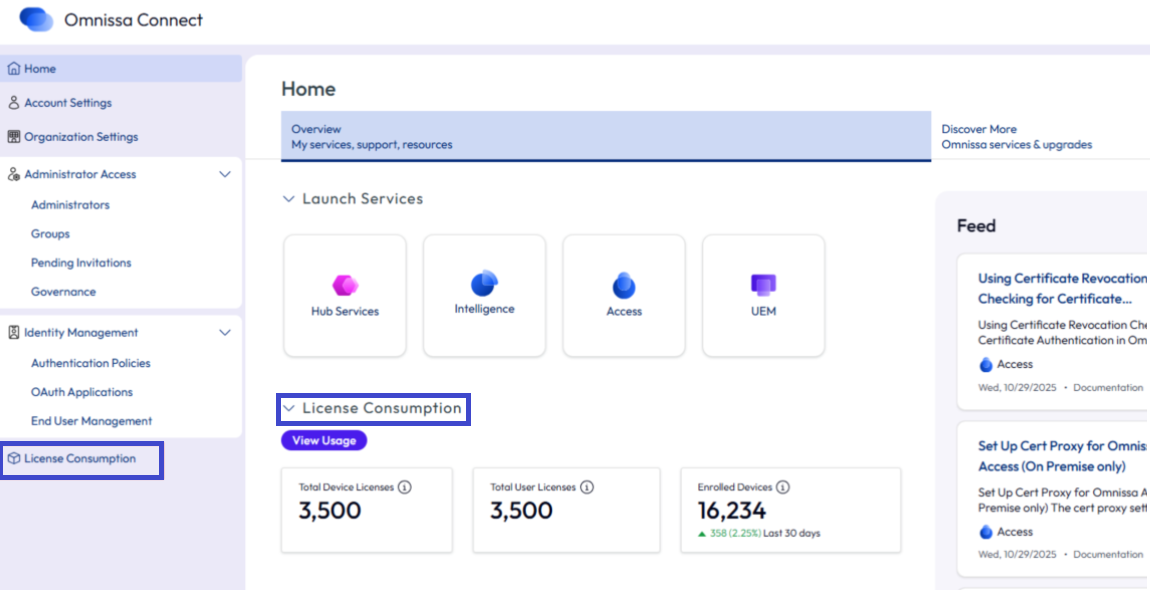
Desplácese hasta la página Uso de licencias mediante la opción de menú Ver uso para encontrar gráficos, métricas y tendencias de UEM. Utilice el identificador de Estado para buscar licencias que han caducado o que están a punto de hacerlo. Puede ponerse en contacto con el equipo de renovaciones de Omnissa por correo electrónico a través de la interfaz de usuario para conocer las opciones de renovación. Utilice los gráficos de esta página para planificar y optimizar el uso de la licencia de UEM.
- Uso total de licencias: este gráfico muestra el total de licencias y de dispositivos a lo largo del tiempo.
- Utilícelo para comparar las licencias adquiridas con el número de dispositivos inscritos.
- Dispositivos activos frente a inactivos: este gráfico muestra una instantánea, a fecha de hoy, de la cantidad de dispositivos activos en comparación con la cantidad de dispositivos inactivos.
- Conocer el número de dispositivos inactivos le ayuda a identificar las licencias que puede reutilizar y asignar a los dispositivos que las necesiten.
- Dispositivos inscritos frente a dispositivos activos: este gráfico compara los dispositivos inscritos con los dispositivos activos, como una serie temporal, a lo largo de un año.
- El sistema identifica una licencia como consumida si un dispositivo está activo e inscrito (no solo activo).
- Si conoce el número de dispositivos activos que no están inscritos, podrá saber el número de dispositivos que no están consumiendo sus licencias.
Existen algunos requisitos que se deben cumplir para acceder a esta información en Omnissa Connect.
- Para ver el widget y la página, debe tener el rol de propietario, administrador o visor de consumo.
- Para obtener más información sobre los roles en Omnissa Connect, consulte el tema Roles.
- Debe contar con una suscripción a Omnissa Workspace ONE UEM.
Para obtener más información sobre esta función y los planes para el futuro, consulte Track your Omnissa license consumption in Omnissa Connect (¡Nuevo! Realice un seguimiento del uso de las licencias de Omnissa en Omnissa Connect).
Solicitudes de soporte
Si tiene acceso a las solicitudes de soporte en Customer Connect, podrá ver todas las solicitudes de soporte abiertas para la cuenta empresarial a la que pertenece su identificador de correo electrónico. Omnissa Connect proporciona el espacio de solicitudes de soporte de forma que es accesible con un vistazo rápido y un acceso fácil a sus solicitudes de soporte. Todas las funcionalidades y las vistas detalladas de cada solicitud de soporte aún existen en Customer Connect. Los vínculos de la parte superior de la tabla lo llevan a Customer Connect a través de SSO.
Recursos
Esta sección muestra mosaicos de muchos recursos que son útiles para interactuar con los servicios de Omnissa y obtener información sobre ellos.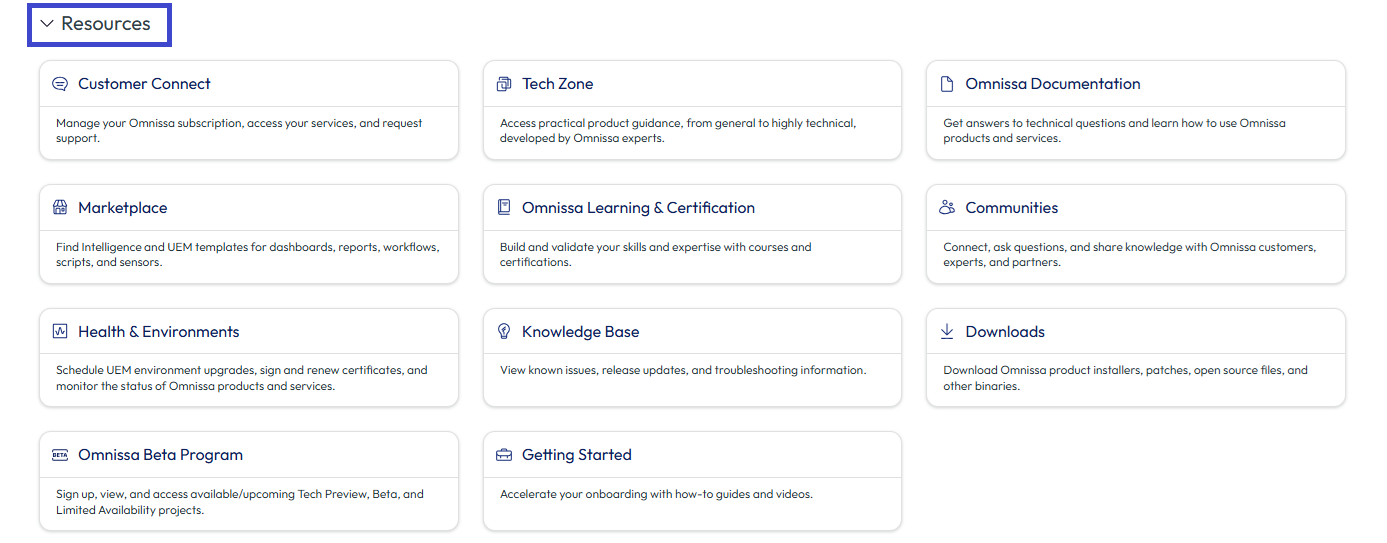
Introducción
Este mosaico de la sección Recursos proporciona vínculos a guías sobre otros productos de Omnissa, como Servicios de Intelligent Hub, Horizon, Access y UEM. Puede explorar todas las guías seleccionando los vínculos Más información.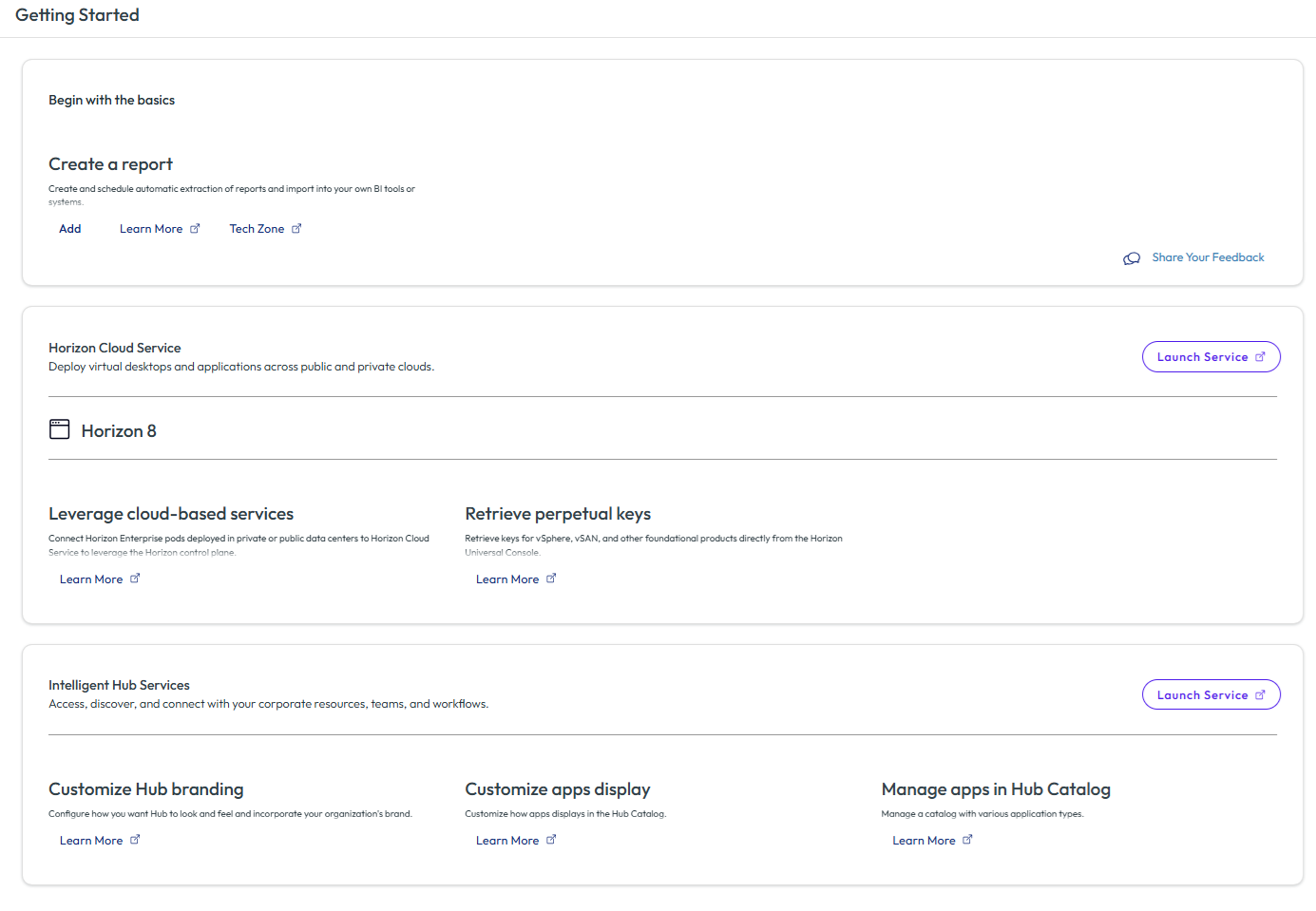
¿Le resultó útil esta página?