El perfil de usuario se administra desde los ajustes de la cuenta de Omnissa Connect. Desde su perfil, puede seleccionar los ajustes de seguridad y generar y administrar tokens de API. También puede ver los roles que conserva en la organización.
Cómo consultar mi perfil
Para acceder a su cuenta en Omnissa Connect, seleccione el elemento de menú Ajustes de la cuenta en la página de inicio de Omnissa Connect. El perfil refleja los detalles que facilitó al crear su cuenta de Omnissa.
Nota: no puede cambiar la dirección de correo electrónico con la que se registró.
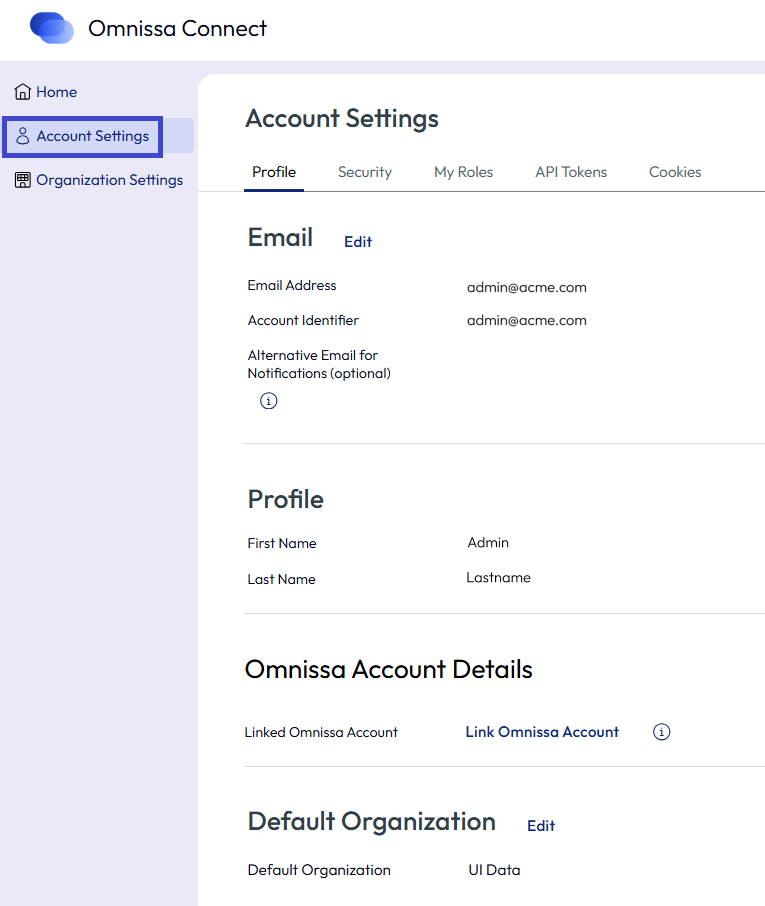
Nota: para obtener más información sobre cómo vincular su cuenta federada con su cuenta de Omnissa, consulte Cuentas federadas, cuentas de Omnissa y cómo vincularlas.
Cómo generar tokens de API
Utilice los tokens de API para autenticarse al establecer conexiones de API autorizadas. Un token de API se intercambia por un token de acceso y autoriza el acceso por organización. Puede generar tokens de API desde la página de su cuenta en Omnissa Connect.
Ámbitos de token
Los tokens se generan mediante un algoritmo especial que recoge caracteres alfanuméricos. Cada token es una combinación única de 65 caracteres. Cuando se genera un token, se debe determinar su duración y su ámbito.
- El tiempo de vida (Time to Live, TTL) de un token puede oscilar entre varios minutos y varios meses, o configurarse para que nunca caduque. La duración predeterminada es de seis meses.
- Los ámbitos permiten implementar controles en las áreas de una organización a las que puede acceder un token. Específicamente, qué rol de una organización, qué servicios y el nivel de permisos.
Requisitos previos
Contar con una ubicación de almacenamiento segura y protegida para los token de API.
Procedimiento
Notas:
- Un token que no caduca puede representar un riesgo de seguridad si este se encuentra comprometido. Si está en riesgo, revoque el token.
- Incluso si asigna al token acceso a Todos los roles, solo tendrá los roles de acceso que admita su cuenta de usuario.
- Si necesita que se le asignen los roles de organización o de servicio, utilice la pestaña Mis roles de la página Ajustes de la cuenta.
- En el panel de navegación de la izquierda de Omnissa Connect, seleccione Ajustes de la cuenta > Tokens de API.
- Seleccione el vínculo Generar un nuevo token de API.
- Introduzca un nombre para el token.
- Especifique la duración deseada del token en el campo de texto TTL del token.
- Defina los ámbitos del token. La selección debe basarse en los roles que admita su cuenta de usuario. Si es necesario, puede seleccionar Todos los roles y conceder al token acceso a todas los roles de organización y de servicio.
| Ámbito | Descripción |
|---|---|
| Roles de organización | Los roles de organización determinan el acceso de un usuario a los recursos de la organización. Seleccione una o varias funciones de organización para el token de API. |
| Roles de servicio | Los roles de servicio se integran en conjuntos predefinidos de permisos que otorgan acceso a suscripciones de servicio de Omnissa. Utilice el icono de flecha junto al nombre de un servicio para expandir los roles disponibles para ese servicio y seleccione uno o más roles de servicio para el token de API. |
| Permisos | Algunos servicios permiten realizar una selección más detallada mediante la asignación de un conjunto limitado de permisos disponibles para un rol de servicio. Al seleccionar un rol de servicio, los permisos disponibles se muestran en el lado derecho de la tabla. Seleccione los permisos de servicio relevantes para el token de API. |
- (Opcional) Active la casilla de verificación OpenID para recuperar un token compatible con OpenID con detalles de usuario ampliados.
- (Opcional) Establezca una preferencia de correo electrónico para recibir un recordatorio cuando el token esté a punto de caducar.
- Seleccione Generar.
- Guarde las credenciales del token en un lugar seguro para poder recuperarlas y usarlas más adelante.
Omnissa Connect — Por motivos de seguridad, tras generar el token, en la página Tokens de API solo se muestra el nombre del token en la pestaña Tokens de API y no sus credenciales. Ya no podrá volver a utilizar el token copiando las credenciales de esta página. - Seleccione Continuar.
Ejemplo: uso de un token de API para interactuar con las API de Omnissa Connect
Puede utilizar un token de API para interactuar con nuestras API intercambiándolo por un token de autenticación.
- Genere un token de API.
- Realice una solicitud POST a https://connect.omnissa.com/csp/gateway/am/api/auth/api-tokens/authorize.
- En el encabezado, incluya las siguientes solicitudes:
- accept:
application/json - content type:
application/x-www-form-urlencoded/
- accept:
- En el cuerpo, incluya la solicitud
refresh_token={token value}. - Utilice el token de autenticación en el encabezado
csp-auth-tokenen las llamadas HTTP del script.
Cómo administrar mis tokens de API
Como propietario único de los tokens de API, es su responsabilidad almacenarlos, crear copias de seguridad y administrarlos de forma segura.
Para ver y administrar los tokens de API en Omnissa Connect, vaya a Ajustes de la cuenta > Tokens de API.
- Para volver a generar un token, seleccione Volver a generar. Esto reemplaza el token existente por uno nuevo. Para seguir llamando a las API, debe actualizar el token en las llamadas de API.
- Para desactivar un token, seleccione Revocar. Esto revoca tanto el token de API como el token de acceso asociado.
- Para evitar el acceso no autorizado a los recursos de su organización, mantenga los tokens de API que genere en una ubicación segura y protegida. Omnissa Connect no comprueba la posesión, sino que captura los eventos de auditoría del uso de los tokens en los siguientes escenarios.
- Un usuario genera un token de API.
- Un usuario revoca uno o todos los tokens personales.
- Un usuario intenta generar sin éxito tokens de acceso mediante la actualización del token de API.
Nota: para ver los registros de los eventos de auditoría en Omnissa Connect, debe tener un rol de Propietario.
- Para añadir una capa adicional de seguridad a las API, puede añadir una autenticación multifactor (MFA) a los tokens de API. Para conocer más detalles, consulte Directivas de autenticación.
¿Qué sucede cuando se desactiva un token de API?
Si un Propietario desactivó su token de API por infringir cualquier directiva establecida en la organización o por no cumplir con los estándares de la organización, recibirá una notificación de Omnissa Connect por correo electrónico.
En la página Ajustes de la cuenta > Tokens de API, los tokens desactivados se marcan con la etiqueta Desactivado, que aparece junto al nombre del token de API.
Tareas comunes al utilizar tokens de API
Vea una lista de las tareas más comunes de administración de autoservicio de token de API.
| Si desea... | Acción necesaria |
|---|---|
| Ampliar la validez de un token de API que haya caducado. | Debe volver a generar el token. |
| Volver a generar un token de API válido. | Puede volver a generar un token en cualquier momento. Si se vuelve a generar un token, se revocarán todas las instancias del token anterior. Si utilizó el token (por ejemplo, en uno de los scripts), recuerde reemplazarlo por el token recién generado. |
| Reemplazar un token de API comprometido. | Si cree que el token no es seguro, puede revocarlo para impedir el acceso no autorizado. Debe generar un token nuevo para renovar la autorización. |
| Destruir un token de API que aún sea válido. | Para destruir un token de API válido, revoque el token. |
| Recuperar un token de API perdido. | Los tokens perdidos no se pueden recuperar. Debe revocar el token perdido y generar uno nuevo. |
| Reactivar un token de API desactivado por un Propietario | Si un token desactivado sigue siendo válido, debe ponerse en contacto con el Propietario y solicitar su reactivación. |
Cómo administrar mis roles en una organización
Los Propietarios asignan los roles y, por lo general, tienen un rol de organización y uno de servicio.
- Para obtener más información sobre los roles de la organización, consulte Roles y permisos de la organización.
- Para obtener más información sobre los roles de servicio, consulte Permisos y roles de servicio.
Utilice la página Ajustes de la cuenta para ver y administrar sus roles.
- En el panel de navegación de la izquierda, seleccione Ajustes de la cuenta.
- Seleccione la pestaña Mis roles.
- Para eliminar un rol de servicio o un rol de organización adicional que ya no necesite, seleccione el nombre del servicio para expandir todos los roles que tiene para ese servicio. Después de localizar el rol de servicio que desea eliminar, seleccione Eliminar rol. Para que surta efecto, la solicitud de eliminación de roles debe ser aprobada por un Propietario.
- Para ver las solicitudes de roles anteriores, desplácese hacia abajo hasta la sección Mi historial de solicitudes de la página.
- Para solicitar roles de servicios adicionales de servicios que ya están disponibles en su organización, seleccione Solicitar roles y realice una selección.
Cómo configurar mis preferencias de cookies
Omnissa utiliza tecnologías de seguimiento para la protección y prestación de servicios, la provisión de soporte técnico y recomendaciones, la mejora del servicio y la experiencia del usuario y otros fines de análisis que se describen con más detalle en nuestra Política de privacidad.
Si desea rechazar las cookies, configure sus preferencias.
- En el panel de navegación de la izquierda de Omnissa Connect, seleccione Ajustes de la cuenta.
- Seleccione la pestaña Cookies.
- Realice sus selecciones.
¿Le resultó útil esta página?