Se a sua organização usar um autenticador de terceiros, você poderá configurar a autenticação multifator (MFA) em seu dispositivo gerenciado da Omnissa no Omnissa Connect para fornecer segurança adicional à sua conta.
Autenticadores compatíveis
O Omnissa Connect oferece suporte a autenticadores de senha única baseada em tempo (TOTP), incluindo o Duo, o Microsoft Authenticator, o Google Authenticator e o Okta Authenticator.
Documentação da Autenticação Multifator (MFA)
Para obter detalhes sobre como aplicar a MFA em uma organização no Omnissa Connect, consulte Autenticação multifator.
Requisitos
Para usar um dispositivo de MFA, atenda aos requisitos listados.
- Qualquer função do Omnissa Connect pode configurar um dispositivo de MFA no Omnissa Connect.
- Sua conta do Omnissa Connect deve ser não federada. Esse recurso não é para uso em organizações federadas.
- Instale e use um autenticador de senha único baseado em tempo no seu dispositivo.
- Use dispositivos que são gerenciados por um serviço da Omnissa, como o Omnissa Workspace ONE UEM.
Adicionando um dispositivo de MFA
Adicione seu dispositivo ao Omnissa Connect para que você possa usar seu aplicativo autenticador para acessar os recursos da Omnissa.
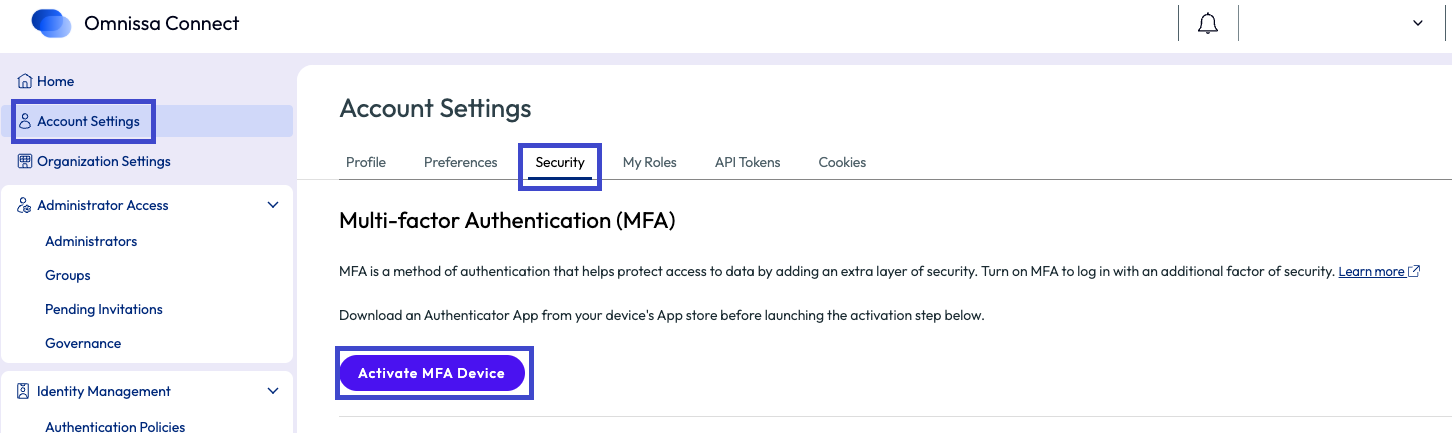
- No Omnissa Connect, vá para Configurações da Conta, escolha a guia Segurança e selecione Ativar Dispositivo de MFA.
- Siga as instruções na janela pop-up Ativar seu dispositivo de MFA virtual.
- Essa janela inclui um código QR que você digitaliza com o aplicativo autenticador no seu dispositivo.
- Digite a senha do seu aplicativo autenticador e, em seguida, digite mais dois códigos de acesso exibidos no autenticador.
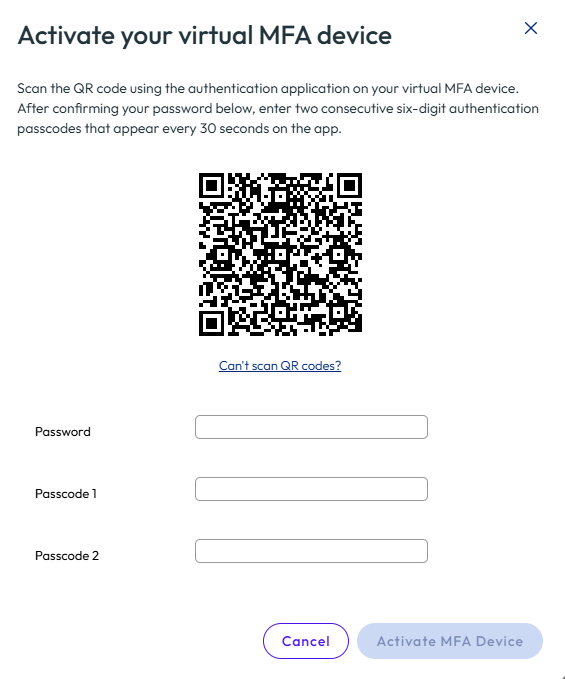
- Depois de concluir o processo de código QR, selecione Ativar Dispositivo de MFA.
- Armazene códigos de recuperação em um local seguro.
- Você precisará desses códigos de recuperação se perder o acesso ao seu dispositivo de MFA.
- Se você perder o acesso ao seu dispositivo de MFA e precisar acessar o Connect, use os códigos de recuperação navegando até o site do Omnissa Connect e selecionando a opção Solução de problemas de MFA na tela de login.
- Não é possível recuperar esses códigos de recuperação posteriormente.
- Você pode usar cada código de recuperação uma vez.
Como fazer login com um dispositivo de MFA
Use seu dispositivo e o autenticador de terceiros para autenticar seus recursos da Omnissa.
- Tenha seu dispositivo de MFA disponível e abra o aplicativo autenticador.
- Acesse o site do Omnissa Connect e faça login com seu nome de usuário e senha do Omnissa Connect.
- No seu dispositivo de MFA, no aplicativo autenticador, obtenha o código de acesso gerado.
- Digite o código de acesso gerado do seu aplicativo autenticador para sua instância do Omnissa Connect.
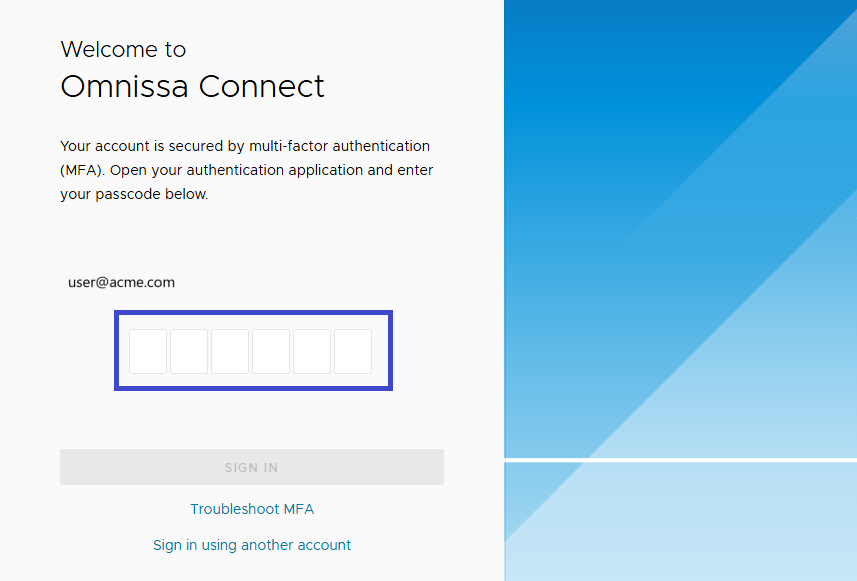
- Se você perdeu o acesso ao seu dispositivo de MFA, você deve escolher Solução de problemas de MFA.
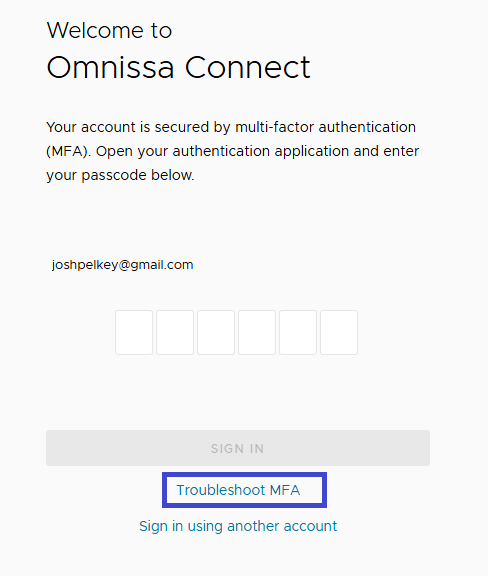
- Digite um dos códigos de recuperação armazenados durante a configuração do dispositivo de MFA.
- Você pode usar cada código de recuperação uma vez.
Desativação do dispositivo de MFA.
Se você não quiser mais usar um autenticador de terceiros, siga estas etapas para desativar o dispositivo de MFA. Tenha sua senha do Omnissa Connect para que você possa digitá-la para confirmar a desativação.
- No Omnissa Connect, vá para Configurações da Conta, escolha a guia Segurança e selecione o dispositivo de MFA.
- Selecione o botão Desativar Dispositivo de MFA.
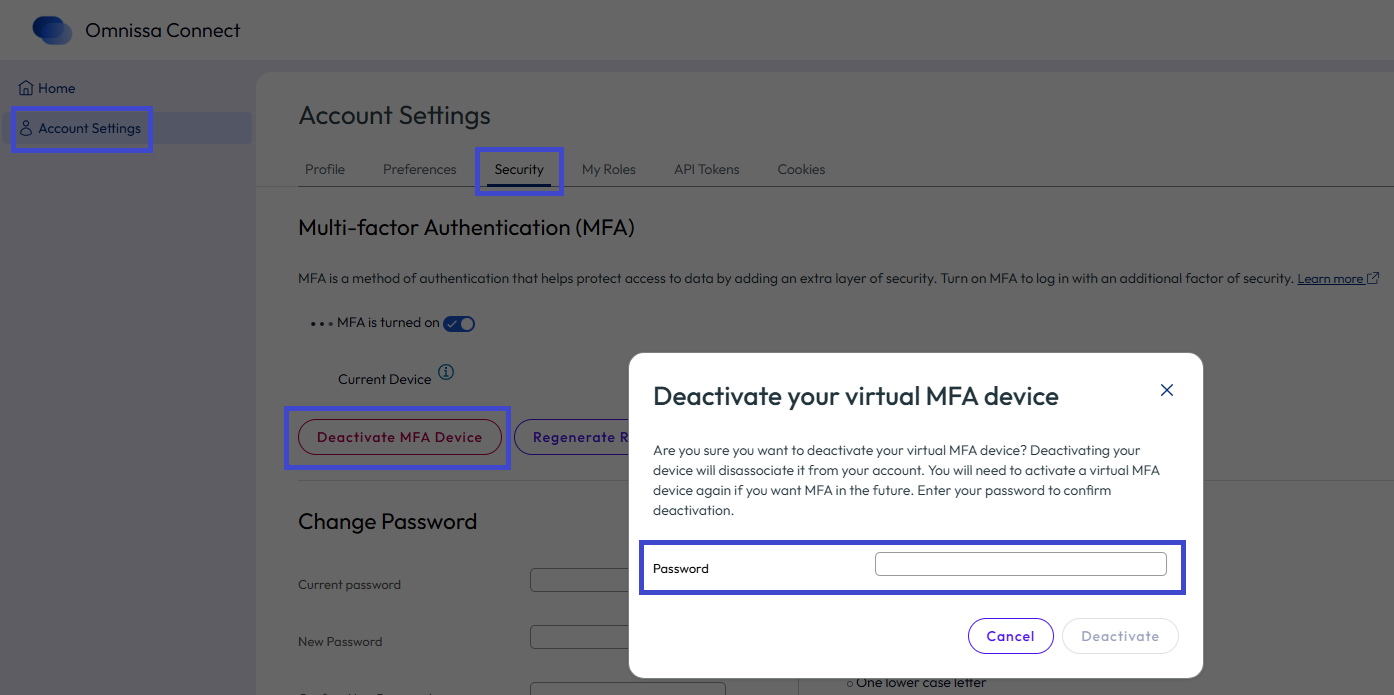
- Digite sua senha do Omnissa Connect para confirmar a desativação e selecione Desativar.
Esta página foi útil?