Acesse a documentação do Omnissa Connect e encontre uma visão geral do que é o Omnissa Connect e das funcionalidades que ele oferece.
Omnissa Connect, o gateway para a Omnissa
O Omnissa Connect é um serviço baseado na Web que fornece um ponto de acesso centralizado a todos os serviços e soluções da Omnissa. Ele foi projetado para fornecer um conjunto de recursos comuns para permitir experiências seguras e aprimoradas com produtos e plataformas da Omnissa.
O Omnissa Connect atualmente abrange a funcionalidade nas seguintes áreas.
- Acesso e Identidade do Administrador: você pode estabelecer políticas de autenticação para proteger o acesso aos serviços usando autenticação multifator (MFA), domínios seguros e intervalos de IP.
- Os proprietários têm autoridade para definir políticas sobre quem pode acessar os serviços e para aceitar ou negar solicitações de acesso.
- Além disso, é possível configurar aplicativos do OAuth para integração com as organizações.
- Os proprietários podem convidar outros usuários (chamados de Administradores) e atribuir funções em todos os serviços da Omnissa.
- O Omnissa Connect oferece federação de identidade, permitindo que os usuários façam login usando suas credenciais corporativas.
- Integração e Acesso ao Serviço: o Omnissa Connect serve como a plataforma central para todos os seus usuários integrarem seus serviços.
- Ela facilita a integração de serviços e auxilia os usuários no acesso aos serviços por meio de Single Sign-On (SSO).
- Experiência e Detecção Unificadas: o Omnissa Connect apresenta uma página inicial que atua como ponto de partida para os vários serviços que compõem a Omnissa.
- Essa experiência fornece acesso personalizado a diferentes funcionalidades com base em perfis e funções, com planos para maior personalização.
- A página Início também serve como um hub para descobrir serviços adicionais da Omnissa e explorá-los antes de tomar decisões de compra.
Visita guiada na Zona Técnica
Veja uma visita guiada ao Omnissa Connect no site da Zona Técnica da Omnissa.
Página Início
A página Início é a página de entrada para todos e fornece muitos recursos e experiências. Na página Início, você pode acessar os serviços da Omnissa, as solicitações de suporte e outros recursos.
Personalizar a página Início
Selecione Início > guia Visão Geral > Personalizar para organizar, ocultar ou mostrar seções para melhorar os fluxos de trabalho e as experiências do usuário. 
As personalizações, que estão disponíveis para todas as funções, incluem os recursos a seguir.
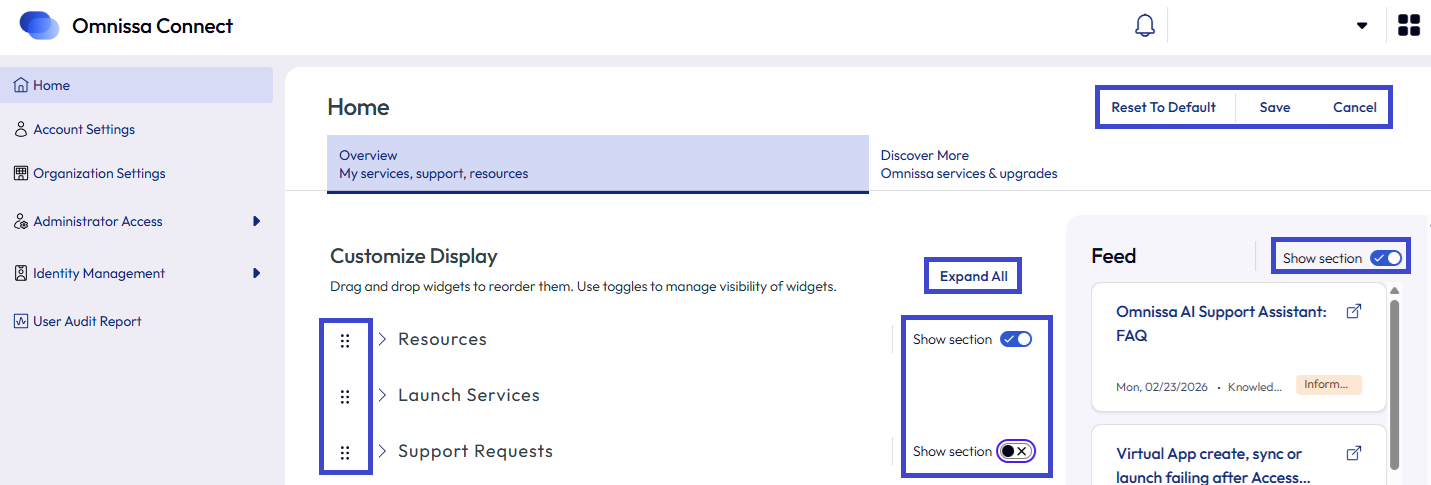
- Mostrar ou ocultar seções usando os menus do controle deslizante.
- Use a opção de menu Redefinir para Padrão para exibir todas as seções.
- Arraste e solte seções usando os 6 pontos para organizar as informações. Não é possível mover a seção Feed.
- Use as opções de menu Expandir Tudo ou Recolher Tudo para ajudar a visualizar as seções enquanto personaliza a página.
Feed
A seção Feed, encontrada na página Início, lista as notícias mais recentes sobre a Omnissa selecionadas nos seguintes sites da Omnissa.
- Omnissa TechZone
- Base de Conhecimento da Omnissa
- Documentação da Omnissa
- Omnissa Blog
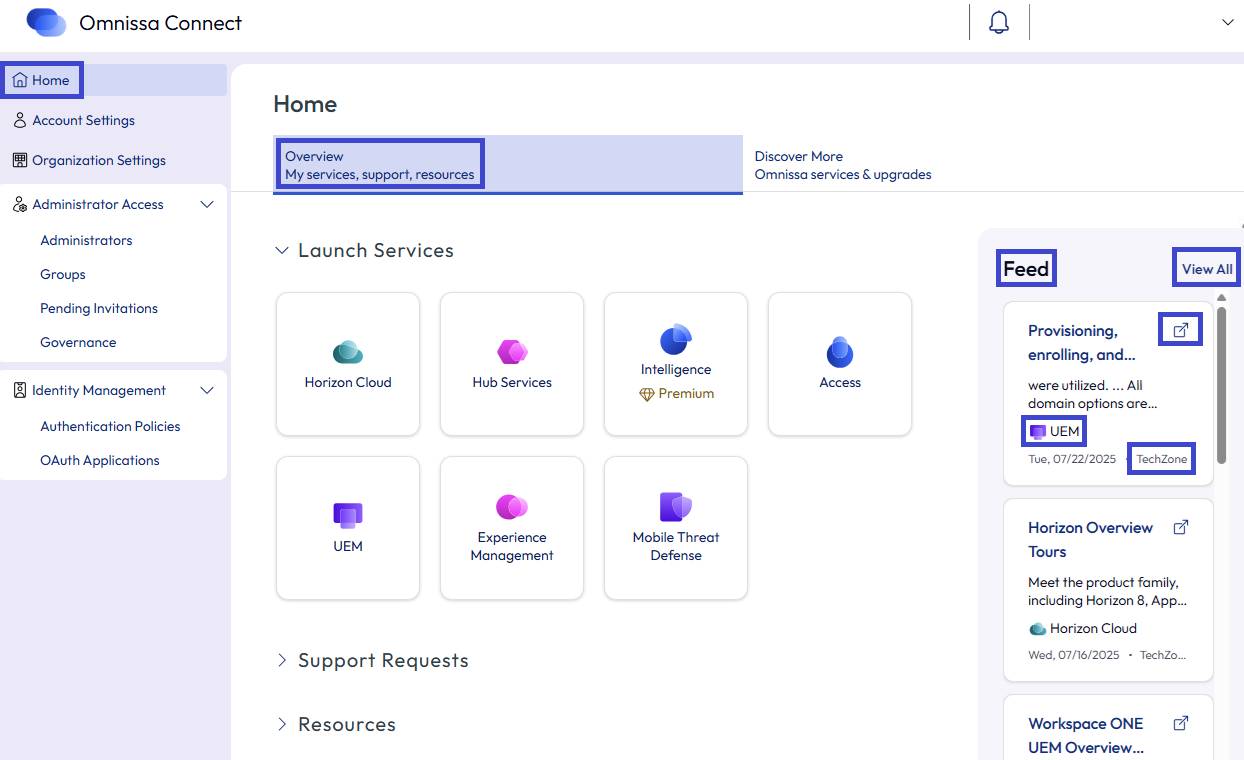
Cada cartão na lista inclui um link para o artigo, o nome do site da Omnissa no qual o artigo reside e o nome do produto relevante da Omnissa. Para navegar para o artigo em uma nova guia do navegador, selecione o ícone de navegação ao lado do título do artigo.
Selecione Visualizar Tudo para ver a página Feed que contém uma lista de tópicos e filtros para ajudá-lo a encontrar o conteúdo desejado.
- A página exibe o conteúdo dependendo do licenciamento e dos filtros salvos.
- A página exibe inicialmente 20 artigos, mas você pode percorrer infinitamente mais de 20 artigos se houver mais conteúdo que atenda aos seus critérios de licenciamento e filtro.
- Use as opções do menu para encontrar o conteúdo.
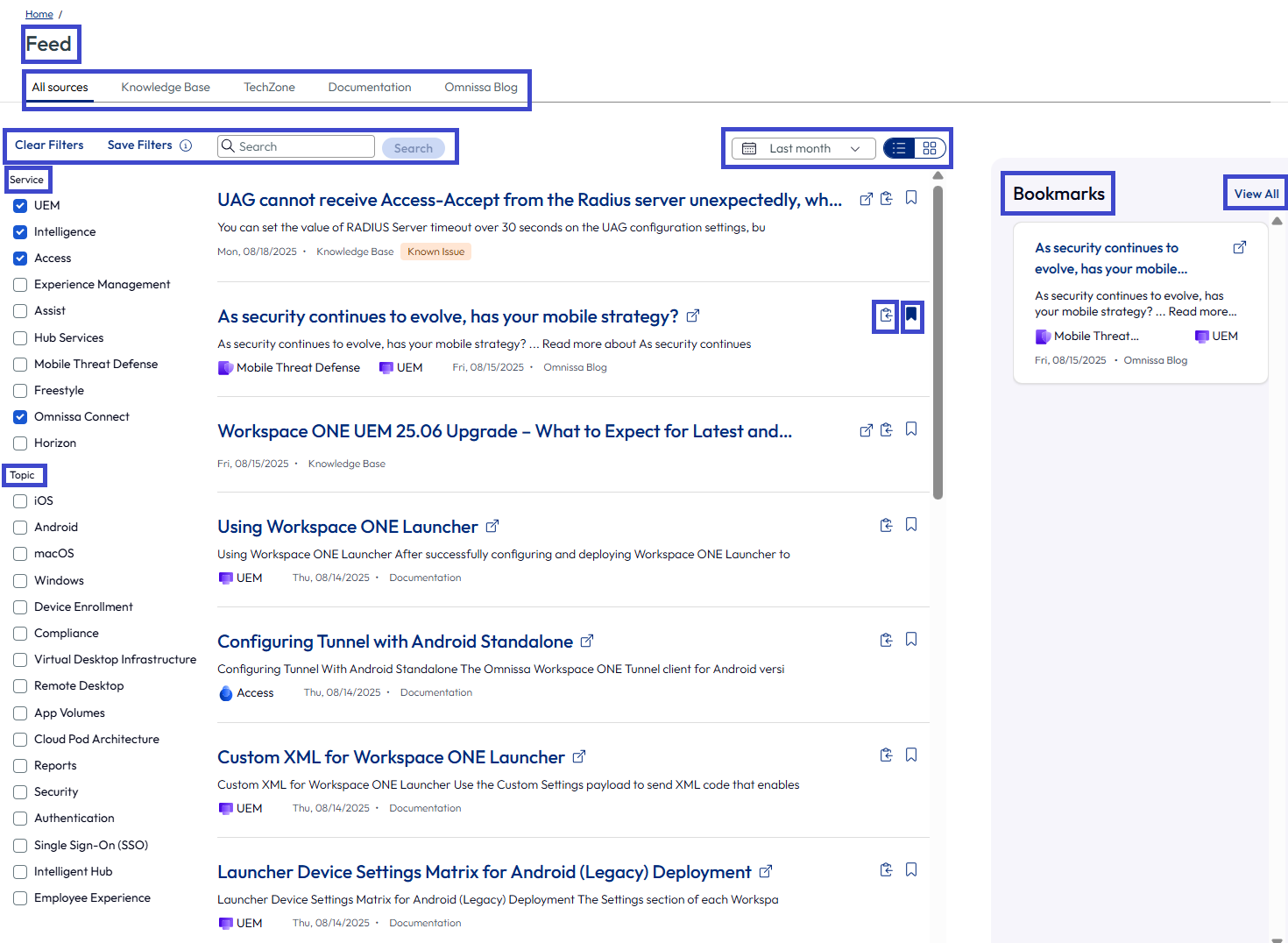
- Guias: se você souber o site da Omnissa que deseja pesquisar, selecione a guia correspondente, Base de Conhecimento, Zona Técnica, Documentação ou Omnissa Blog.
- Filtros: se você não souber o site, mas souber o serviço ou o conteúdo desejado, use os filtros Serviço e Tópico para delimitar a pesquisa.
- A página Feed salva automaticamente seus filtros atuais e os usa na próxima visita.
- Se não quiser usar os mesmos filtros da sua última visita, limpe-os usando a opção de menu Limpar Filtros.
- Você pode salvar filtros úteis.
- Use o campo de texto Pesquisar para digitar uma palavra-chave para localizar informações.
- Intervalo de datas: use o menu suspenso de intervalo de datas para filtrar o conteúdo ao longo de um período de tempo.
- Alternância de exibição: alterne entre uma visualização de lista ou uma visualização de cartão, dependendo da sua preferência de visualização.
- Favorito: use o ícone de favorito para salvar o conteúdo no feed de Favoritos.
- Para remover um favorito, desmarque o ícone de favorito.
- Selecione Visualizar Tudo para ir para a página Favoritos e acessar o seu conteúdo marcado como favorito.
- Copiar: você pode copiar o conteúdo que deseja salvar e visualizar mais tarde.
- A ação de copiar copia o link do artigo para a área de transferência do dispositivo.
- Cole o link em um arquivo de texto para usar mais tarde ou abra uma nova guia do navegador e cole o link para acessar o artigo.
Iniciar Serviços
Veja todos os serviços aos quais você tem acesso. Cada bloco leva você ao serviço usando o single sign-on (SSO).
Integridade do Serviço
Consulte a integridade e o status dos seus produtos da Omnissa na área Integridade do Serviço da página Início do Connect. Descubra informações para seus serviços Omnissa, manutenção futura e atualizações planejadas e conselhos de segurança.
Você pode relatar problemas com seus serviços Omnissa usando a opção de menu Relatar problema no widget.
Status do serviço
A guia Status do serviço exibe as instâncias e regiões dos seus serviços Omnissa, dependendo da organização selecionada. Na coluna Detalhes da guia, selecione o link Visualizar para obter informações específicas sobre o status do serviço Omnissa.
Você pode interagir com as opções de menu Todos os serviços e Histórico de incidentes nessa guia. Ambas as guias oferecem uma opção de menu de assinatura para que você possa se manter atualizado sobre serviços e incidentes.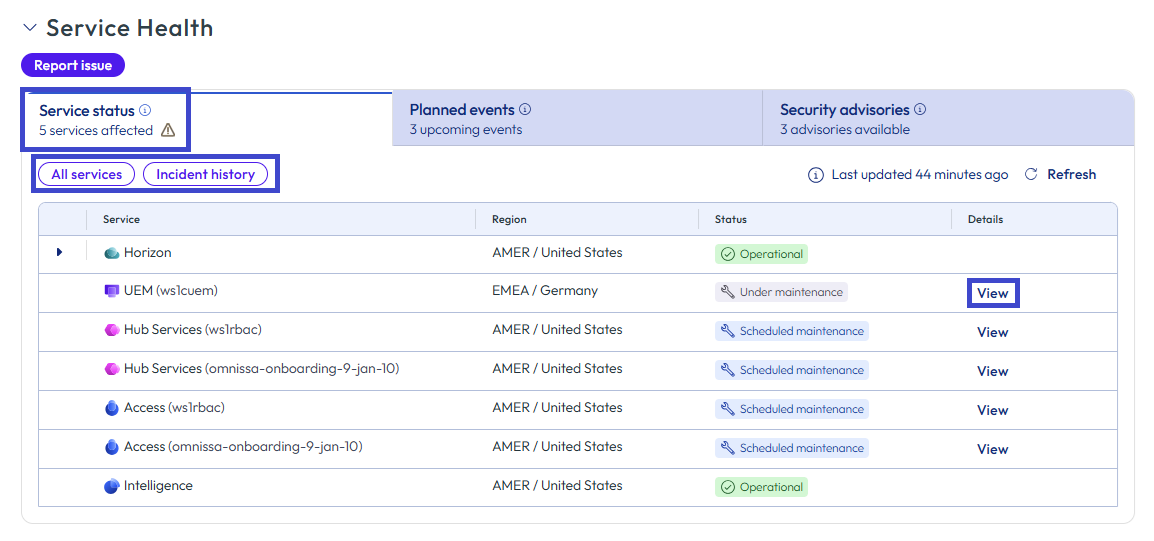
- Todos os serviços: selecione esse botão para acessar um modelo que exibe a página de status de Todos os serviços, uma página de todos os serviços Omnissa em todas as regiões, não apenas os serviços.
- Você também pode acessar essa página https://status.workspaceone.com/.
- Histórico de incidentes: selecione esse botão para acessar o modal Histórico de incidentes para visualizar uma lista de incidentes anteriores dos serviços Omnissa.
Eventos planejados
A guia Eventos planejados exibe as manutenções futuras e os upgrades planejados específicos para o produto Omnissa Workspace ONE UEM. Para obter mais informações sobre um upgrade ou um evento de manutenção, use o link Integridade e Ambientes para acessar a página Integridade e Ambientes. 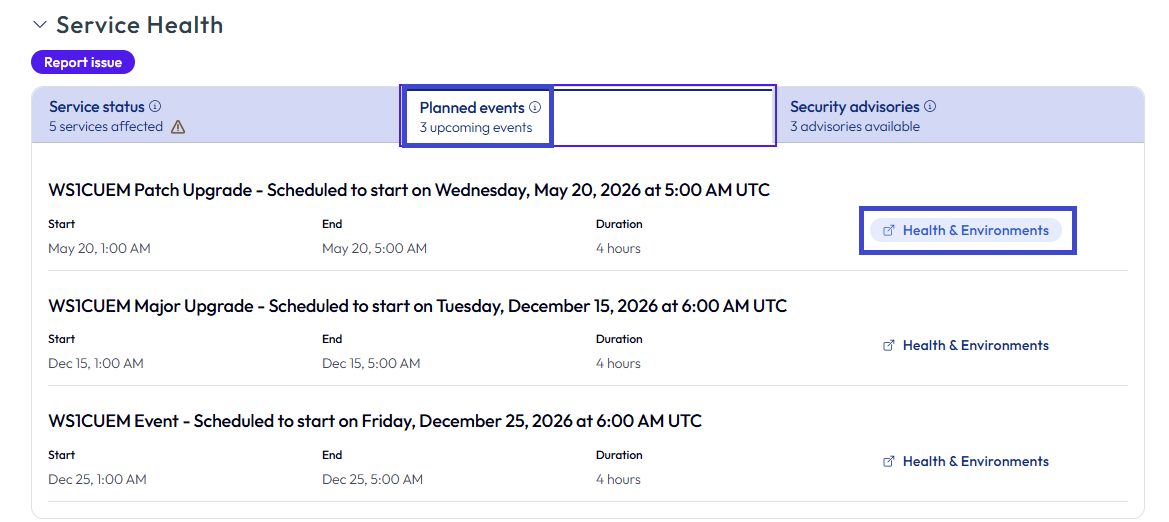
Comunicados de segurança
A guia Avisos de segurança lista os avisos de segurança dos últimos 90 dias.
- Para obter detalhes sobre um aviso, use o link Visualizar detalhes para navegar até a página associada do Omnissa Security Advisory (OMSA).
- Você também pode selecionar o identificador CVE para navegar até a Base de Dados de Vulnerabilidade Nacional do NIST para obter uma explicação do CVE.
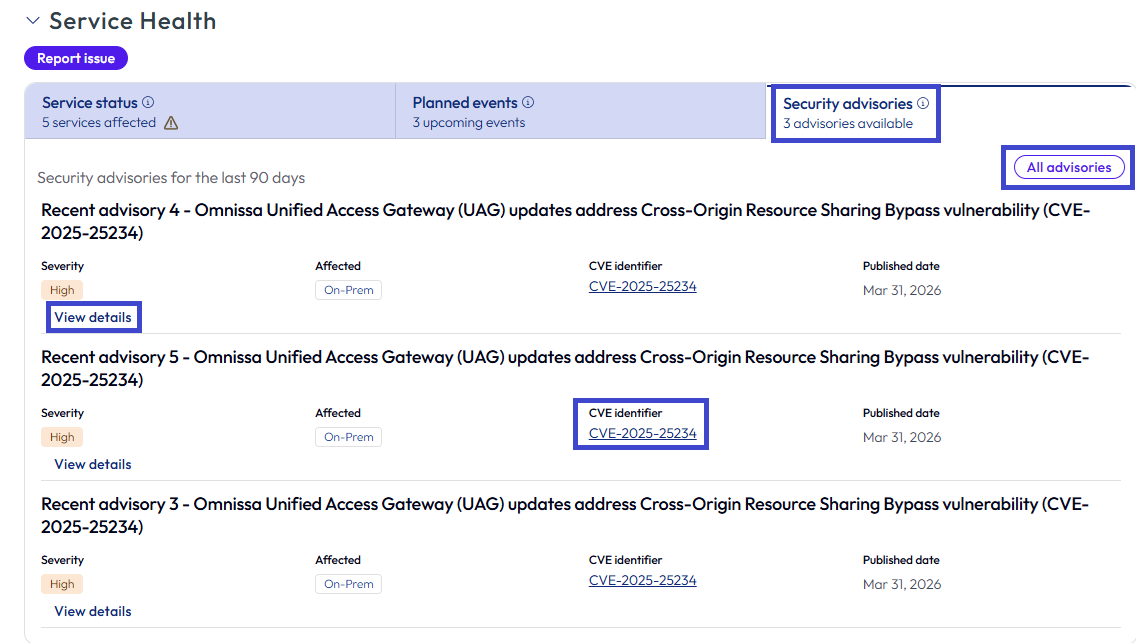
Para visualizar uma lista de todos os avisos de segurança de todos os serviços Omnissa, selecione o botão Todos os avisos. Nesta página, você pode filtrar avisos por serviço, gravidade e tipo de implantação (SaaS ou Local). Você também pode visualizar uma lista de avisos de segurança da Omnissa na página Resposta de segurança no site da Omnissa.
Consumo de Licença
Use o widget Consumo de Licenças para exibir informações sobre as licenças do Omnissa Workspace ONE UEM. Use as informações para analisar o uso de licenças do UEM, encontrar licenças que você pode reutilizar e atribuir, pesquisar e receber informações e opções de renovação.
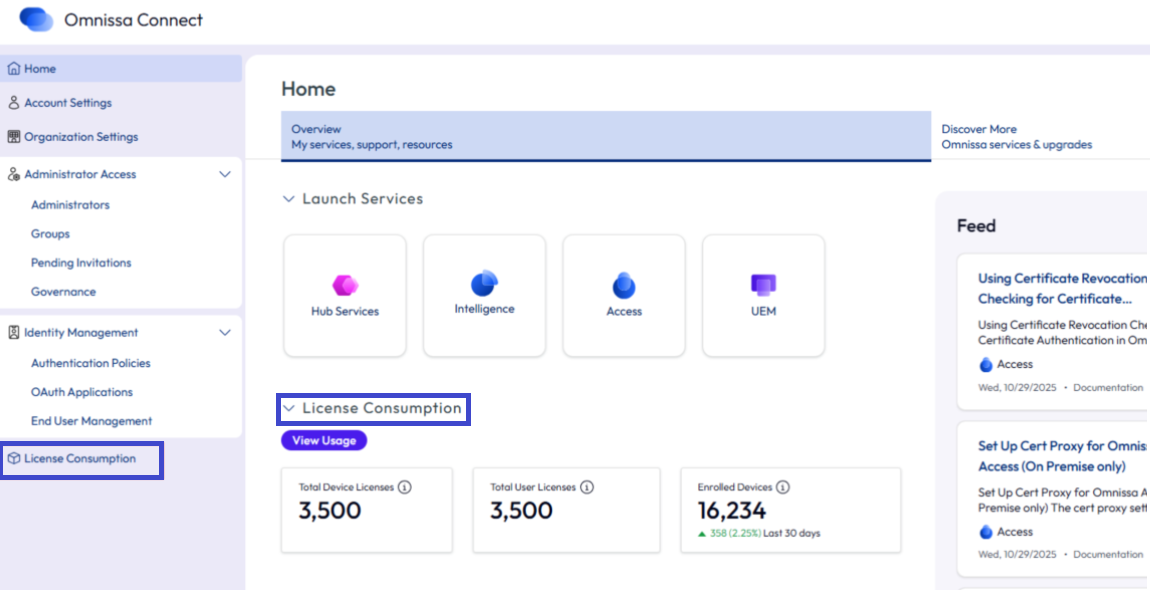
Navegue até a página Consumo de Licenças usando a opção de menu Exibir uso para encontrar métricas, tendências e gráficos do UEM. Use o identificador de Status para localizar licenças expiradas ou prestes a expirar. Você pode entrar em contato com a equipe do Omnissa Renewals por e-mail usando a interface do usuário para descobrir as opções de renovação. Use os gráficos nesta página para ajudá-lo a planejar e otimizar o uso da licença do UEM.
- Consumo Total de Licenças: este gráfico exibe o total de licenças e o total de dispositivos ao longo do tempo.
- Use-o para comparar as licenças adquiridas com o número de dispositivos inscritos.
- Dispositivos Ativos versus Inativos: este gráfico exibe um instantâneo, a partir de hoje, do número de dispositivos ativos em comparação com o número de dispositivos inativos.
- Saber o número de dispositivos inativos ajuda a identificar as licenças que você pode reutilizar e atribuir aos dispositivos que precisam delas.
- Dispositivos Inscritos versus Ativos: este gráfico compara dispositivos inscritos com dispositivos ativos, como uma série temporal, ao longo de um ano.
- O sistema identifica uma licença como consumida se um dispositivo estiver ativo e inscrito (não apenas ativo).
- Saber o número de dispositivos ativos que não estão inscritos permite saber o número de dispositivos que não estão consumindo suas licenças.
Existem alguns requisitos a cumprir para acessar essas informações no Omnissa Connect.
- Para exibir o widget e a página, você deve ter a função de Proprietário, Administrador ou Visualizador de consumo.
- Para obter detalhes sobre as funções no Omnissa Connect, acesse o tópico Funções.
- Você deve ter uma assinatura do Omnissa Workspace ONE UEM.
Para obter mais detalhes sobre esse recurso e planos para o futuro, consulte Novo! Acompanhe o consumo de licenças da Omnissa no Omnissa Connect.
Solicitações de Suporte
Se você tiver acesso a solicitações de suporte no Customer Connect, poderá ver todas as solicitações de suporte abertas para a conta empresarial à qual seu ID de e-mail pertence. O Omnissa Connect oferece a seção de Solicitações de Suporte, que permite visualizar e acessar rapidamente suas solicitações de suporte. Todas as funcionalidades e visualizações detalhadas de cada solicitação de suporte ainda existem no Customer Connect. Os links na parte superior da tabela levam você ao Customer Connect por meio de SSO.
Recursos
Esta seção exibe blocos de muitos recursos que são úteis para interagir e aprender sobre os serviços da Omnissa.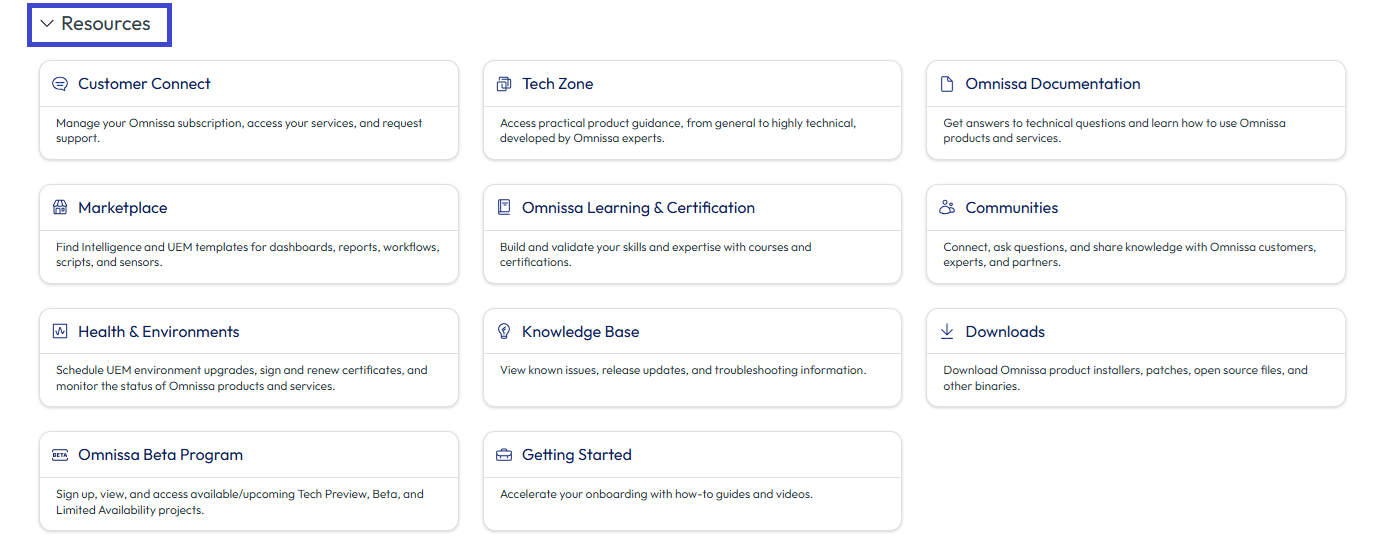
Como começar
Este bloco na seção Recursos fornece links para guias sobre outros produtos da Omnissa, como Intelligent Hub Services, Horizon, Access e UEM. Você pode explorar todos as guias selecionando os links Saber Mais.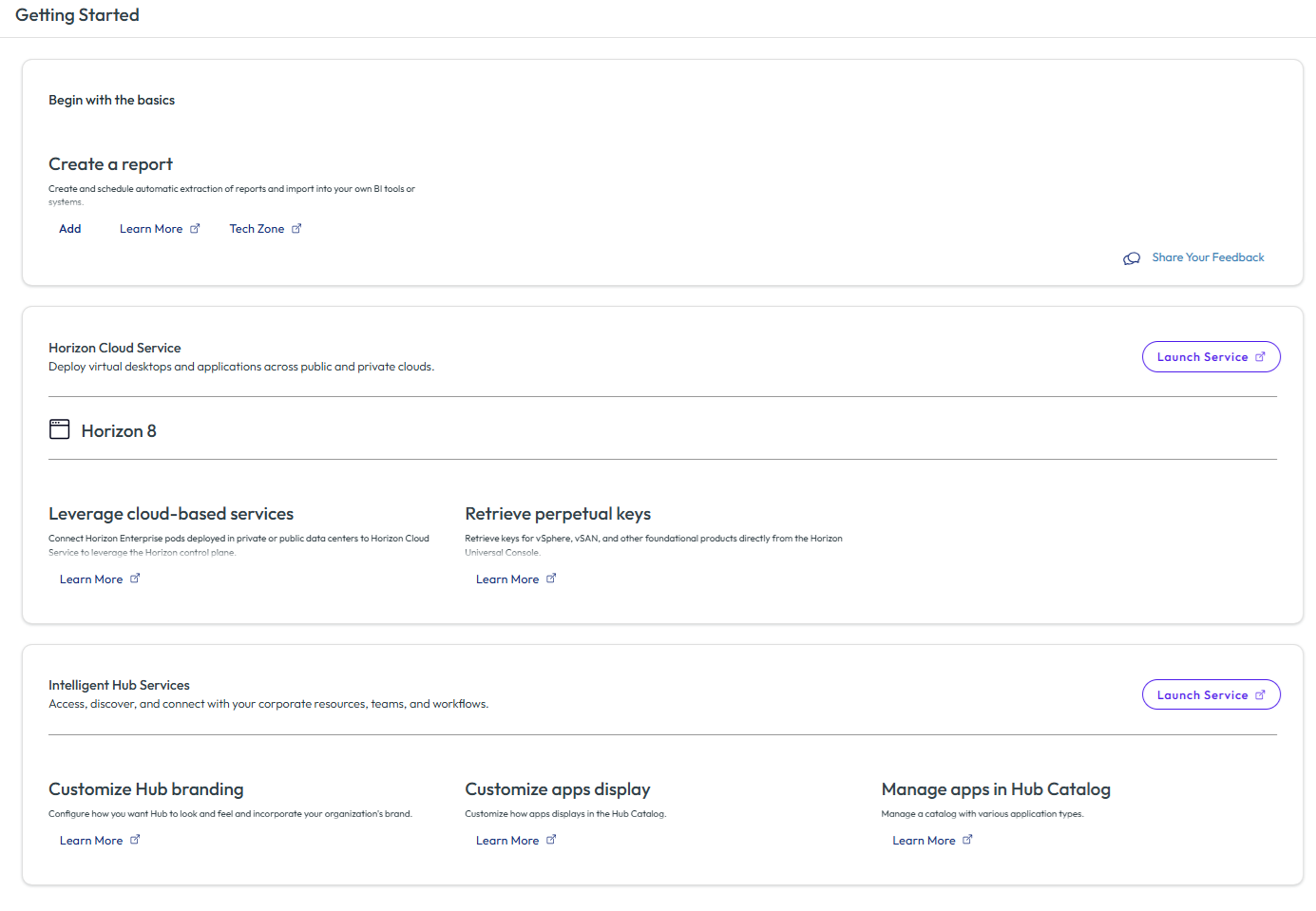
Esta página foi útil?