Como Proprietário no Omnissa Connect, crie Grupos para atribuir funções e permissões em uma unidade de negócios em vez de atribuir a indivíduos. Você também pode editar Grupos após a criação e, à medida que sua organização expande e altera, adicionar ou remover membros dos Grupos.
Outros serviços têm Grupos Organizacionais
Ao adicionar administradores ou grupos de administradores, o assistente, às vezes, solicita que você selecione um grupo organizacional. Esse comportamento é exibido quando o serviço usa organizações para agrupar usuários e recursos. Você pode selecionar um ou vários grupos organizacionais.
Acesse o tópico Grupos Organizacionais para obter uma explicação de grupos organizacionais no UEM.
Criar Grupos na sua organização
Crie Grupos na sua organização e atribua as funções de organização e serviço do grupo. Esses grupos são chamados de grupos personalizados.
- No Omnissa Connect, vá paraAcesso de Administrador > Grupos.
- Selecione Adicionar e selecione o método para adicionar o grupo.
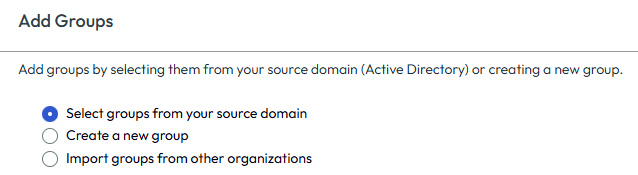
- Selecionar grupos do seu domínio de origem: use essa opção de menu se você usar a política de autenticação do Domínio de Origem.
- Criar um novo grupo: use essa opção de menu para criar um novo grupo da linha de base. Essa opção de menu adiciona a etiqueta Personalizado ao grupo.
- Importar grupos de outras organizações: use essa opção de menu para selecionar grupos sincronizados do seu Active Directory ou Provedor de Identidade. Essa opção de menu adiciona a etiqueta Compartilhado com organizações ao grupo.
- Clique em Continuar.
- Conclua o widget Adicionar Grupo.
- Digite os Detalhes do Grupo.
- As opções do menu de detalhes do grupo são diferentes, dependendo da seleção anterior para adicionar o grupo.
- Digite um nome e uma descrição para o grupo, selecione o domínio para o grupo ou selecione a organização que você deseja sincronizar.
- Na área Atribuir Funções de Organização, atribua ao grupo uma função de Organização.
- Na área Atribuir Funções de Serviço > Todos os serviços, atribua as funções de Serviço do grupo que o sistema aplica a todos os serviços da Omnissa.
- As funções de Serviço disponíveis que o sistema pode aplicar em todos os serviços da Omnissa são Superadministrador e Somente Leitura.
- Se você atribuir ao grupo a função de Superadministrador, não será necessário atribuir serviços específicos, pois essa função tem acesso a todas as funções e serviços na organização.
- Na área Atribuir Funções de Serviço > Serviços específicos, selecione cada serviço e marque as caixas de seleção para todas as funções de serviço que você deseja atribuir ao grupo.
- Para a guia Access, selecione o locatário do Access no qual você deseja atribuir funções de serviço.
- Para a guia UEM, selecione um Grupo Organizacional (semelhante a uma unidade de negócios) que inclua as configurações de função de Serviço do UEM.
- Na área Expiração das funções de serviço, atribua um horário definido para que os grupos tenham essas funções de Serviço ou defina Nenhuma Expiração.
- Na área Atribuir Funções Personalizadas, adicione funções personalizadas para dar funções especiais a grupos ocasionais.
- Selecione a opção Enviar e-mails a todos os membros deste grupo, notificando-os sobre esta atribuição de função para convidar grupos para a sua organização.
- Digite os Detalhes do Grupo.
- Selecione Criar Grupo para enviar um convite ao grupo.
Editar grupos
Você pode editar o acesso baseado em funções atribuído aos grupos na sua organização.
Observação: quando você faz alterações nos grupos, pode levar até 30 minutos para que as alterações entrem em vigor na organização.
- No Omnissa Connect, vá para Acesso de Administrador > Grupos.
- Selecione a seta dupla ao lado do grupo que deseja editar.
- Selecione Editar.
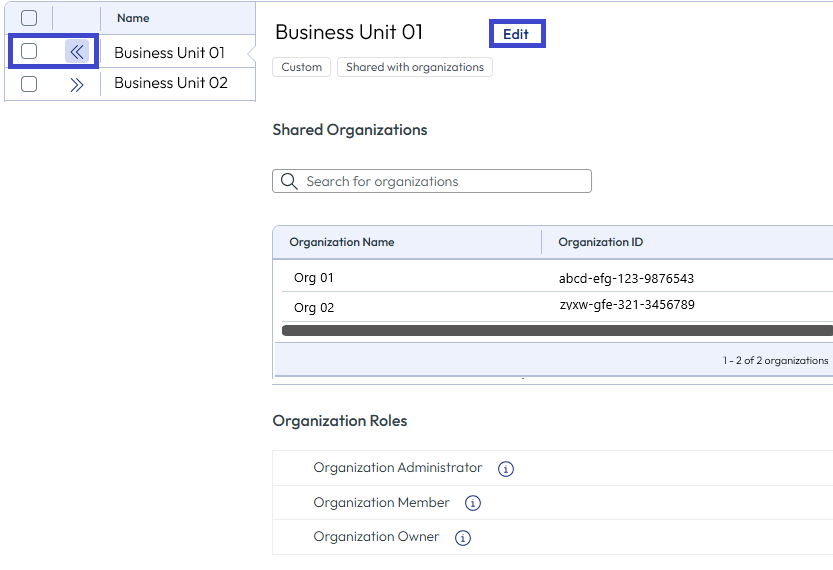
- Na janela Editar Grupo, faça as alterações nos detalhes do grupo e no acesso baseado em funções.
- Selecione para Enviar um e-mail a todos os membros deste grupo, notificando-os sobre esta atribuição de função, para que o administrador saiba que o acesso baseado em funções foi alterado. Em alguns casos, por exemplo, se um grupo for compartilhado com outras organizações, essa caixa de seleção será marcada e você não poderá alterar a seleção.
- Salve suas edições e dispare o sistema para enviar as notificações por e-mail.
Remover grupos
Remova os grupos do acesso aos seus serviços da Omnissa removendo-os da exibição de lista de Grupos.
- No Omnissa Connect, vá para Acesso de Administrador > Grupos.
- Selecione os grupos que deseja remover.
- Selecione Remover para remover permanentemente o(s) grupo(s) da sua organização.
Etiquetas de grupo
O Omnissa Connect classifica grupos dependendo de como você os adiciona e acrescenta etiquetas para identificar o método.
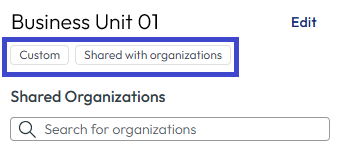
- Personalizado: um grupo obtém essa etiqueta quando você a adiciona usando o método Criar um novo grupo.
- Compartilhado com organizações: um grupo obtém essa etiqueta quando você o adiciona usando o método Importar grupos de outras organizações. Essa etiqueta identifica que outros Proprietários também usam esse grupo.
Esta página foi útil?