Como Proprietário no Omnissa Connect, você controla o acesso à sua organização e aos recursos adicionando usuários à área Administrador, atribuindo-lhes acesso baseado em funções com as funções de Organização e Serviço e convidando-os para sua organização.
Limitação
- As atribuições de função de Serviço do UEM no Omnissa Connect substituem as atribuições de função feitas no serviço do Omnissa Workspace ONE UEM.
- Você não pode adicionar ou alterar as permissões de uma função de Serviço no Omnissa Connect porque elas são nativas do serviço da Omnissa.
Adicionar e convidar administradores para sua organização
Como proprietário, você convida usuários (também chamados de administradores) para a sua organização e concede a eles acesso baseado em funções aos serviços associados à organização e aos serviços associados da Omnissa. Os convites são válidos por até sete (7) dias para que você possa acompanhar os convites enviados. Se você enviou um convite por engano, poderá revogá-lo.
Para obter detalhes sobre as funções no Omnissa Connect, consulte Funções.
Outros serviços têm Grupos Organizacionais
Ao adicionar administradores ou grupos de administradores, o assistente, às vezes, solicita que você selecione um grupo organizacional. Esse comportamento é exibido quando o serviço usa organizações para agrupar usuários e recursos. Você pode selecionar um ou vários grupos organizacionais.
Acesse o tópico Grupos Organizacionais para obter uma explicação de grupos organizacionais no UEM.
Adicionar Administradores
Adicione administradores à sua organização, atribua funções a eles e envie-lhes convites por e-mail para que participem da organização.
- No Omnissa Connect, vá para Acesso de Administrador > Administradores.
- Selecione Adicionar.
- Na página Adicionar administradores, digite as informações a seguir.
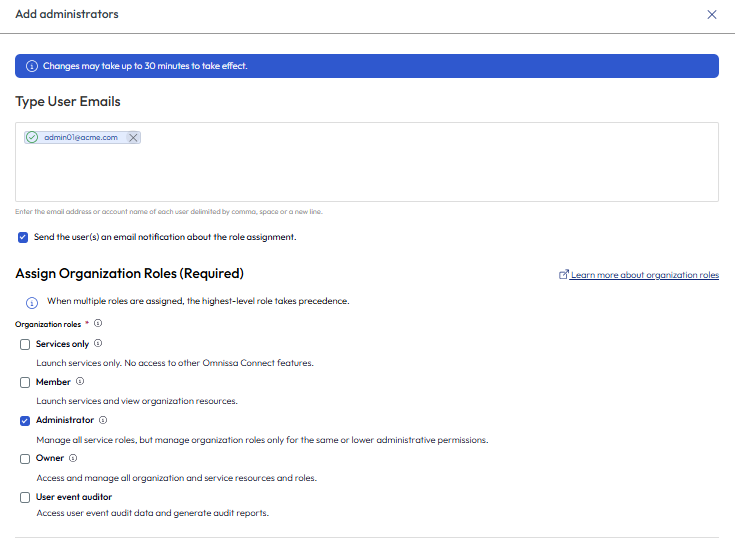
- Na área Tipo de E-mails do Usuário, digite o endereço de e-mail dos administradores que você deseja adicionar à sua organização.
Você pode adicionar mais de um administrador ao mesmo tempo, separando os endereços de e-mail por vírgula ou digitando cada endereço de e-mail em uma linha separada. - Na área Atribuir Funções de Organização, atribua ao administrador uma função de Organização.
- Na área Definir Preferências de IA da Omnissa (Opcional), execute uma das ações listadas para ativar ou desativar o uso do Omni, um assistente de conversação de IA.
- Deixe as caixas de seleção desativadas para optar por não usar as ferramentas de IA.
- Ative as caixas de seleção para que os administradores aplicáveis possam usar a ferramenta de Análise de Dados e a Pesquisa de conhecimento.
- Análise de Dados: exigindo uma assinatura premium do Omnissa Intelligence, essa ferramenta ajuda a definir consultas usando linguagem natural para gerar relatórios, identificar tendências ou criar widgets de dashboard.
- Pesquisa de conhecimento: exigindo assinaturas do Omnissa Connect e Omnissa Workspace ONE UEM, essa ferramenta pesquisa a documentação do produto da Omnissa, recursos técnicos e artigos da base de conhecimento para responder a perguntas relacionadas a tarefas.
- Na área Atribuir Funções de Serviço > Todos os serviços, atribua as funções de Serviço do administrador que o sistema aplica a todos os serviços da Omnissa.
- As funções de Serviço disponíveis que o sistema pode aplicar em todos os serviços da Omnissa são Superadministrador e Somente Leitura.
- Se você atribuir ao administrador a função de Superadministrador, não será necessário atribuir serviços específicos, pois essa função tem acesso a todas as funções e serviços na organização.
- Na área Atribuir Funções de Serviço > Serviços específicos, selecione cada serviço e marque as caixas de seleção para todas as funções de Serviço que você deseja atribuir ao administrador.
- Para as guias Access e Hub, selecione o locatário no qual você deseja atribuir funções de serviço.
- Para a guia UEM, selecione um Grupo Organizacional (semelhante a uma unidade de negócios) que inclua as configurações de função de serviço do UEM.
- Na área Política de Acesso a Dados, atribua uma DAP ao administrador (um Analista do Intelligence) se quiser controlar os dados que ele vê em dashboards e relatórios.
- Se você selecionar Nenhuma política de acesso a dados atribuída, o Analista poderá ver todos os dados em dashboards e relatórios do Intelligence.
- Na área Expiração das funções de serviço, atribua um horário definido para que os administradores tenham essas funções de serviço ou defina Nenhuma Expiração.
- Na área Tipo de E-mails do Usuário, digite o endereço de e-mail dos administradores que você deseja adicionar à sua organização.
- Selecione Adicionar para enviar um convite ao usuário.
- Os convites enviados são válidos por sete (7) dias.
Trabalhar com convites pendentes
Consulte os administradores que não aceitaram o convite para ingressar na organização para que você possa agir dentro de sete (7) dias, reenviando o convite ou revogando-o.
- Vá para Acesso de Administrador > Convites Pendentes.
- Selecione a caixa de seleção ao lado do administrador sobre o qual deseja realizar a ação.
- Você pode usar o botão Reenviar Convites ou o botão Revogar Convites.
- Reenviar: o sistema reenvia o convite para ingressar na organização.
- Revogar: o link de ativação no e-mail é revogado e a pessoa para quem você enviou o e-mail não pode entrar no serviço.
Editar administradores
Você pode editar o acesso baseado em funções atribuído aos administradores na sua organização.
Observação: quando você faz alterações nos administradores, pode levar até 30 minutos para que as alterações entrem em vigor na organização.
- No Omnissa Connect, vá para Acesso de Administrador > Administradores.
- Selecione a seta dupla ao lado do administrador que deseja editar.
- Selecione Editar Funções.
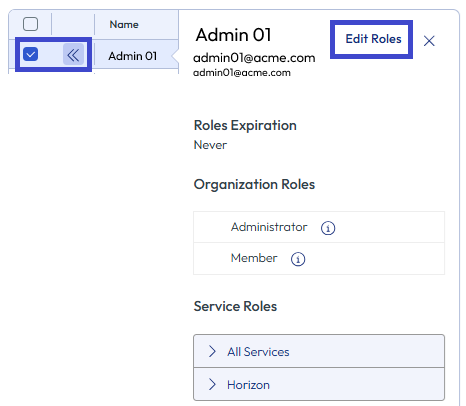
- Na janela Editar Funções, faça as alterações no acesso baseado em funções.
- Selecione para enviar ao usuário uma notificação por e-mail sobre a atribuição de função para que o administrador saiba que o acesso baseado em funções mudou.
- Salve suas edições e dispare o sistema para enviar a notificação por e-mail.
Alterar atribuição de DAP
Você pode alterar ou remover a DAP para Analistas do Intelligence e para funções personalizadas em conformidade com a DAP. Se você remover a DAP atribuída, o administrador poderá visualizar todos os dados. As alterações feitas no Connect são refletidas no Intelligence Console.
Notas:
- Não é possível fazer alterações nas configurações de DAP no Connect. Você deve editar as configurações de DAP no Intelligence.
- A implementação atual não oferece suporte à alteração de DAPs para grupos.
- A implementação atual não envia um e-mail para o administrador quando você faz alterações ou remoções de atribuição de DAP.
- Se os Analistas forem atribuídos posteriormente a grupos com funções e permissões que permitem a visualização de dados específicos, o Connect não poderá impor a DAP atribuída. Os Analistas herdam as funções e permissões no novo grupo atribuído.
- No Omnissa Connect, vá para Acesso de Administrador > Administradores.
- Selecione a seta dupla ao lado do administrador que deseja editar.
- Selecione Editar Funções.
- Role para baixo até a seção Política de Acesso a Dados.
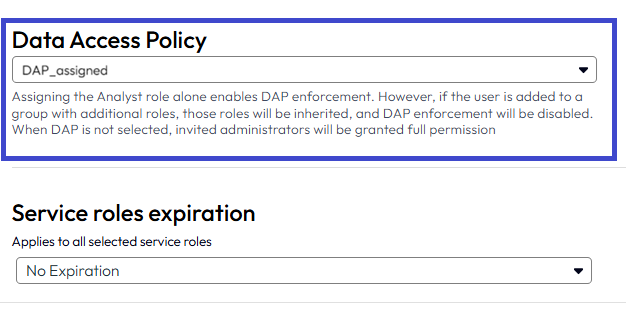
- Faça uma seleção.
- Para atribuir uma DAP diferente ao administrador, selecione a opção do menu suspenso e selecione a política que você deseja atribuir ao administrador.
- Para remover a atribuição da DAP, selecione Nenhuma política de acesso a dados atribuída.
- Salve as alterações.
Remover administradores
Remova os administradores do acesso aos seus serviços da Omnissa removendo-os da exibição de lista de Administradores.
- No Omnissa Connect, vá para Acesso de Administrador > Administradores.
- Selecione os administradores que deseja remover.
- Selecione Remover para remover permanentemente o(s) administrador(es) da sua organização.
Exportar administradores
Proprietários e Administradores podem exportar detalhes do administrador do console como um arquivo CSV para a máquina local deles. Outras funções não podem exportar detalhes do administrador.
- Exportar todos os administradores: se você não selecionar administradores específicos e selecionar o botão Exportar na parte superior da visualização da lista de Administradores, o arquivo CSV incluirá todos os administradores da organização.
- Filtrar e exportar: para ajudar a encontrar administradores aplicáveis para exportar, expanda e use os filtros e pesquise por nome, endereço de e-mail ou identificador de conta.
Esta página foi útil?