A configuração do provedor de identidade (IdP) no fluxo de trabalho de Federação Empresarial no Omnissa Connect inclui o trabalho tanto no console do provedor quanto no console do Omnissa Connect, e este procedimento descreve a configuração do Okta no protocolo SAML (Security Assertion Markup Language) ou no protocolo OIDC (OpenID Connect) com provisionamento SCIM (Sistema para Gerenciamento de Identidade entre Domínios).
Qual é a função do Omnissa Access
O tenant do Omnissa Access é provisionado automaticamente para auxiliar nessa etapa. O Omnissa Access atua como um provedor de serviços e a federação de autoatendimento fornece uma camada de apresentação para ajudar a simplificar a conexão do seu provedor de identidade com o seu provedor de serviços.
Qual é a função do Omnissa Identity Service?
A federação empresarial usa o Omnissa Identity Service para provisionamento e gerenciamento de usuários baseados em SCIM. O Omnissa Identity Service integra os produtos e serviços da Omnissa com provedores de identidade de terceiros baseados em nuvem, como o Okta, para provisionamento de usuários e federação de identidades. O Omnissa Identity Service oferece gerenciamento centralizado de usuários em toda a plataforma da Omnissa.
Observação: você deve configurar uma instância separada do aplicativo do Omnissa Identity Service para a federação empresarial. Não é possível usar um aplicativo do Omnissa Identity Service configurado anteriormente.
Protocolos de autenticação suportados
A federação empresarial com provisionamento de SCIM oferece suporte aos protocolos de autenticação SAML e OpenID Connect (OIDC).
Documentação do Okta
Este tópico descreve como usar o Okta como provedor de identidade, mas se você desejar a documentação mais recente do Okta, consulte o site de documentação do Okta.
Requisitos
- Você precisa concluir a etapa Verificar Domínios antes de acessar a área Configurar provedor de identidade do widget Configurar Federação Empresarial no Omnissa Connect.
- Você deve ter permissões de administrador para integrar aplicativos no Okta.
SAML
Para configurar o Okta no protocolo SAML para provisionamento do SCIM, trabalhe no console do Omnissa Connect e no console de administração do Okta. É recomendável usar duas instâncias do navegador para facilitar a ação de copiar e colar os valores entre os consoles.
Observação: embora você possa criar um aplicativo personalizado no Okta para a configuração do SAML, é melhor usar o aplicativo do Omnissa Identity Service pré-configurado como a linha de base para simplificar a configuração.
- Selecione seu provedor de identidade no Omnissa Connect.
- Abra uma instância do navegador e acesse o console do Omnissa Connect.
- Acesse Configurar Federação Empresarial > Configurar provedor de identidade e selecione Iniciar.
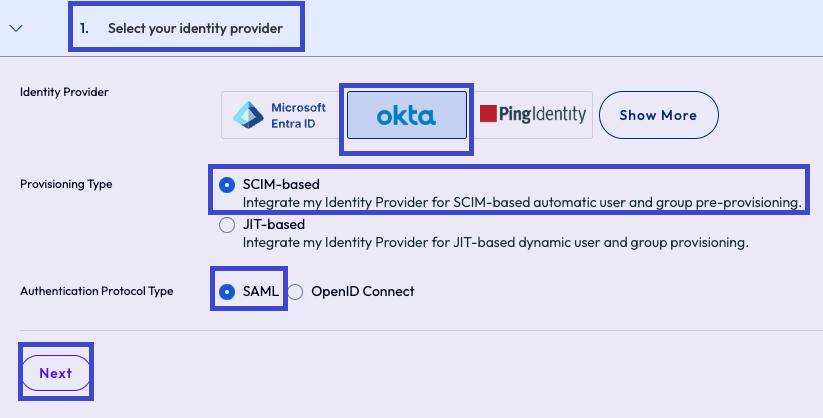
- Na guia Selecionar seu provedor de identidade, selecione essas configurações e, em seguida, selecione Próximo.
- Provedor de Identidade: Okta
- Tipo de Provisionamento: baseado em SCIM
- Tipo de Protocolo de Autenticação: SAML
- Adicione o aplicativo do Omnissa Identity Service ao seu catálogo de aplicativos Okta. Se você estiver usando um aplicativo personalizado, é melhor seguir a documentação do Okta sobre como adicionar um aplicativo personalizado. Para sua conveniência, o procedimento do OIDC nesta página descreve como criar um aplicativo personalizado no Okta.
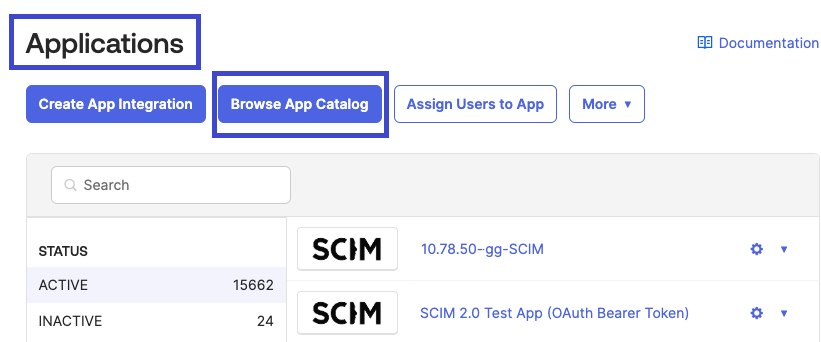
- Abra outra instância do navegador e acesse o console do Okta, vá para Aplicativos e selecione o item do menu Procurar Catálogo de Aplicativos.
- Mantenha sua instância do navegador do Omnissa Connect aberta para ações futuras de copiar e colar.
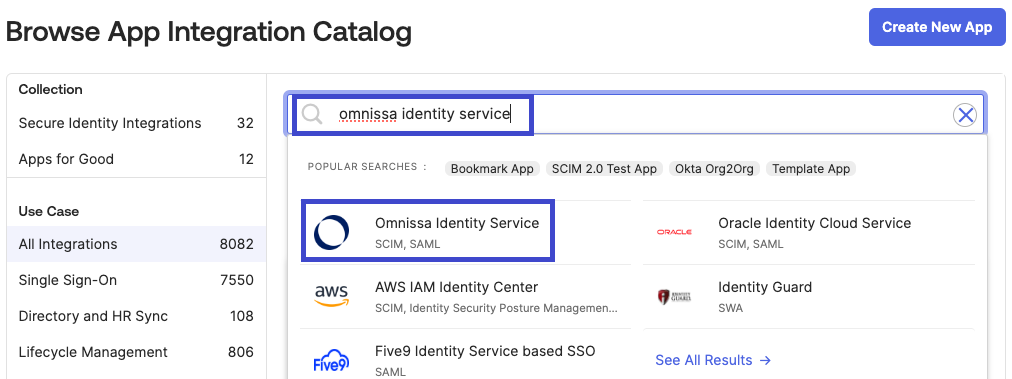
- No catálogo de aplicativos do Okta, pesquise por Omnissa Identity Service e selecione o aplicativo.
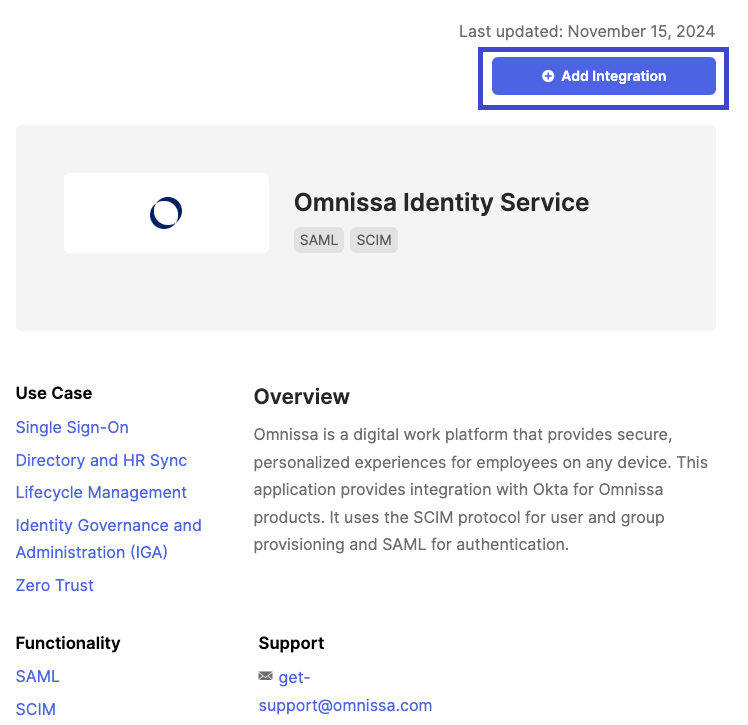
- Selecione para adicionar a integração.
- No Okta, na página Adicionar Omnissa Identity Service, guia Configurações Gerais, digite um nome para o aplicativo.
- Você precisa da URL de Base do Omnissa.
- Na próxima etapa, você obtém essa URL do Connect.
- Abra outra instância do navegador e acesse o console do Okta, vá para Aplicativos e selecione o item do menu Procurar Catálogo de Aplicativos.
- Configure o Okta para provisionamento do SCIM.
- Vá para o console do Connect e verifique se você está na guia Configurar provedor de identidade para o provisionamento do SCIM.
- Copie a URL do Tenant para colar no Okta.
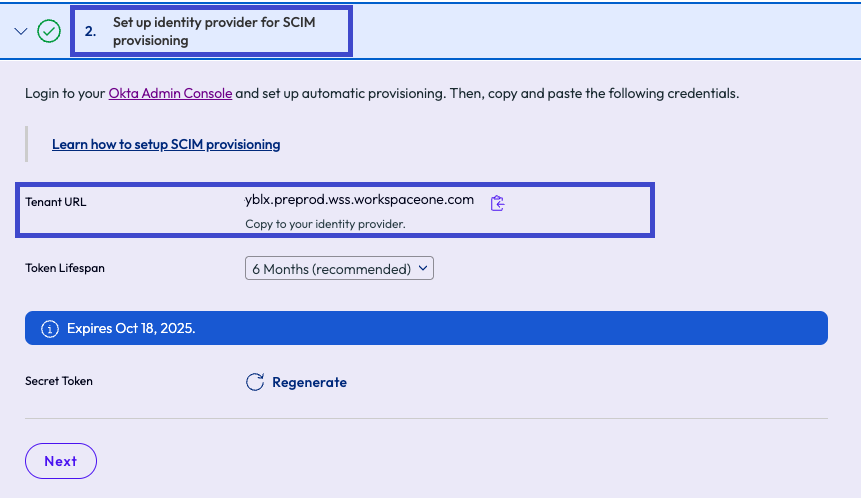
- Selecione para Gerar a opção de menu Token Secreto e grave esse segredo para uso posterior neste processo.
- Se você perder esse segredo, esta página oferece a opção de Gerar novamente o Token Secreto.
- Copie a URL do Tenant para colar no Okta.
- Vá para sua instância do Okta e cole a URL do Tenant copiada na página Adicionar Omnissa Identity Service, guia Configurações Gerais, campo URL de Base da Omnissa.
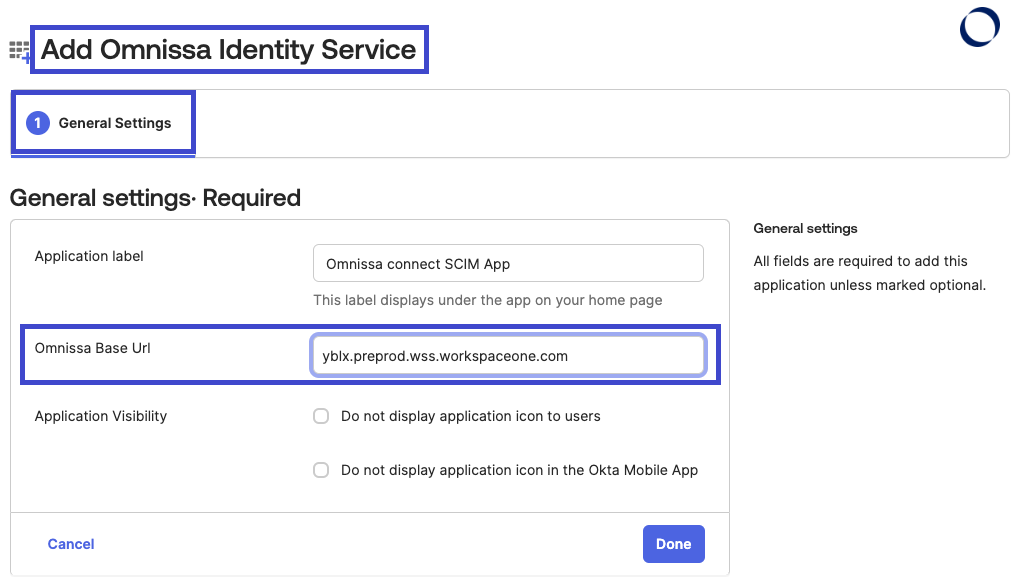
- No Okta, conclua as outras Configurações Gerais e selecione Concluído.
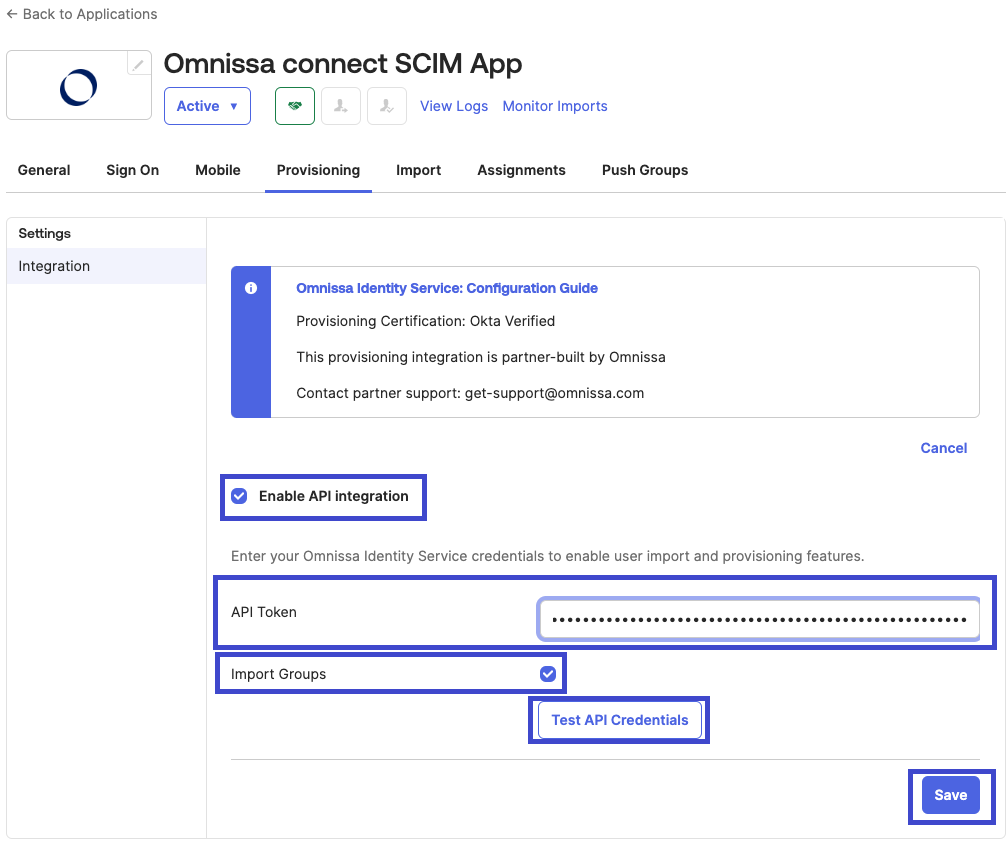
- Ainda na sua instância do Okta e trabalhando no aplicativo do Identity Service que você adicionou, selecione a guia Provisionamento.
- Selecione Configurar Integração de API.
- Ative a caixa de seleção Ativar integração da API.
- No campo de texto do Token de API, cole o token secreto que você gerou no Connect anteriormente neste processo.
- Ative para Importar Grupos.
- Selecione Testar Credenciais da API para garantir a comunicação adequada entre os sistemas.
- Salve suas configurações no Okta.
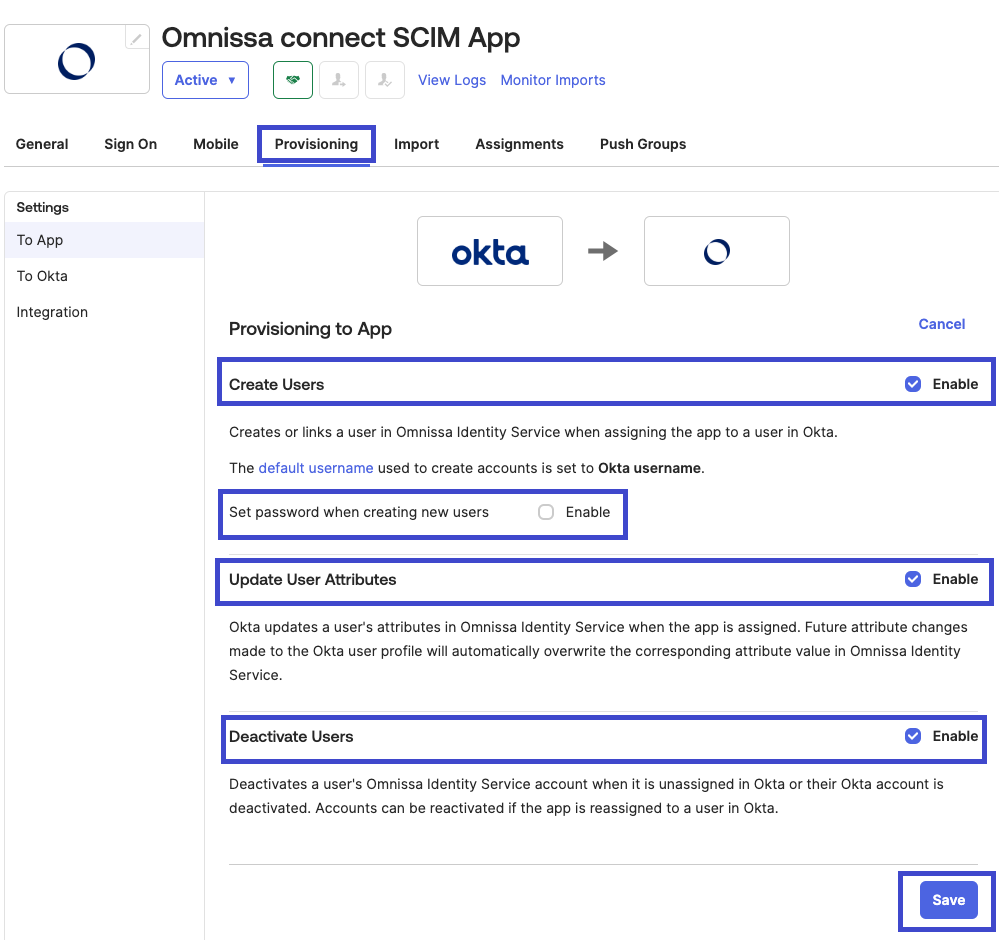
- Continue a trabalhar na sua instância do Okta, no aplicativo do Identity Service e na guia Provisionamento. Edite o aplicativo para controlar o provisionamento do usuário.
- Ative a caixa de seleção Criar Usuários.
- Decida se deseja ativar ou desativar Definir senha ao criar novos usuários, dependendo de suas necessidades.
- Ative a caixa de seleção Atualizar Atributos de Usuários.
- Ative a caixa de seleção Desativar Usuários.
- Salve suas edições.
- Vá para o console do Connect e verifique se você está na guia Configurar provedor de identidade para o provisionamento do SCIM.
- Configure o SAML no Okta.
- Retorne à sua instância do Connect na guia Configurar o SAML no seu provedor de identidade e execute uma das etapas listadas, que depende se você estiver usando o aplicativo do Identity Service ou criando um aplicativo personalizado no Okta.
- Aplicativo do Identity Service: pule a guia Configurar SAML no provedor de identidade selecionando Próximo.
- Você não precisa copiar essas strings descritas neste widget.
- O aplicativo do Identity Service configurou esses valores para você.
- Aplicativo personalizado: siga as instruções descritas na guia Configurar SAML no provedor de identidade.
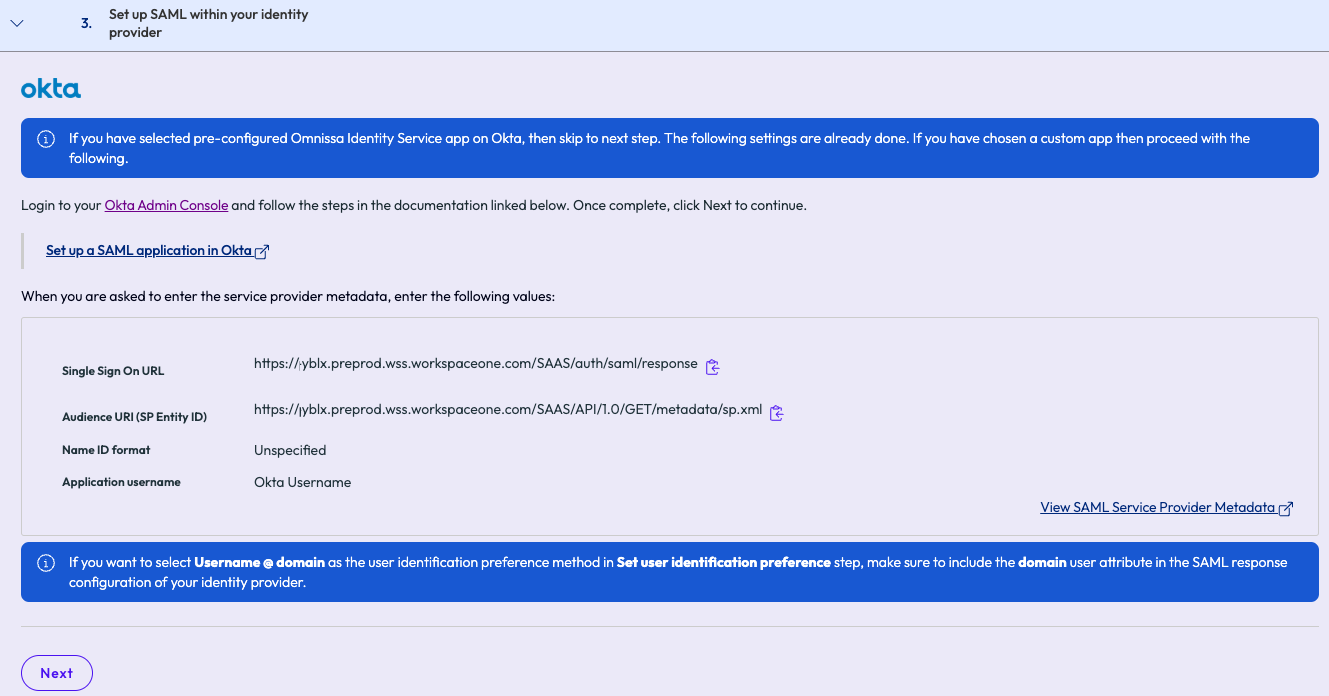
- Copie essas URLs e coloque-as em seus campos correspondentes no Okta.
- Selecione Avançar no Omnissa Connect quando terminar.
- Aplicativo do Identity Service: pule a guia Configurar SAML no provedor de identidade selecionando Próximo.
- Retorne à sua instância do Connect na guia Configurar o SAML no seu provedor de identidade e execute uma das etapas listadas, que depende se você estiver usando o aplicativo do Identity Service ou criando um aplicativo personalizado no Okta.
- Configure atributos de usuários no Okta.
- No Connect, na guia Atributos do usuário, execute uma das etapas listadas, que depende se você estiver usando o aplicativo do Identity Service ou criando um aplicativo personalizado no Okta.
- Aplicativo do Identity Service: pule a guia Atributos do usuário selecionando Próximo.
- O aplicativo do Identity Service configura os atributos do usuário para você.
- Aplicativo personalizado: siga as instruções descritas na guia Atributos do usuário e selecione Avançar no Omnissa Connect para ir para a próxima guia.
- Aplicativo do Identity Service: pule a guia Atributos do usuário selecionando Próximo.
- No Connect, na guia Atributos do usuário, execute uma das etapas listadas, que depende se você estiver usando o aplicativo do Identity Service ou criando um aplicativo personalizado no Okta.
- Configure o provedor de identidade no Omnissa Connect.
- Vá para o Okta, selecione a guia Login no seu aplicativo e copie a URL de Metadados para colar no Connect.
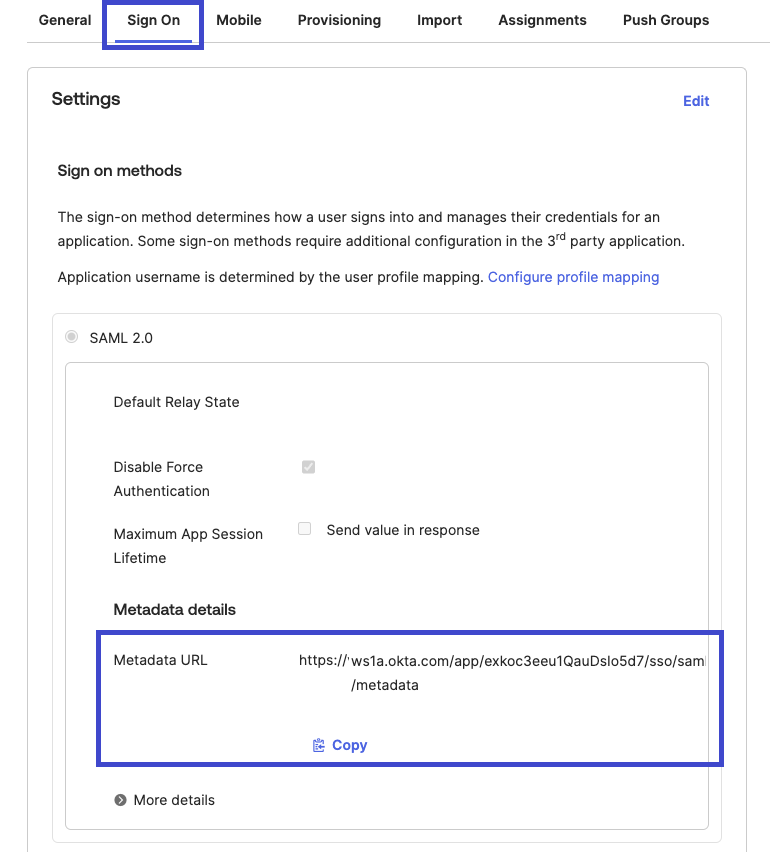
- De volta à sua instância do Connect, configure a guia Configurar seu provedor de identidade.
- Digite um nome no campo de texto Nome para Exibição do IdP. Você pode usar o SCIM do Okta.
- Selecione o botão de opção URL para a opção de menu Metadados.
- Cole a URL de Metadados que você copiou do Okta no campo de texto Metadados.
- O Formato da ID de Nome é pré-configurado.
- O Valor da ID de Nome é pré-configurado.
- Selecione Avançar para prosseguir para a próxima guia no Omnissa Connect.
- Vá para o Okta, selecione a guia Login no seu aplicativo e copie a URL de Metadados para colar no Connect.
- Configure a preferência de identificação do usuário no Omnissa Connect.
- Na guia Configurar preferência de identificação do usuário, selecione como os usuários da sua empresa se identificarão ao acessar o Omnissa Connect na página de detecção do Omnissa Connect.
- A identificação do usuário é diferente da forma como o usuário se autentica junto ao provedor de identidade da sua empresa.
- Siga os exemplos mostrados na tela para escolher o correto.
- Lembre-se que, para todas as opções, o valor escolhido deve terminar com @DomainName.com, onde domainName é o domínio que você registrou durante a etapa de verificação.
- Selecione a preferência que os usuários usam para fazer login por meio de IdP no Omnissa Connect, e-mail ou nome de usuário corporativo.
- Selecione Configurar para concluir o processo.
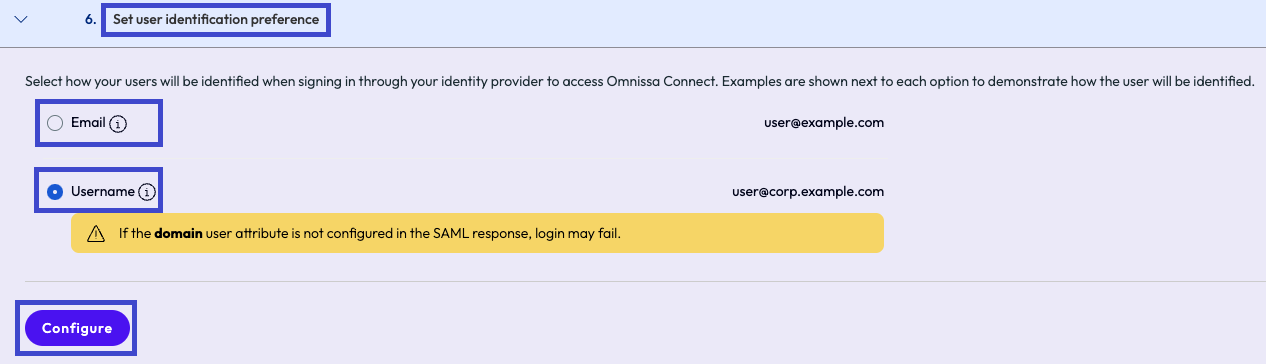
- Na guia Configurar preferência de identificação do usuário, selecione como os usuários da sua empresa se identificarão ao acessar o Omnissa Connect na página de detecção do Omnissa Connect.
O que fazer em seguida
Nesta etapa, você configurou o Okta como IdP, selecionou o provisionamento de usuários baseado em SCIM e as reivindicações de usuário e grupo de SAML usando o aplicativo do Identity Service pré-configurado, bem como selecionou o valor para identificação do usuário.
Prossiga para validação e ativação da sua configuração. Depois de validar sua configuração, você atribui usuários ou grupos no aplicativo do Identity Service para que o aplicativo possa usar o single sign-on no Omnissa Connect usando credenciais de IdP.
OIDC
Para usar o OpenID Connect (OIDC) para autenticação, você deve usar o aplicativo do Identity Service pré-configurado e, em seguida, criar um aplicativo personalizado no Okta.
Pré-requisito: URL de endpoint conhecida do Okta
Obtenha a URL de endpoint conhecida do Okta para uso ao adicionar seu aplicativo personalizado no Omnissa Connect. Essa URL é usada para detecção de OIDC e é construída combinando seu domínio do Okta com o caminho /.well-known/openid-configuration. O formato geral é https://<YOUR_OKTA_DOMAIN>.okta.com/.well-known/openid-configuration. Para encontrar a URL de endpoint conhecida do Okta, siga as etapas listadas.
- Faça login no console de administração do Okta.
- Localize o domínio do Okta selecionando seu nome de usuário (atualmente encontrado no canto superior direito do console).
- Selecione o menu suspenso em suas informações de nome de usuário.
- Copie a URL de endpoint conhecida do Okta e deixe-a pronta para entrar no Omnissa Connect durante a criação do aplicativo personalizado no Okta.
Procedimento
Para configurar o Okta no protocolo OpenID Connect (OIDC) para provisionamento do SCIM, trabalhe no console do Omnissa Connect e no console de administração do Okta. É recomendável usar duas instâncias do navegador para facilitar a ação de copiar e colar os valores entre os consoles.
- Selecione seu provedor de identidade no Omnissa Connect.
- Abra uma instância do navegador e acesse o console do Omnissa Connect.
- Acesse Configurar Federação Empresarial > Configurar provedor de identidade e selecione Iniciar.
- Na guia Selecionar seu provedor de identidade, selecione essas configurações e, em seguida, selecione Próximo.
- Provedor de Identidade: Okta
- Tipo de Provisionamento: baseado em SCIM
- Tipo de Protocolo de Autenticação: OpenID Connect
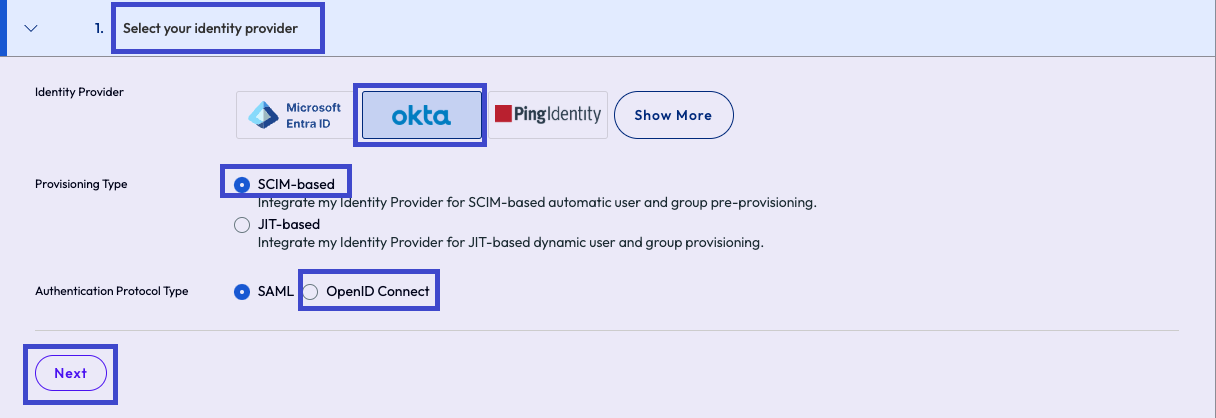
- Mantenha sua instância do navegador do Omnissa Connect aberta copiar os valores.
- Adicione o aplicativo do Omnissa Identity Service ao seu catálogo de aplicativos Okta.
- Adicione o aplicativo do Identity Service pré-configurado no Okta abrindo outra instância do navegador, acessando o console do Okta, indo para Aplicativos e selecionando o item de menu Procurar Catálogo de Aplicativos.
- No catálogo de aplicativos do Okta, pesquise por Omnissa Identity Service e selecione o aplicativo.
- Selecione para adicionar a integração.
- No Okta, na página Adicionar Omnissa Identity Service, guia Configurações Gerais, digite um nome para o aplicativo.
- Nesta guia, você precisa da URL de Base da Omnissa.
- Na próxima etapa, você obtém essa URL do Omnissa Connect.
- Deixe esta instância do Okta aberta.
- Adicione o aplicativo do Identity Service pré-configurado no Okta abrindo outra instância do navegador, acessando o console do Okta, indo para Aplicativos e selecionando o item de menu Procurar Catálogo de Aplicativos.
- Configure o Okta para provisionamento de SCIM com o aplicativo do Identity Service.
- Vá para o console do Connect e acesse a guia Configurar provedor de identidade para o provisionamento do SCIM.
- Copie a URL do Tenant para colar no Okta.
- Selecione para Gerar a opção de menu Token Secreto e grave esse segredo para uso posterior neste processo.
- Se você perder esse segredo, esta página oferece a opção de Gerar novamente o Token Secreto.
- Copie a URL do Tenant para colar no Okta.
- Vá para sua instância do Okta e cole a URL do Tenant copiada na página Adicionar Omnissa Identity Service, guia Configurações Gerais, campo URL de Base da Omnissa.
- No Okta, conclua as outras Configurações Gerais e selecione Concluído.
- Ainda na sua instância do Okta e trabalhando no aplicativo do Identity Service que você adicionou, selecione a guia Provisionamento.
- Selecione Configurar Integração de API.
- Ative a caixa de seleção Ativar integração da API.
- No campo de texto do Token de API, cole o token secreto que você gerou no Connect anteriormente neste processo.
- Ative a caixa de seleção Importar Grupos.
- Selecione Testar Credenciais da API para garantir a comunicação adequada entre os sistemas.
- Clique em Salvar para salvar as configurações.
- Continue a trabalhar na sua instância do Okta, no aplicativo do Identity Service e na guia Provisionamento. Edite o aplicativo para controlar o provisionamento do usuário.
- Ative a caixa de seleção Criar Usuários.
- Decida se deseja ativar ou desativar Definir senha ao criar novos usuários, dependendo de suas necessidades.
- Ative a caixa de seleção Atualizar Atributos de Usuários.
- Ative a caixa de seleção Desativar Usuários.
- Salve suas edições.
- Vá para o console do Connect e acesse a guia Configurar provedor de identidade para o provisionamento do SCIM.
- Crie o aplicativo personalizado no Okta.
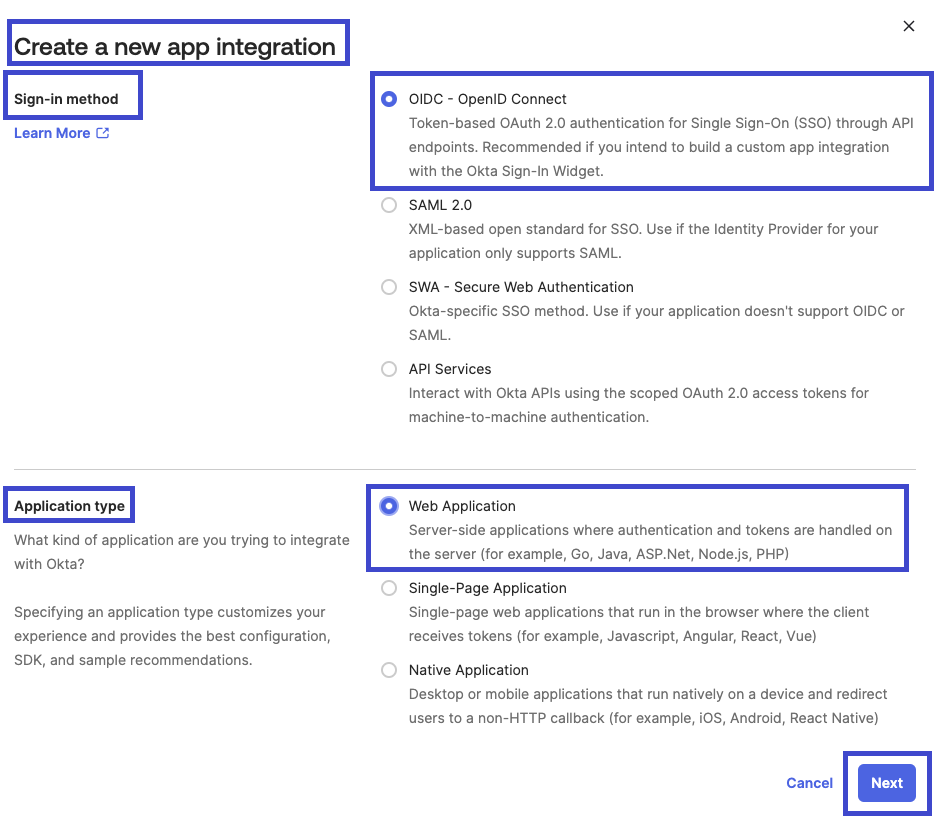
- No Okta, vá para Aplicativos e selecione Criar Integração de Aplicativo.
- Na página Criar uma nova integração de aplicativo, defina as configurações listadas.
- Método de login: selecione OIDC - OpenID Connect.
- Tipo de aplicativo: selecione Aplicativo da Web.
- Clique em Próximo.
- Depois que o Okta criar o aplicativo, digite um nome para o aplicativo.
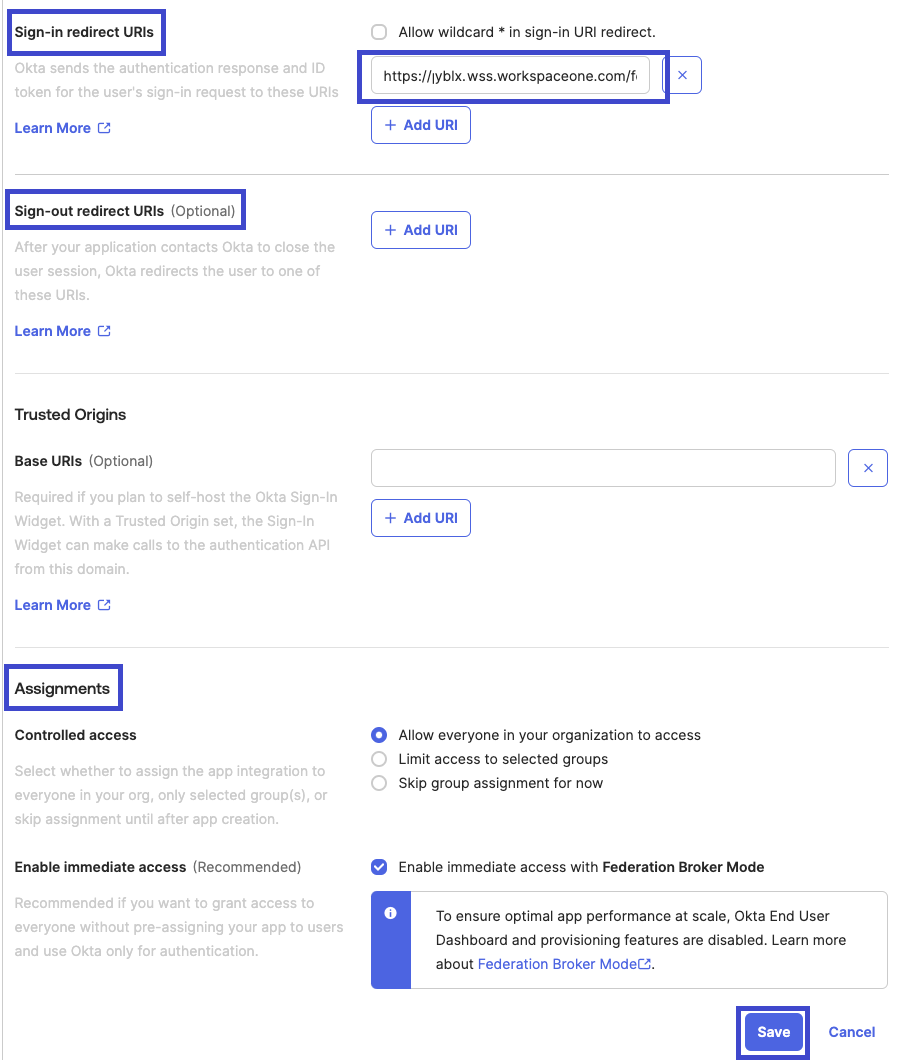
- O Okta solicita URIs de redirecionamento de login.
- Você pode obter um URI de redirecionamento no Omnissa Connect.
- Deixe sua instância do Okta aberta.
- Configure o OIDC no Okta.
- Vá para sua instância do Connect, selecione a guia Configurar provedor do OpenID Connect com o URI de Redirecionamento e copie o URI de Redirecionamento do Connect.
- Depois de copiar o URI de Redirecionamento, você pode selecionar Próximo para prosseguir para a guia Atributos do usuário na instância do Connect.
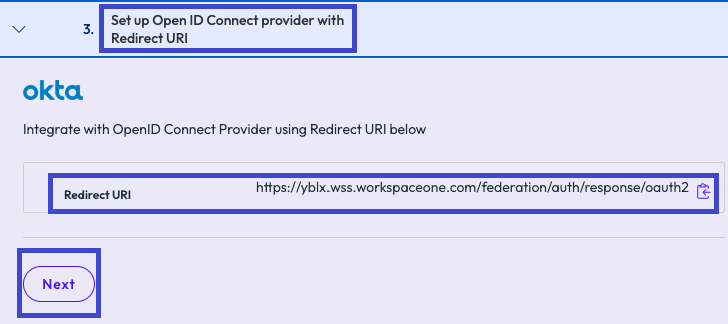
- Depois de copiar o URI de Redirecionamento, você pode selecionar Próximo para prosseguir para a guia Atributos do usuário na instância do Connect.
- Voltando ao Okta, cole o URI de redirecionamento que você copiou do Connect no campo de texto URIs de redirecionamento de login e conclua o restante das configurações.
- Configure os URIs de redirecionamento de logout.
- Configure a seção de Atribuições.
- Salve as configurações.
- Vá para sua instância do Connect, selecione a guia Configurar provedor do OpenID Connect com o URI de Redirecionamento e copie o URI de Redirecionamento do Connect.
- Configure atributos de usuários no Okta.
- Retorne ao Connect e pule a guia Atributos do usuário selecionando Próximo porque o aplicativo do Identity Service pré-configurado já configurou os atributos necessários.
- Configure seu provedor de identidade no Omnissa Connect.
- No Connect, na guia Configurar seu provedor de identidade, você precisa adicionar o URL do endpoint conhecido do Okta no campo de texto URL de Configuração (você recuperou isso nos pré-requisitos).
- Você também precisa da ID do Cliente do aplicativo personalizado do Okta e do Segredo do Cliente do aplicativo personalizado do Okta.
- Vamos obtê-los do Okta depois de adicionar a URL de endpoint conhecida.
- Adicione a URL de endpoint conhecida do Okta à URL de Configuração.
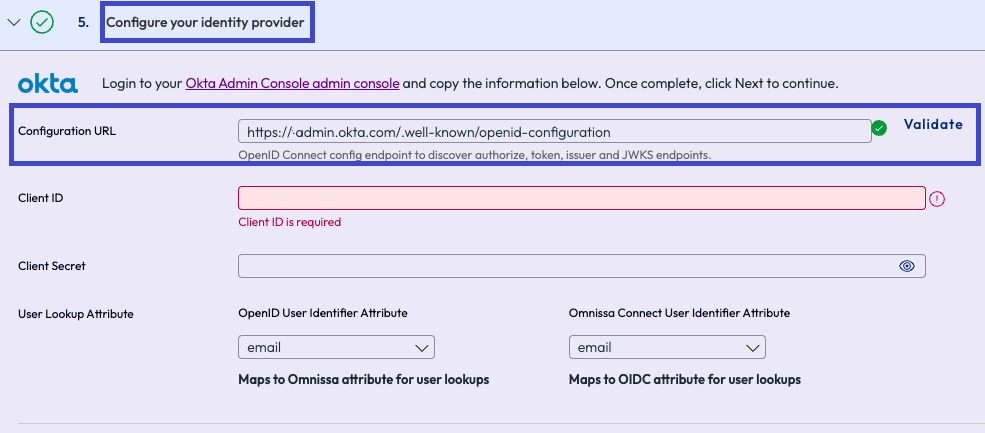
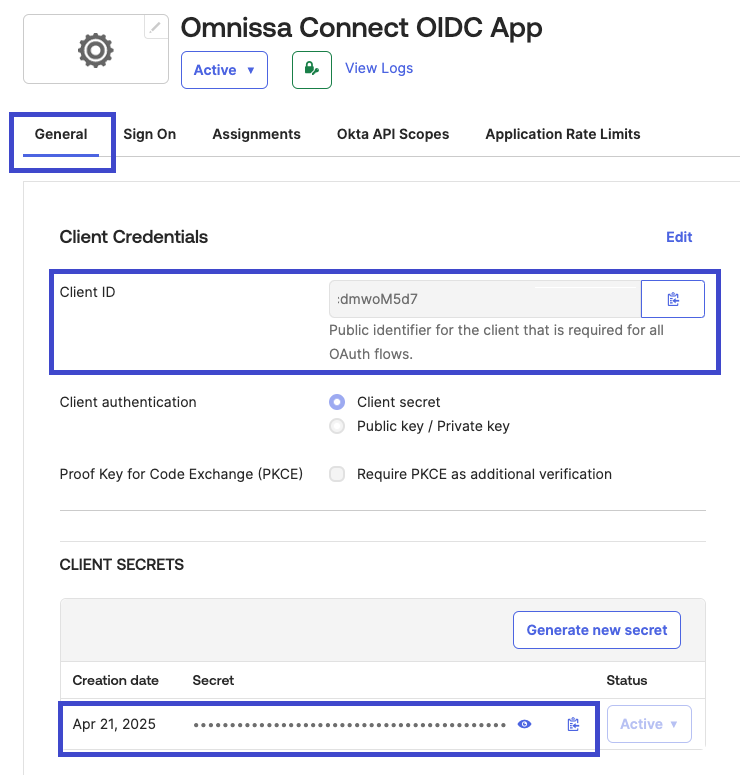
- Acesse sua instância do Okta, vá para seu aplicativo personalizado do Okta, selecione a guia Geral e copie a ID do cliente e o segredo do cliente para entrada no Connect.
- Copie a ID do Cliente.
- Copie o Segredo do Cliente.
- De volta ao Connect, cole a ID do Cliente e o Segredo do Cliente em seus respectivos campos de texto e selecione Avançar.
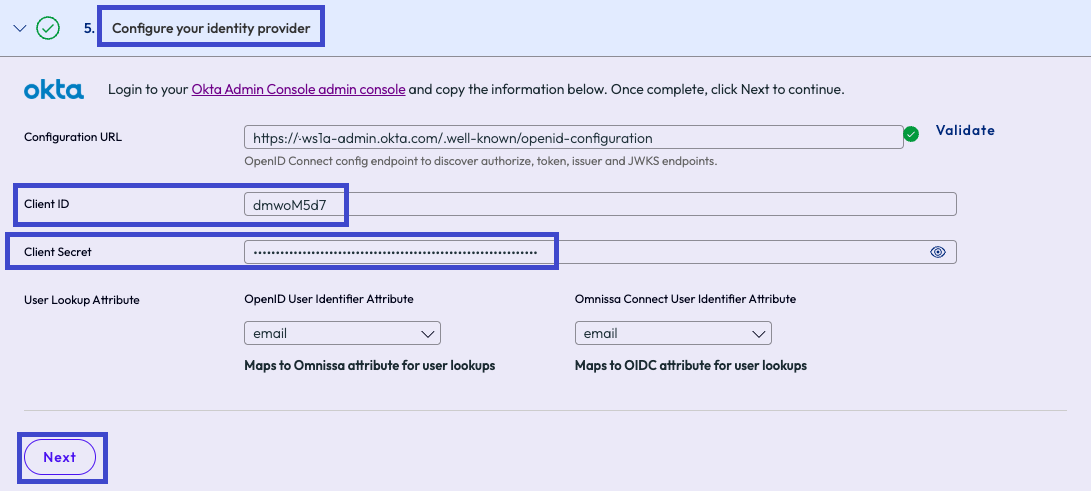
- No Connect, na guia Configurar seu provedor de identidade, você precisa adicionar o URL do endpoint conhecido do Okta no campo de texto URL de Configuração (você recuperou isso nos pré-requisitos).
- Configure a preferência de identificação do usuário no Omnissa Connect.
- Na guia Configurar preferência de identificação do usuário, selecione como os usuários da sua empresa se identificarão ao acessar o Omnissa Connect na página de detecção do Omnissa Connect.
- A identificação do usuário é diferente da forma como o usuário se autentica junto ao provedor de identidade da sua empresa.
- Siga os exemplos mostrados na tela para escolher o correto.
- Lembre-se que, para todas as opções, o valor escolhido deve terminar com @DomainName.com, onde domainName é o domínio que você registrou durante a etapa de verificação.
- Selecione a preferência que os usuários usam para fazer login por meio de IdP no Omnissa Connect, e-mail ou nome de usuário corporativo.
- Selecione Configurar para concluir o processo.
- Na guia Configurar preferência de identificação do usuário, selecione como os usuários da sua empresa se identificarão ao acessar o Omnissa Connect na página de detecção do Omnissa Connect.
O que fazer em seguida
Nesta etapa, você configurou o Okta como IdP, selecionou o provisionamento de usuários baseado em SCIM usando o aplicativo do Identity Service pré-configurado, configurou um aplicativo personalizado para autenticação OIDC e selecionou o valor a ser usado para identificação do usuário.
Prossiga para validação e ativação da sua configuração.
Importante: depois de validar sua configuração, você atribui usuários ou grupos no aplicativo personalizado do Okta e no aplicativo do Identity Service para que os aplicativos possam usar o logon único no Omnissa Connect usando as credenciais do IdP.
Esta página foi útil?