La configuration du fournisseur d'identité (IdP) dans le workflow de fédération d'entreprise dans Omnissa Connect comprend l'utilisation des consoles du fournisseur et Omnissa Connect. Cette procédure décrit la configuration de Okta dans le protocole SAML (Security Assertion Markup Language) ou OIDC (OpenID Connect) avec le provisionnement SCIM (System for Cross-domain Identity Management).
Quel est le rôle de Omnissa Access ?
Le locataire Omnissa Access est provisionné automatiquement pour vous aider dans cette étape. Omnissa Access agit en tant que fournisseur de services, et la fédération en libre-service fournit une couche de présentation pour simplifier la connexion de votre fournisseur d'identité avec votre fournisseur de services.
Quel est le rôle de Omnissa Identity Service ?
La fédération d'entreprise utilise Omnissa Identity Service pour le provisionnement et la gestion des utilisateurs basés sur SCIM. Le Omnissa Identity Service intègre des produits et services Omnissa à des fournisseurs d'identité Cloud tiers, tels que Okta pour le provisionnement des utilisateurs et la fédération des identités. Omnissa Identity Service offre une gestion centralisée des utilisateurs sur la plate-forme Omnissa.
Remarque : vous devez configurer une instance distincte de l'application Omnissa Identity Service pour la fédération d'entreprise. Vous ne pouvez pas utiliser une application Omnissa Identity Service précédemment configurée.
Protocoles d'authentification pris en charge
La fédération d'entreprise avec provisionnement SCIM prend en charge les protocoles d'authentification basés sur SAML et OpenID Connect (OIDC).
Documentation Okta
Cette rubrique décrit l'utilisation de Okta comme fournisseur d'identité, mais si vous souhaitez disposer de la dernière documentation de Okta, reportez-vous au site de documentation de Okta.
Configurations requises
- Vous devez effectuer l'étape Vérifier les domaines avant de pouvoir accéder à la zone Configurer le fournisseur d'identité du widget Configurer la fédération d'entreprise dans Omnissa Connect.
- Vous devez disposer d'autorisations d'administrateur pour intégrer des applications dans Okta.
SAML
Pour configurer Okta dans le protocole SAML pour le provisionnement SCIM, travaillez à la fois dans la console Omnissa Connect et dans la console d'administration Okta. Il est préférable d'utiliser deux instances de navigateur pour faciliter le copier-coller des valeurs entre les consoles.
Remarque : Bien que vous puissiez créer une application personnalisée dans Okta pour la configuration SAML, il est préférable d'utiliser l'application Omnissa Identity Service préconfigurée comme ligne de base pour simplifier la configuration.
- Sélectionnez votre fournisseur d'identité dans Omnissa Connect.
- Ouvrez une instance de navigateur et accédez à votre console Omnissa Connect.
- Accédez à Configurer la fédération d'entreprise > Configurer le fournisseur d'identité et sélectionnez Démarrer.
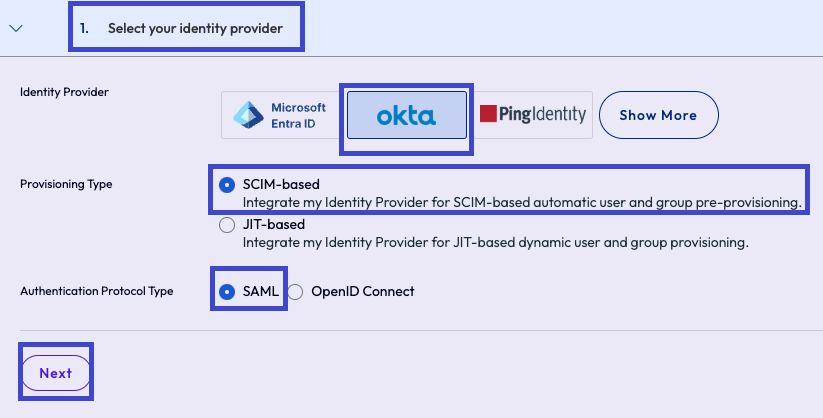
- Sur l'onglet Sélectionner votre fournisseur d'identité, sélectionnez ces paramètres puis sélectionnez Suivant.
- Fournisseur d'identité : Okta
- Type de provisionnement : basé sur SCIM
- Type de protocole d'authentification : SAML
- Ajoutez l'application Omnissa Identity Service à votre catalogue d'applications Okta. Si vous utilisez une application personnalisée, il est préférable de suivre la documentation Okta sur l'ajout d'une application personnalisée. Pour vous faciliter la tâche, la procédure OIDC sur cette page explique comment créer une application personnalisée dans Okta.
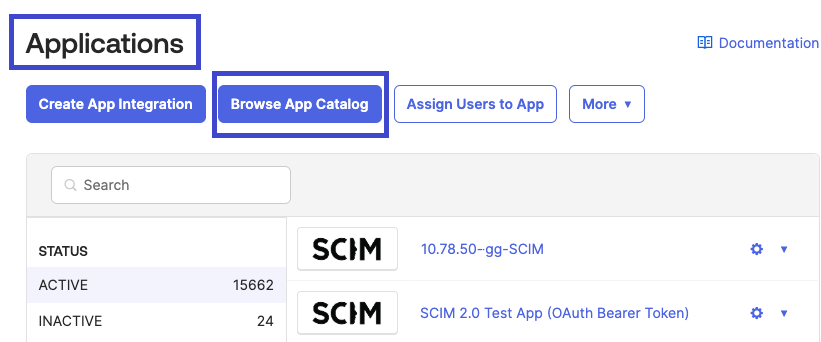
- Ouvrez une autre instance de navigateur et accédez à votre console Okta, accédez à Applications et sélectionnez l'élément de menu Parcourir le catalogue d'applications.
- Gardez votre instance de navigateur Omnissa Connect ouverte pour les copier-coller à venir.
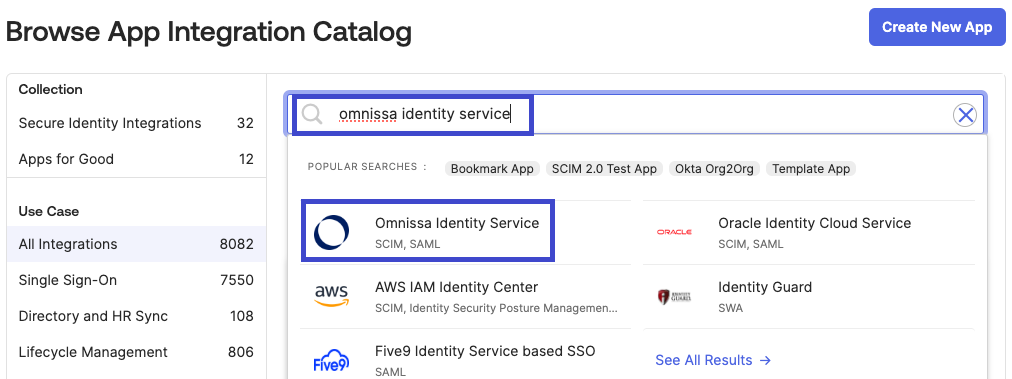
- Dans le catalogue d'applications Okta, recherchez et sélectionnez l'application Omnissa Identity Service.
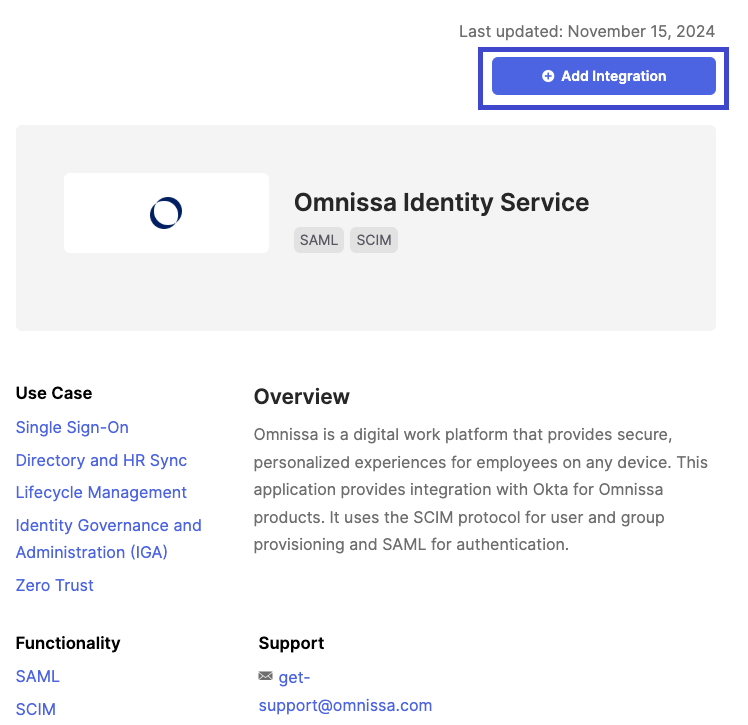
- Sélectionnez cette option pour ajouter l'intégration.
- Dans Okta, sur la page Ajouter Omnissa Identity Service, onglet Paramètres généraux, entrez un nom pour l'application.
- Vous avez besoin de l'URL de base Omnissa.
- À l'étape suivante, vous obtenez cette URL à partir de Connect.
- Ouvrez une autre instance de navigateur et accédez à votre console Okta, accédez à Applications et sélectionnez l'élément de menu Parcourir le catalogue d'applications.
- Configurez Okta pour le provisionnement SCIM.
- Accédez à la console Connect et vérifiez que vous êtes dans l’onglet Configurer le fournisseur d’identité pour le provisionnement SCIM.
- Copiez l'URL du locataire pour la coller dans Okta.
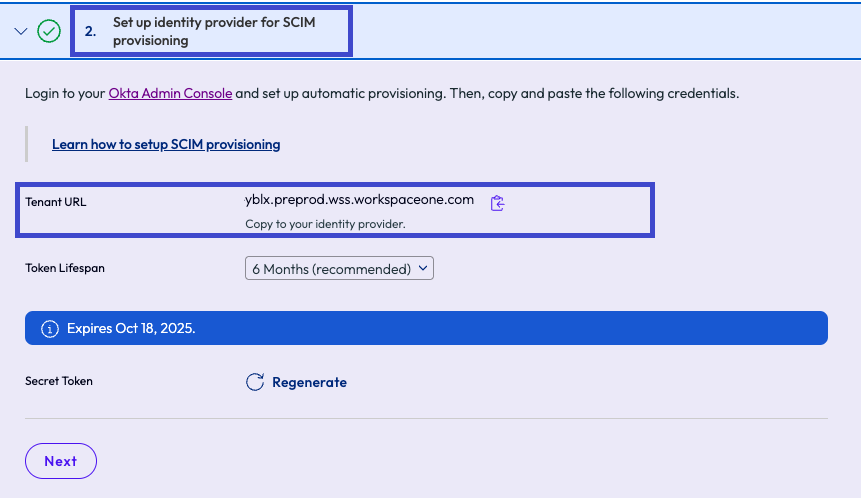
- Sélectionnez cette option pour Générer le Jeton secret et enregistrez ce secret pour l'utiliser ultérieurement dans ce processus.
- Si vous perdez ce secret, cette page vous propose de Régénérer le Jeton secret.
- Copiez l'URL du locataire pour la coller dans Okta.
- Accédez à votre instance d'Okta et collez l'URL du locataire copiée sur la page Ajouter Omnissa Identity Service, onglet Paramètres généraux, champ URL de base Omnissa.
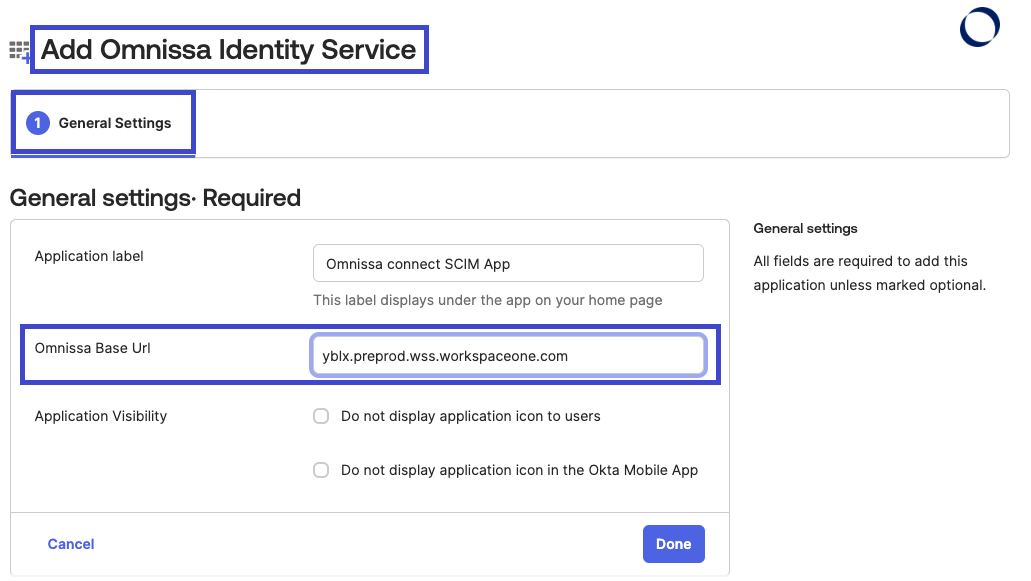
- Dans Okta, renseignez les autres Paramètres généraux et sélectionnez Terminé.
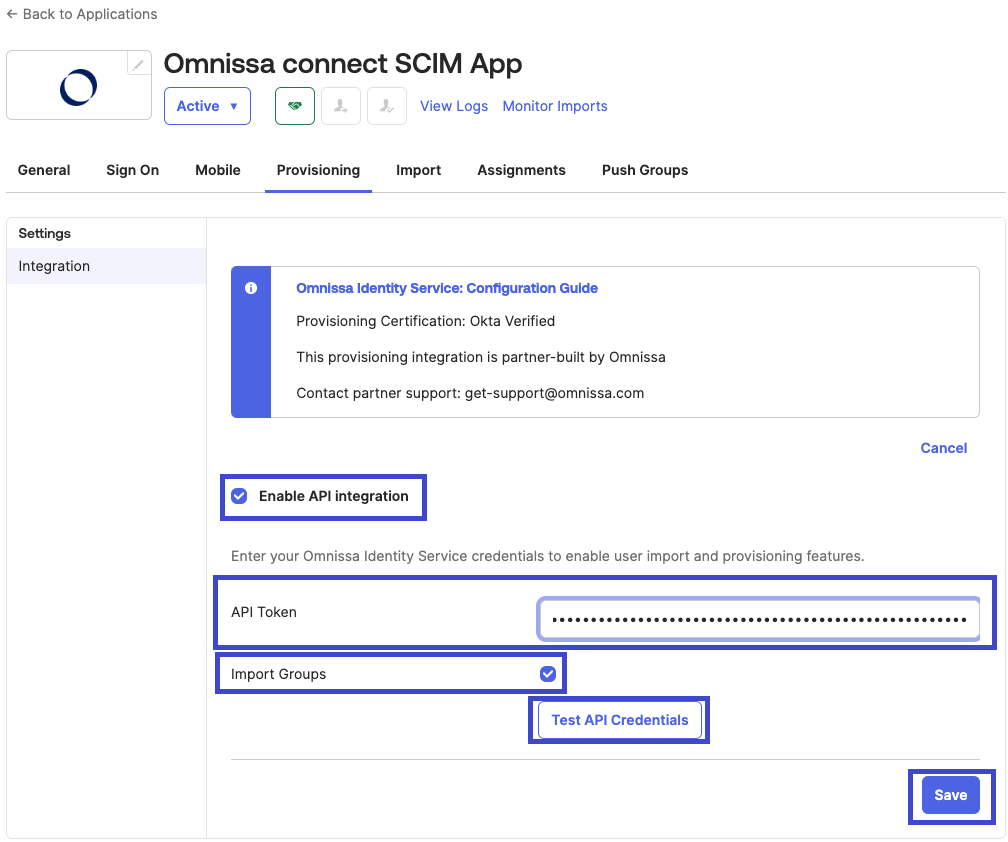
- Toujours dans votre instance d'Okta et en travaillant dans l'application Identity Service que vous avez ajoutée, sélectionnez l'onglet Provisionnement.
- Sélectionnez Configurer l'intégration de l'API.
- Cochez la case Activer l'intégration de l'API.
- Dans le champ de texte Jeton d'API, collez le jeton secret que vous avez généré dans Connect précédemment dans ce processus.
- Activez cette option pour Importer des groupes.
- Sélectionnez Informations d'identification de l'API de test pour garantir une communication appropriée entre les systèmes.
- Enregistrez vos paramètres dans Okta.
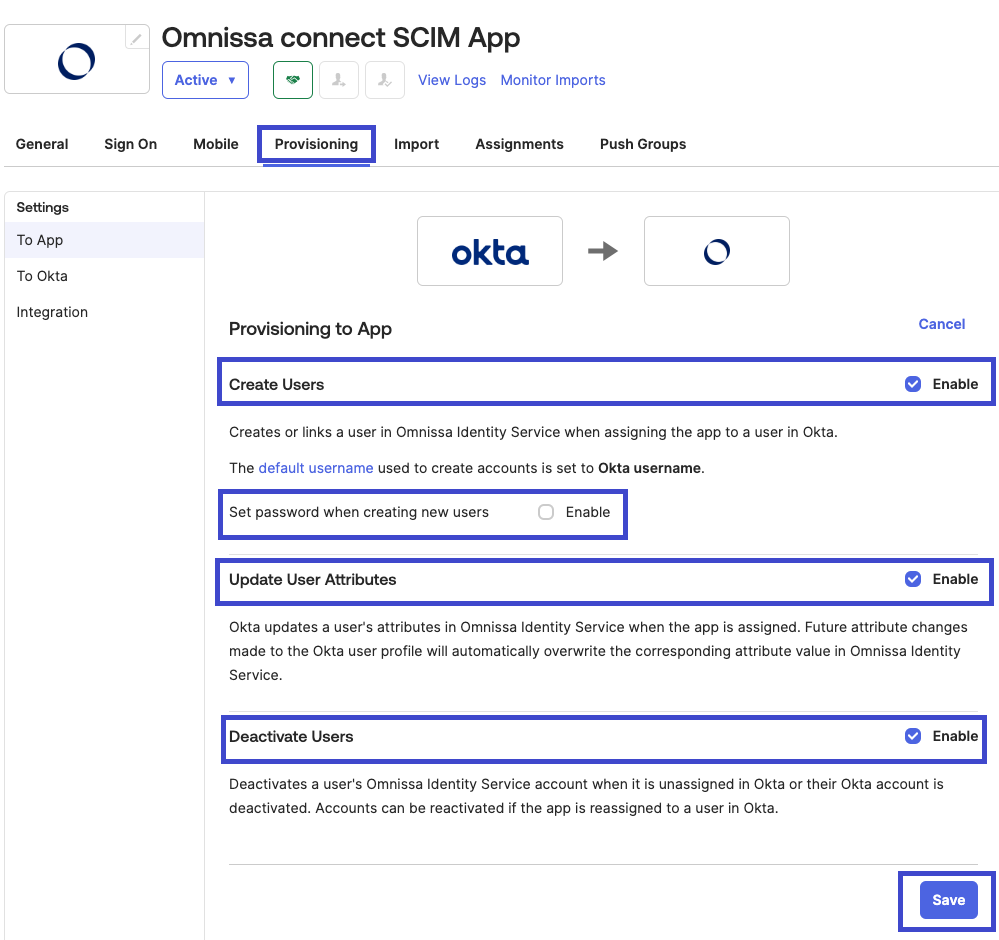
- Continuez à travailler dans votre instance Okta, dans l'application Identity Service et dans l'onglet Provisionnement. Modifiez l'application pour contrôler le provisionnement des utilisateurs.
- Cochez la case Créer des utilisateurs.
- Décidez d'activer ou de désactiver l'option Définir le mot de passe lors de la création d'utilisateurs en fonction de vos besoins.
- Cochez la case Mettre à jour les attributs utilisateur.
- Cochez la case Désactiver des utilisateurs.
- Enregistrez vos modifications.
- Accédez à la console Connect et vérifiez que vous êtes dans l’onglet Configurer le fournisseur d’identité pour le provisionnement SCIM.
- Configurez SAML dans Okta.
- Revenez à votre instance Connect, sur l'onglet Configurer SAML dans votre fournisseur d'identité et effectuez l'une des étapes répertoriées, qui varient selon que vous utilisez l'application Identity Service ou que vous créez une application personnalisée dans Okta.
- Application Identity Service : passez l'onglet Configurer SAML avec votre fournisseur d'identité en sélectionnant Suivant.
- Vous n'avez pas besoin de copier ces chaînes décrites dans ce widget.
- L'application Identity Service a configuré ces valeurs pour vous.
- Application personnalisée : suivez les instructions fournies dans l’onglet Configurer SAML dans votre fournisseur d’identité.
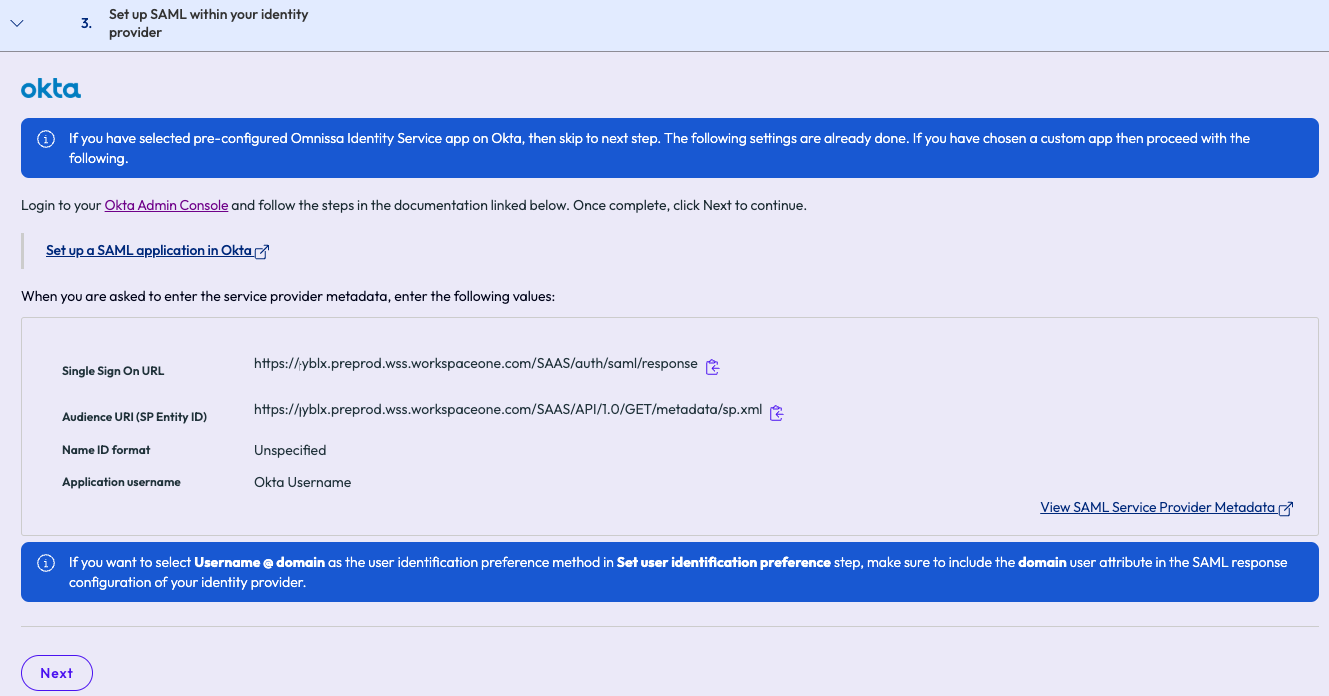
- Copiez ces URL et placez-les dans leurs champs correspondants dans Okta.
- Sélectionnez Suivant dans Omnissa Connect lorsque vous avez terminé.
- Application Identity Service : passez l'onglet Configurer SAML avec votre fournisseur d'identité en sélectionnant Suivant.
- Revenez à votre instance Connect, sur l'onglet Configurer SAML dans votre fournisseur d'identité et effectuez l'une des étapes répertoriées, qui varient selon que vous utilisez l'application Identity Service ou que vous créez une application personnalisée dans Okta.
- Configurez les attributs utilisateur dans Okta.
- Dans Connect, sur l'onglet Attributs utilisateur, effectuez l'une des étapes répertoriées, qui varient selon que vous utilisez l'application Identity Service ou que vous créez une application personnalisée dans Okta.
- Application Identity Service : ignorez l’onglet Attributs utilisateur en sélectionnant Suivant.
- L'application Identity Service configure les attributs utilisateur pour vous.
- Application personnalisée : suivez les instructions fournies dans l'onglet Attributs utilisateur et sélectionnez Suivant dans Omnissa Connect pour passer à l'onglet suivant.
- Application Identity Service : ignorez l’onglet Attributs utilisateur en sélectionnant Suivant.
- Dans Connect, sur l'onglet Attributs utilisateur, effectuez l'une des étapes répertoriées, qui varient selon que vous utilisez l'application Identity Service ou que vous créez une application personnalisée dans Okta.
- Configurez le fournisseur d'identité dans Omnissa Connect.
- Accédez à Okta, sélectionnez l'onglet Authentification dans votre application et copiez l'URL de métadonnées à coller dans Connect.
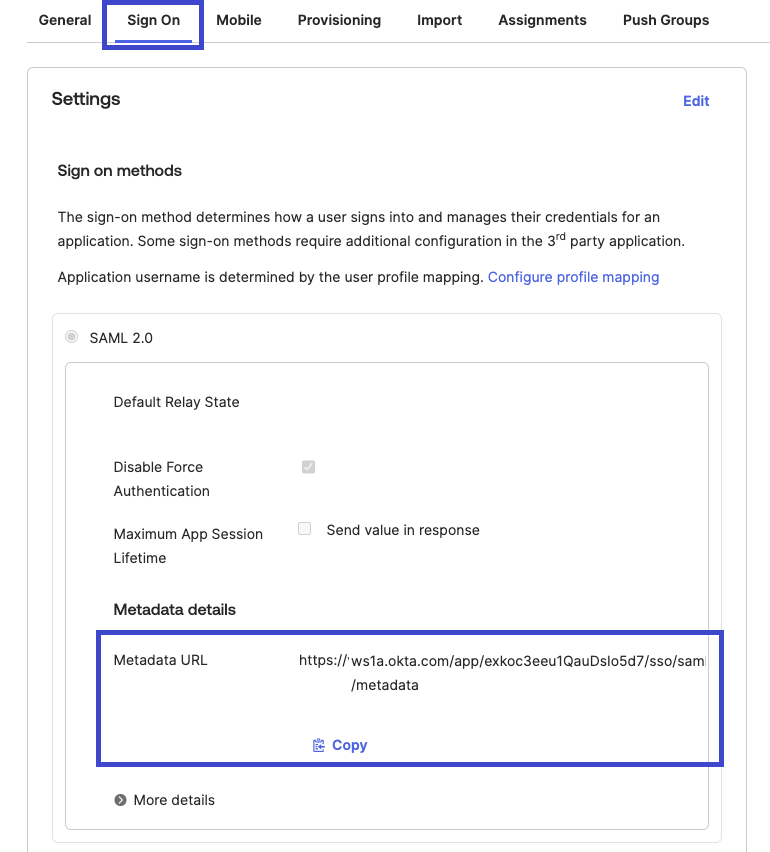
- De retour dans votre instance Connect, configurez l'onglet Configurer votre fournisseur d'identité.
- Entrez un nom dans le champ de texte Nom complet du fournisseur d'identité. Vous pouvez utiliser Okta SCIM.
- Sélectionnez la case d'option URL pour l'option de menu Métadonnées.
- Collez l'URL de métadonnées que vous avez copiée à partir d'Okta dans le champ de texte Métadonnées.
- Le Format de l'ID du nom est préconfiguré.
- La Valeur de l'ID du nom est préconfiguré.
- Sélectionnez Suivant pour passer à l'onglet suivant dans Omnissa Connect.
- Accédez à Okta, sélectionnez l'onglet Authentification dans votre application et copiez l'URL de métadonnées à coller dans Connect.
- Configurez la préférence d'identification de l'utilisateur dans Omnissa Connect.
- Sur l'onglet Définir la préférence d'identification de l'utilisateur, indiquez comment les utilisateurs de votre entreprise vont s'identifier lors de l'accès à Omnissa Connect sur la page de découverte de Omnissa Connect.
- L'identification de l'utilisateur est différente du mode d'authentification de l'utilisateur auprès du fournisseur d'identité d'entreprise.
- Suivez les exemples affichés à l'écran pour choisir le bon.
- Tenez compte du fait que pour toutes les options, la valeur choisie doit se terminer par @DomainName.com où domainName est celle que vous avez enregistrée lors de l'étape de vérification.
- Sélectionnez la préférence que les utilisateurs utiliseront pour se connecter via votre fournisseur d'identité à Omnissa Connect, leur adresse e-mail ou leur nom d'utilisateur d'entreprise.
- Sélectionnez Configurer pour terminer le processus.
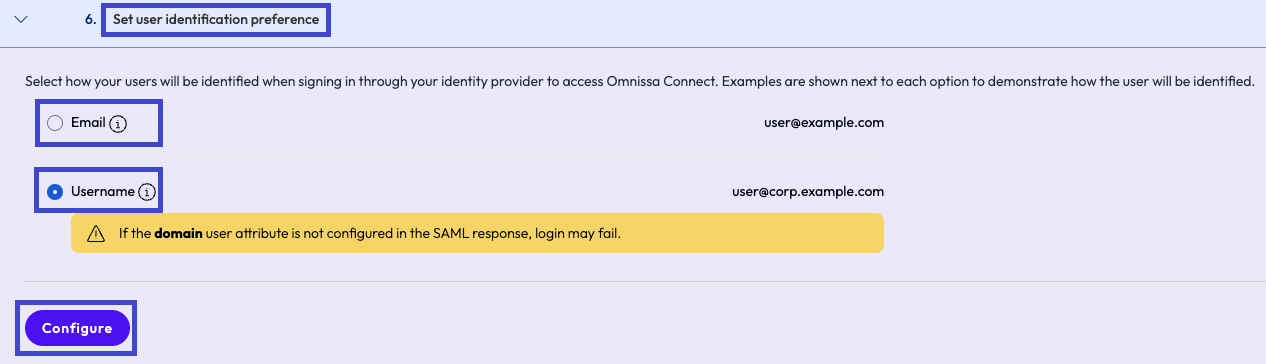
- Sur l'onglet Définir la préférence d'identification de l'utilisateur, indiquez comment les utilisateurs de votre entreprise vont s'identifier lors de l'accès à Omnissa Connect sur la page de découverte de Omnissa Connect.
Étapes suivantes
À cette étape, vous avez configuré Okta comme fournisseur d'identité, sélectionné le provisionnement d'utilisateurs basé sur SCIM et les réclamations d'utilisateurs et de groupes SAML en utilisant l'application Identity Service préconfigurée, et sélectionné la valeur à utiliser pour l'identification de l'utilisateur.
Passez à la validation et l'activation de votre configuration. Après avoir validé votre configuration, attribuez des utilisateurs ou des groupes dans l'application Identity Service afin que l'application puisse utiliser Single Sign-On dans Omnissa Connect à l'aide des informations d'identification du fournisseur d'identité.
OIDC
Pour utiliser OpenID Connect (OIDC) pour l'authentification, vous devez utiliser l'application Identity Service préconfigurée, puis créer une application personnalisée dans Okta.
Condition préalable : URL du point de terminaison Okta connu
Obtenez l'URL de votre point de terminaison Okta connu à utiliser lors de l'ajout de votre application personnalisée dans Omnissa Connect. Cette URL est utilisée pour la découverte OIDC et est construite en combinant votre domaine Okta au chemin d'accès /.well-known/openid-configuration. Le format général est https://<YOUR_OKTA_DOMAIN>.okta.com/.well-known/openid-configuration. Pour trouver l'URL de votre point de terminaison Okta connu, procédez comme suit.
- Connectez-vous à votre console d'administration Okta.
- Localisez le domaine Okta en sélectionnant votre nom d'utilisateur (qui se trouve actuellement dans le coin supérieur droit de la console).
- Sélectionnez le menu déroulant dans vos informations de nom d'utilisateur.
- Copiez l'URL de votre point de terminaison Okta connu et préparez-la pour l'entrer dans Omnissa Connect lors de la création de l'application personnalisée dans Okta.
Procédure
Pour configurer Okta dans le protocole OpenID Connect (OIDC) pour le provisionnement SCIM, travaillez à la fois dans la console Omnissa Connect et dans la console d'administration Okta. Il est préférable d'utiliser deux instances de navigateur pour faciliter le copier-coller des valeurs entre les consoles.
- Sélectionnez votre fournisseur d'identité dans Omnissa Connect.
- Ouvrez une instance de navigateur et accédez à votre console Omnissa Connect.
- Accédez à Configurer la fédération d'entreprise > Configurer le fournisseur d'identité et sélectionnez Démarrer.
- Sur l'onglet Sélectionner votre fournisseur d'identité, sélectionnez ces paramètres puis sélectionnez Suivant.
- Fournisseur d'identité : Okta
- Type de provisionnement : basé sur SCIM
- Type de protocole d'authentification : OpenID Connect
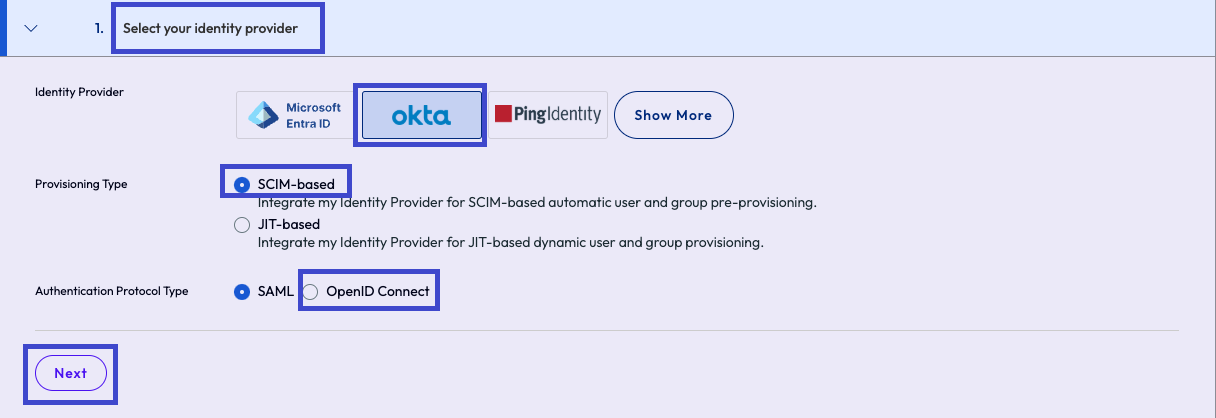
- Gardez votre instance de navigateur Omnissa Connect ouverte pour copier les valeurs.
- Ajoutez l'application Omnissa Identity Service à votre catalogue d'applications Okta.
- Ajoutez l'application Identity Service préconfigurée dans Okta en ouvrant une autre instance de navigateur, en accédant à votre console Okta, en accédant à Applications et en sélectionnant l'élément de menu Parcourir le catalogue d'applications.
- Dans le catalogue d'applications Okta, recherchez et sélectionnez l'application Omnissa Identity Service.
- Sélectionnez cette option pour ajouter l'intégration.
- Dans Okta, sur la page Ajouter Omnissa Identity Service, onglet Paramètres généraux, entrez un nom pour l'application.
- Dans cet onglet, vous avez besoin de l'URL de base Omnissa.
- À l'étape suivante, vous obtenez cette URL à partir de Omnissa Connect.
- Laissez cette instance d'Okta ouverte.
- Ajoutez l'application Identity Service préconfigurée dans Okta en ouvrant une autre instance de navigateur, en accédant à votre console Okta, en accédant à Applications et en sélectionnant l'élément de menu Parcourir le catalogue d'applications.
- Configurez Okta pour le provisionnement SCIM avec l'application Identity Service.
- Accédez à la console Connect et accédez à l’onglet Configurer le fournisseur d’identité pour le provisionnement SCIM.
- Copiez l'URL du locataire pour la coller dans Okta.
- Sélectionnez cette option pour Générer le Jeton secret et enregistrez ce secret pour l'utiliser ultérieurement dans ce processus.
- Si vous perdez ce secret, cette page vous propose de Régénérer le Jeton secret.
- Copiez l'URL du locataire pour la coller dans Okta.
- Accédez à votre instance d'Okta et collez l'URL du locataire copiée sur la page Ajouter Omnissa Identity Service, onglet Paramètres généraux, champ URL de base Omnissa.
- Dans Okta, renseignez les autres Paramètres généraux et sélectionnez Terminé.
- Toujours dans votre instance d'Okta et en travaillant dans l'application Identity Service que vous avez ajoutée, sélectionnez l'onglet Provisionnement.
- Sélectionnez Configurer l'intégration de l'API.
- Cochez la case Activer l'intégration de l'API.
- Dans le champ de texte Jeton d'API, collez le jeton secret que vous avez généré dans Connect précédemment dans ce processus.
- Cochez la case Importer des groupes.
- Sélectionnez Informations d'identification de l'API de test pour garantir une communication appropriée entre les systèmes.
- Enregistrez vos paramètres.
- Continuez à travailler dans votre instance Okta, dans l'application Identity Service et dans l'onglet Provisionnement. Modifiez l'application pour contrôler le provisionnement des utilisateurs.
- Cochez la case Créer des utilisateurs.
- Décidez d'activer ou de désactiver l'option Définir le mot de passe lors de la création d'utilisateurs en fonction de vos besoins.
- Cochez la case Mettre à jour les attributs utilisateur.
- Cochez la case Désactiver des utilisateurs.
- Enregistrez vos modifications.
- Accédez à la console Connect et accédez à l’onglet Configurer le fournisseur d’identité pour le provisionnement SCIM.
- Créez l'application personnalisée dans Okta.
- Dans Okta, accédez à Application et sélectionnez Créer une intégration d'application.
- Sur la page Créer une intégration d'application, définissez les configurations répertoriées.
- Méthode de connexion : sélectionnez OIDC - OpenID Connect.
- Type d'application : sélectionnez Application Web.
- Sélectionnez Suivant.
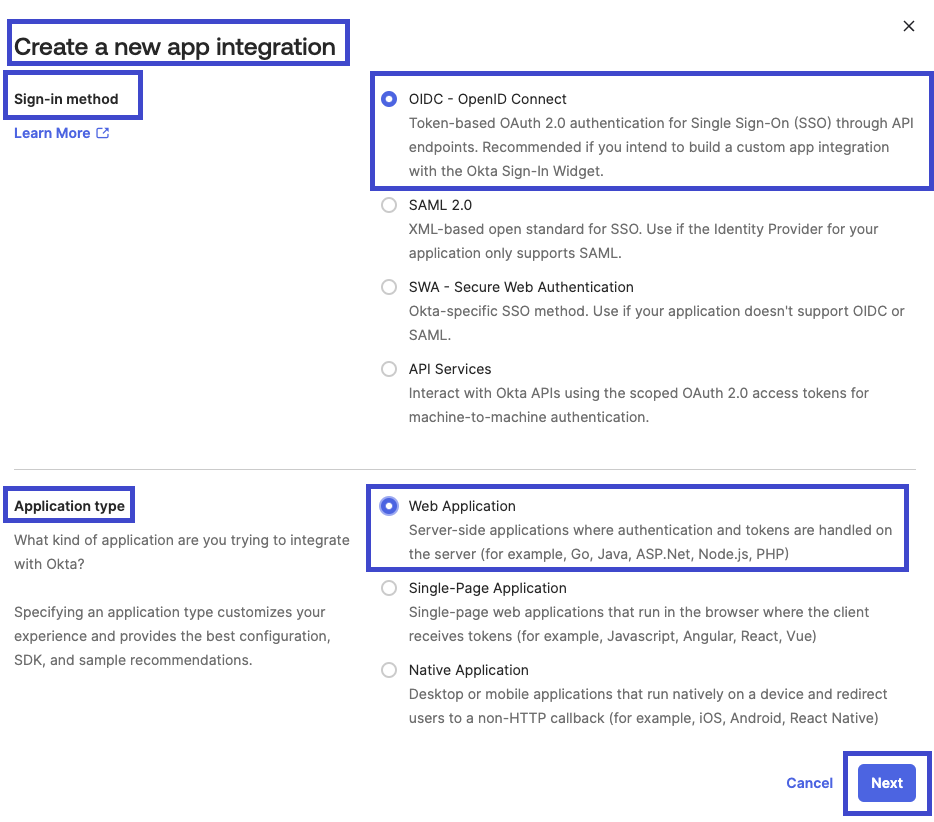
- Une fois qu'Okta a créé l'application, entrez un nom pour l'application.
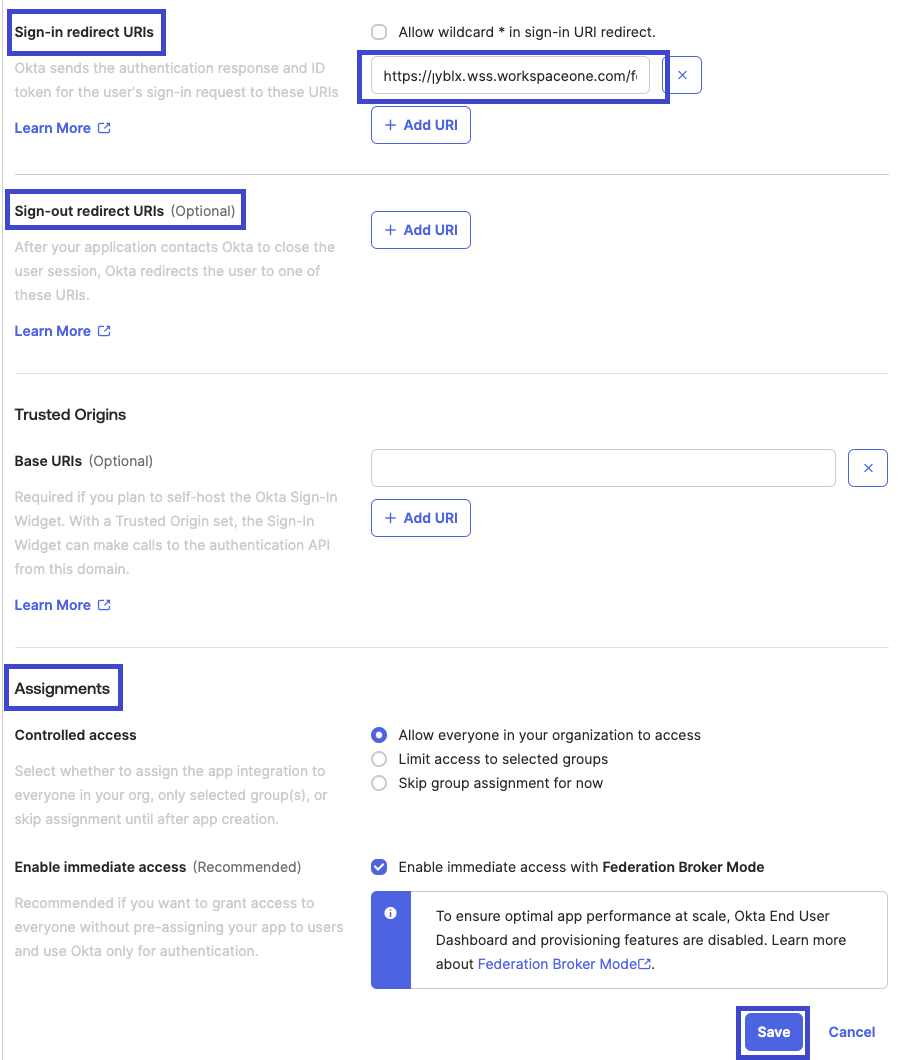
- Okta vous invite à entrer les URI de redirection de connexion.
- Vous pouvez obtenir un URI de redirection à partir de Omnissa Connect.
- Laissez votre instance d'Okta ouverte.
- Configurez OIDC dans Okta.
- Revenez à votre instance Connect, sélectionnez l'onglet Configurer le fournisseur Open ID Connect avec l'URI de redirection et copiez l'URI de redirection à partir de Connect.
- Après avoir copié l'URI de redirection, vous pouvez sélectionner Suivant pour passer à l'onglet Attributs utilisateur dans l'instance Connect.
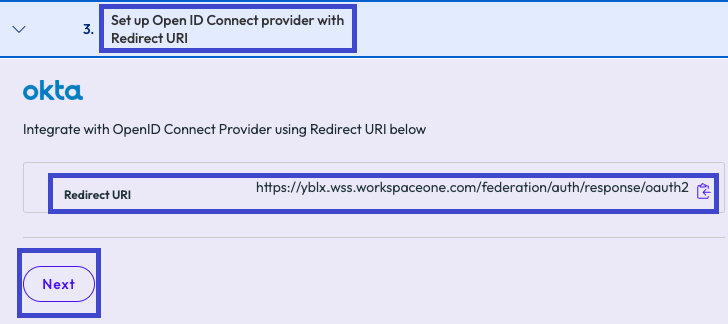
- Après avoir copié l'URI de redirection, vous pouvez sélectionner Suivant pour passer à l'onglet Attributs utilisateur dans l'instance Connect.
- En revenant à Okta, collez l'URI de redirection que vous avez copié depuis Connect dans le champ de texte URI de redirection de connexion, puis renseignez le reste des paramètres.
- Configurez les URI de redirection de déconnexion.
- Configurez la section Attributions.
- Enregistrez les paramètres.
- Revenez à votre instance Connect, sélectionnez l'onglet Configurer le fournisseur Open ID Connect avec l'URI de redirection et copiez l'URI de redirection à partir de Connect.
- Configurez les attributs utilisateur dans Okta.
- Revenez à Connect et passez l'onglet Attributs utilisateur en cliquant sur Suivant, car l'application Identity Service préconfigurée a déjà configuré les attributs requis.
- Configurez votre fournisseur d'identité dans Omnissa Connect.
- Dans Connect, sur l'onglet Configurer votre fournisseur d'identité, vous devez ajouter l'URL de votre point de terminaison Okta connu dans le champ de texte URL de configuration (vous l'avez récupérée dans les conditions préalables).
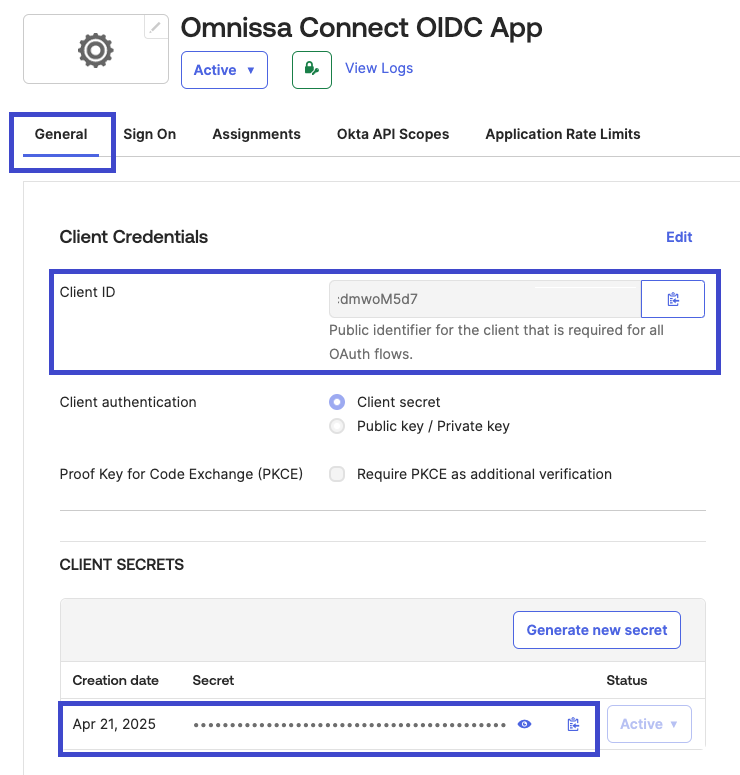
- Vous avez également besoin de l'ID client de votre application personnalisée Okta et de la Clé secrète client de votre application personnalisée Okta.
- Nous les obtiendrons à partir d'Okta après l'ajout de l'URL du point de terminaison connu.
- Ajoutez l'URL de votre point de terminaison Okta connu à l'URL de configuration.
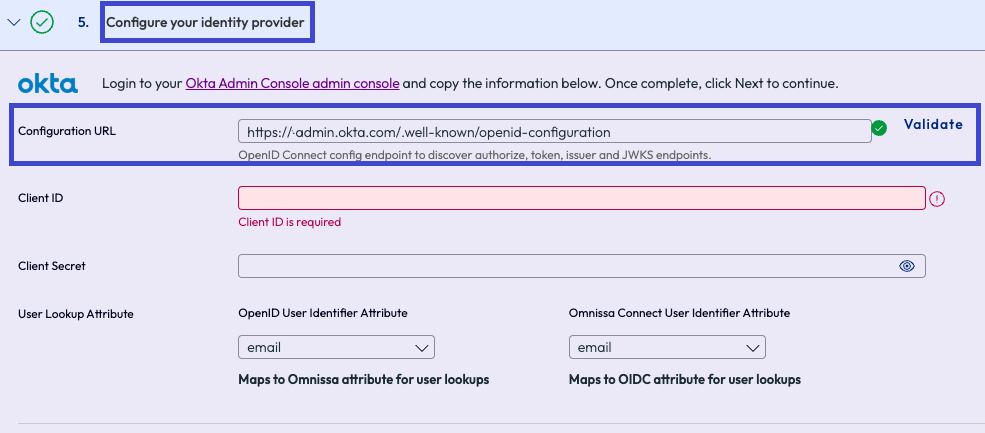
- Accédez à votre instance d'Okta, à votre application personnalisée Okta, sélectionnez l'onglet Général et copiez l'ID client et la clé secrète du client pour les entrer dans Connect.
- Copiez l'ID client.
- Copiez la Clé secrète du client
- De retour dans Connecter, collez l'ID client et la Clé secrète du client dans leurs champs de texte respectifs, puis sélectionnez Suivant.
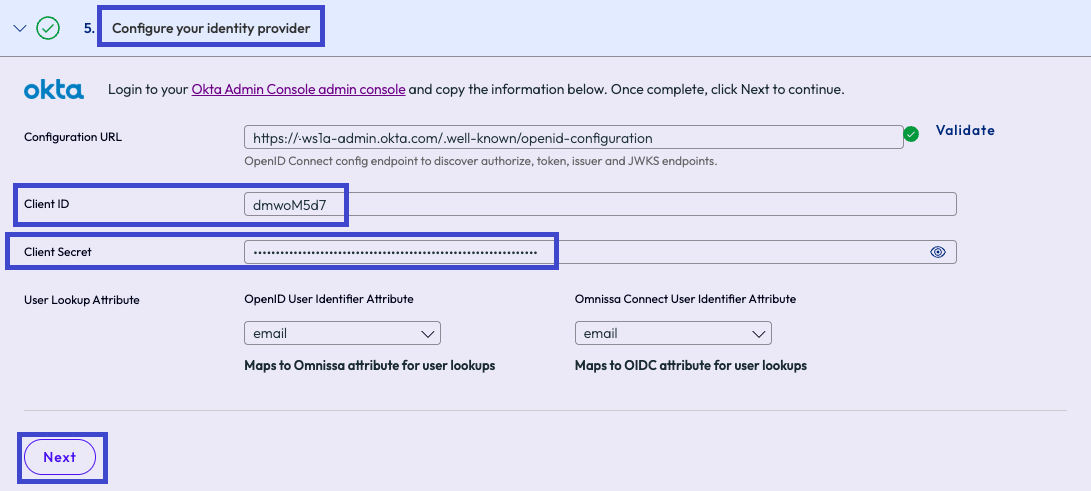
- Dans Connect, sur l'onglet Configurer votre fournisseur d'identité, vous devez ajouter l'URL de votre point de terminaison Okta connu dans le champ de texte URL de configuration (vous l'avez récupérée dans les conditions préalables).
- Configurez la préférence d'identification de l'utilisateur dans Omnissa Connect.
- Sur l'onglet Définir la préférence d'identification de l'utilisateur, indiquez comment les utilisateurs de votre entreprise vont s'identifier lors de l'accès à Omnissa Connect sur la page de découverte de Omnissa Connect.
- L'identification de l'utilisateur est différente du mode d'authentification de l'utilisateur auprès du fournisseur d'identité d'entreprise.
- Suivez les exemples affichés à l'écran pour choisir le bon.
- Tenez compte du fait que pour toutes les options, la valeur choisie doit se terminer par @DomainName.com où domainName est celle que vous avez enregistrée lors de l'étape de vérification.
- Sélectionnez la préférence que les utilisateurs utiliseront pour se connecter via votre fournisseur d'identité à Omnissa Connect, leur adresse e-mail ou leur nom d'utilisateur d'entreprise.
- Sélectionnez Configurer pour terminer le processus.
- Sur l'onglet Définir la préférence d'identification de l'utilisateur, indiquez comment les utilisateurs de votre entreprise vont s'identifier lors de l'accès à Omnissa Connect sur la page de découverte de Omnissa Connect.
Étapes suivantes
À cette étape, vous avez configuré Okta comme fournisseur d'identité, sélectionné le provisionnement d'utilisateurs basé sur SCIM en utilisant l'application Identity Service préconfigurée, configuré une application personnalisée pour l'authentification OIDC et sélectionné la valeur à utiliser pour l'identification de l'utilisateur.
Passez à la validation et l'activation de votre configuration.
Important : Après avoir validé votre configuration, vous attribuez des utilisateurs ou des groupes dans l'application personnalisée Okta dans l'application Identity Service afin que les applications puissent utiliser Single Sign-On dans Omnissa Connect à l'aide des informations d'identification du fournisseur d'identité.
Cette page vous a-t-elle été utile ?