Accédez à la documentation de Omnissa Connect et obtenez un aperçu de ce qu'est Omnissa Connect et des fonctionnalités qu'il offre.
Omnissa Connect, la passerelle vers Omnissa
Omnissa Connect est un service Web qui fournit un point d'accès centralisé à l'ensemble des services et solutions Omnissa. Il est conçu pour fournir un ensemble de fonctionnalités communes afin de permettre des expériences sécurisées et améliorées avec les produits et plateformes Omnissa.
Omnissa Connect couvre actuellement des fonctionnalités dans les domaines suivants.
- Accès administrateur et identité : vous pouvez établir des stratégies d'authentification pour sécuriser l'accès aux services à l'aide de l'authentification multifacteur (MFA), de domaines sécurisés et de plages d'adresses IP.
- Les propriétaires ont le pouvoir de définir des stratégies concernant les personnes pouvant accéder aux services et d'accepter ou refuser les demandes d'accès.
- En outre, vous pouvez configurer des applications OAuth pour qu'elles s'intègrent à des organisations.
- Les propriétaires peuvent inviter d'autres utilisateurs (appelés administrateurs) et attribuer des rôles dans tous les services de Omnissa.
- Omnissa Connect offre la fédération des identités, qui permet aux utilisateurs de se connecter à l'aide de leurs informations d'identification d'entreprise.
- Intégration et accès aux services : Omnissa Connect sert de plate-forme centrale pour que tous vos utilisateurs puissent intégrer leurs services.
- Il facilite l'intégration des services et aide les utilisateurs à accéder aux services via Single Sign-On (SSO).
- Expérience et découverte unifiées : Omnissa Connect dispose d'une page d'accueil qui sert de point de lancement pour les différents services qui composent Omnissa.
- Cette expérience fournit un accès sur mesure à différentes fonctionnalités en fonction des profils et des rôles, avec des plans pour une personnalisation plus poussée.
- La page d'accueil sert également de hub pour découvrir des services Omnissa supplémentaires et les explorer avant de prendre des décisions d'achat.
Visite guidée sur la zone technique
Consultez une visite guidée de Omnissa Connect sur le site Zone technique Omnissa.
Page d'accueil
La page d'Accueil est la page d'entrée pour tout le monde et elle offre de nombreuses fonctionnalités et expériences. Sur la page d'accueil, vous pouvez accéder à vos services Omnissa, à vos demandes de support et à d'autres ressources.
Personnaliser la page d'accueil
Sélectionnez Accueil > onglet Présentation > Personnaliser pour organiser, masquer ou afficher des sections afin d'améliorer les workflows et les expériences utilisateur. 
Les personnalisations, qui sont disponibles pour tous les rôles, incluent les fonctionnalités suivantes.
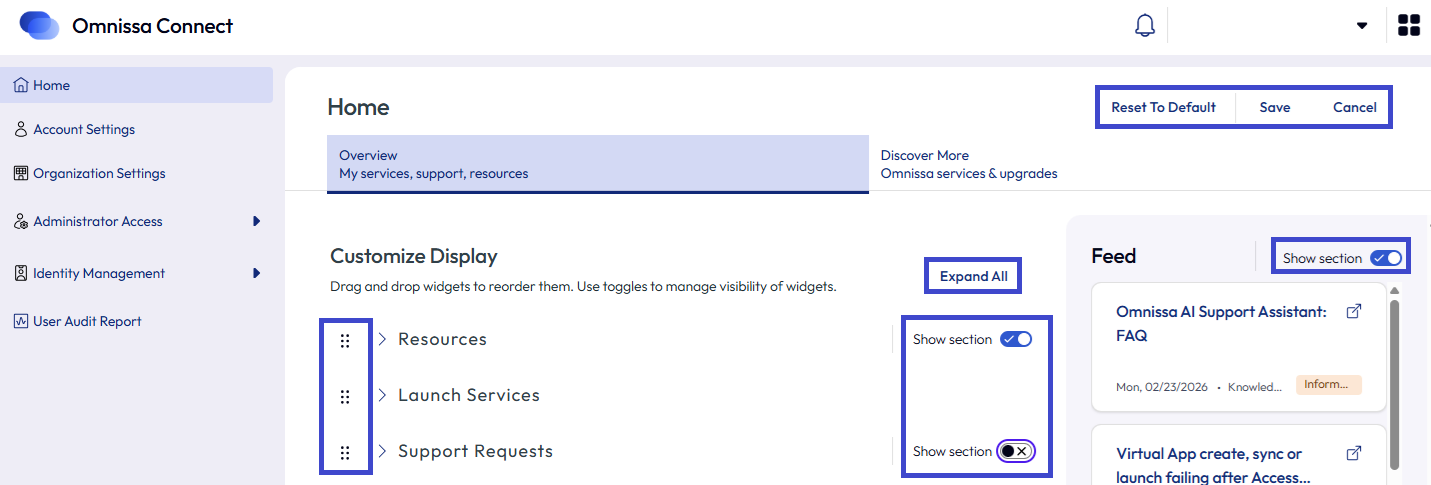
- Afficher ou masquer des sections à l'aide des menus à curseur.
- Utilisez l'option de menu Rétablir les paramètres par défaut pour afficher toutes les sections.
- Glissez-déposez des sections à l'aide des 6 points pour organiser les informations. Vous ne pouvez pas déplacer la section Flux.
- Utilisez les options de menu Tout développer ou Tout réduire pour faciliter la visualisation des sections lorsque vous personnalisez la page.
Flux
La section Flux, disponible sur la page d'Accueil, répertorie les dernières actualités de Omnissa provenant des sites Omnissa suivants.
- Zone technique Omnissa
- Base de connaissances Omnissa
- Documentation Omnissa
- Blog Omnissa
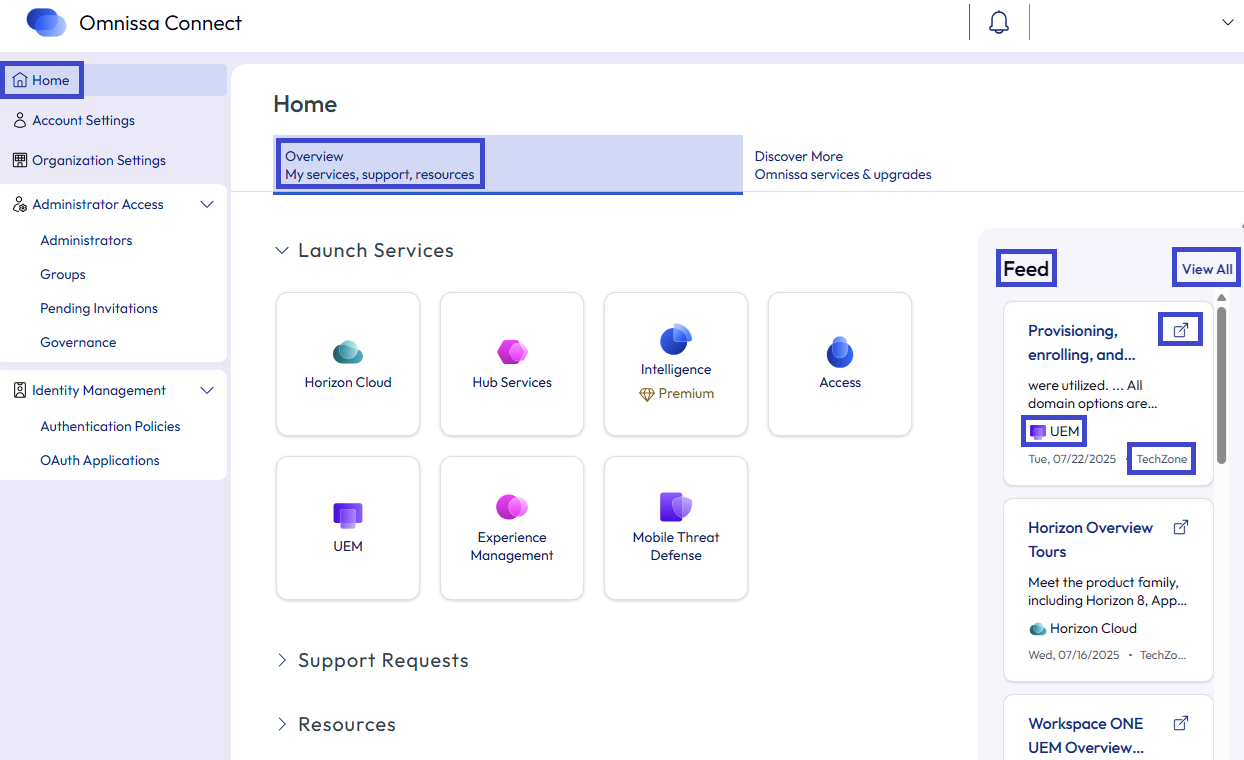
Chaque carte de la liste inclut un lien vers l'article, le nom du site Omnissa sur lequel se trouve l'article et le nom du produit Omnissa concerné. Pour accéder à l'article dans un nouvel onglet du navigateur, sélectionnez l'icône de navigation en regard du titre de l'article.
Cliquez sur Afficher tout pour afficher la page Flux qui contient une liste de sujets et de filtres pour vous aider à trouver le contenu qui vous intéresse.
- La page affiche le contenu en fonction de votre licence et des filtres enregistrés.
- La page affiche initialement 20 articles, mais vous pouvez faire défiler plus de 20 articles à l'infini s'il y a plus de contenu qui répondent à vos critères de licence et de filtre.
- Utilisez les options du menu pour rechercher du contenu.
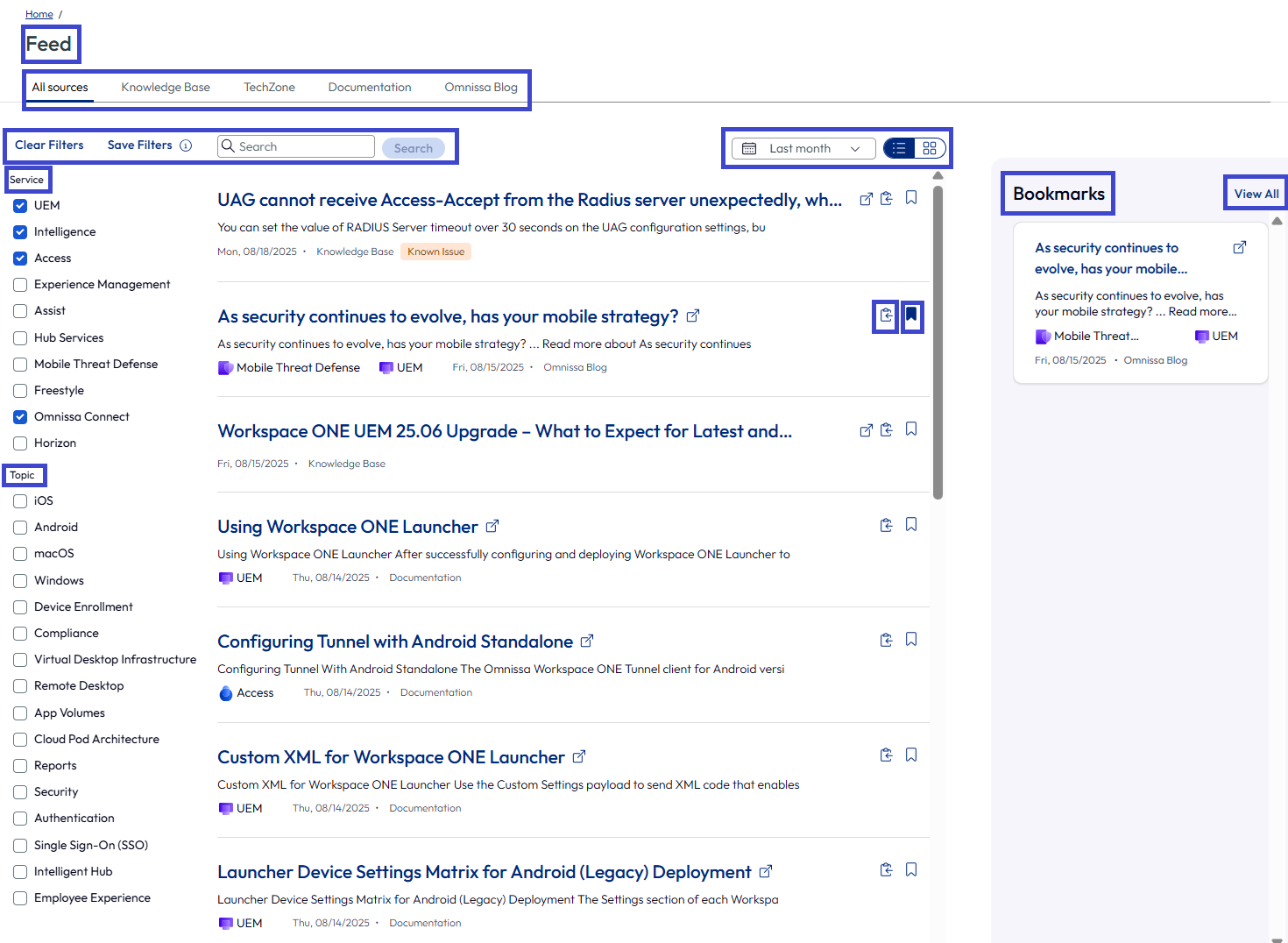
- Onglets : si vous connaissez le site Omnissa que vous souhaitez rechercher, sélectionnez l'onglet correspondant : Base de connaissances, Zone technique, Documentation ou Blog Omnissa.
- Filtres : si vous ne connaissez pas le site, mais que vous connaissez le service ou le contenu souhaité, utilisez les filtres Service et Rubrique pour cibler la recherche.
- La page Flux enregistre automatiquement vos filtres actuels et les utilise lors de votre prochaine visite.
- Si vous ne souhaitez pas utiliser les mêmes filtres que lors de votre dernière visite, effacez-les à l'aide de l'option de menu Effacer les filtres.
- Vous pouvez enregistrer des filtres utiles.
- Utilisez le champ de texte Rechercher pour entrer un mot-clé afin de rechercher des informations.
- Plage de dates : utilisez le menu déroulant de plage de dates pour filtrer le contenu sur une période donnée.
- Basculement de l'affichage : basculez entre une vue de liste ou une vue de carte en fonction de vos préférences d'affichage.
- Signet : utilisez l'icône de signet pour enregistrer du contenu dans votre flux Signets.
- Pour supprimer un signet, désélectionnez l'icône de signet.
- Sélectionnez Afficher tout pour accéder à la page Signets afin d'accéder au contenu de vos signets.
- Copier : vous pouvez copier le contenu que vous souhaitez enregistrer et afficher ultérieurement.
- L'action Copier copie le lien de l'article dans le Presse-papiers de votre terminal.
- Collez le lien dans un fichier texte pour plus tard ou ouvrez un onglet du navigateur et collez le lien pour accéder à l'article.
Lancer les services
Consultez tous les services auxquels vous avez accès. Chaque vignette vous dirige vers le service à l'aide de Single Sign-On (SSO).
Santé du service
Consultez la santé et l'état de vos produits Omnissa dans la zone Santé du service de la page d'accueil de Connect Home. Découvrez des informations sur vos services Omnissa, la maintenance à venir et les mises à niveau planifiées, ainsi que les avis de sécurité.
Vous pouvez signaler les problèmes liés à vos services Omnissa à l'aide de l'option de menu Signaler un problème dans le widget.
État du service
L'onglet État du service affiche les instances et les régions de vos services Omnissa en fonction de l'organisation sélectionnée. Dans la colonne Détails de l'onglet, sélectionnez le lien Afficher pour obtenir des informations spécifiques concernant l'état du service Omnissa.
Vous pouvez interagir avec les options de menu Tous les services et Historique des incidents dans cet onglet. Les deux onglets offrent une option de menu Abonnement afin que vous puissiez rester à jour sur les services et les incidents.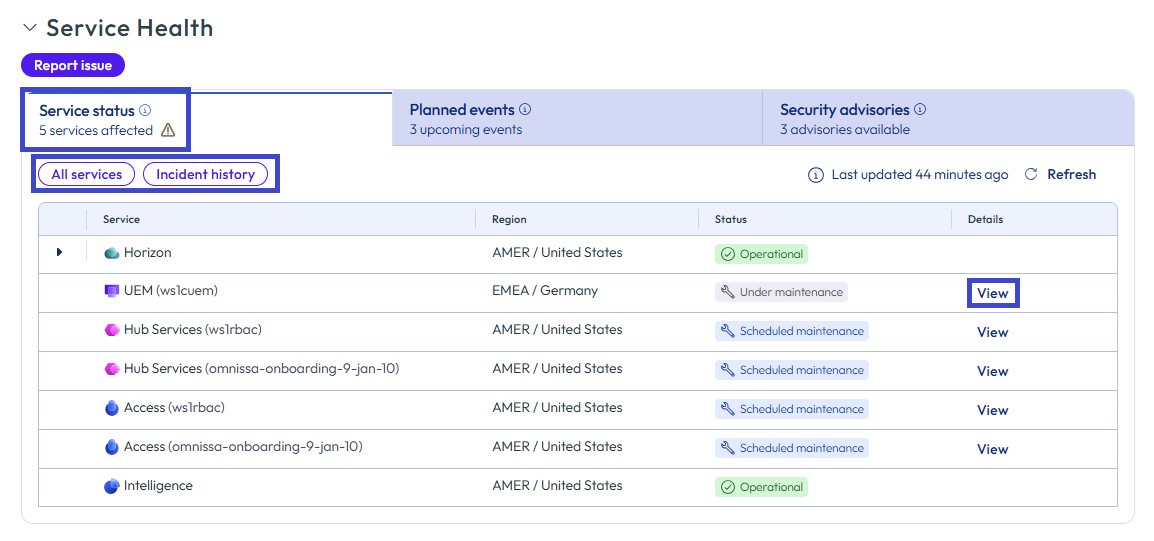
- Tous les services : sélectionnez ce bouton pour accéder à un modèle affichant la page d'état Tous les services, une page affichant tous les services Omnissa dans toutes les régions, pas seulement vos services.
- Vous pouvez également accéder à cette page à partir de https://status.workspaceone.com/.
- Historique des incidents : sélectionnez ce bouton pour accéder à la fenêtre modale Historique des incidents afin d'afficher la liste des précédents incidents des services Omnissa.
Événements planifiés
L'onglet Événements planifiés affiche la maintenance à venir et les mises à niveau planifiées spécifiques au produit Omnissa Workspace ONE UEM. Pour obtenir plus d'informations concernant une mise à niveau ou un événement de maintenance, utilisez le lien Santé et environnements pour accéder à la page Santé et environnements. 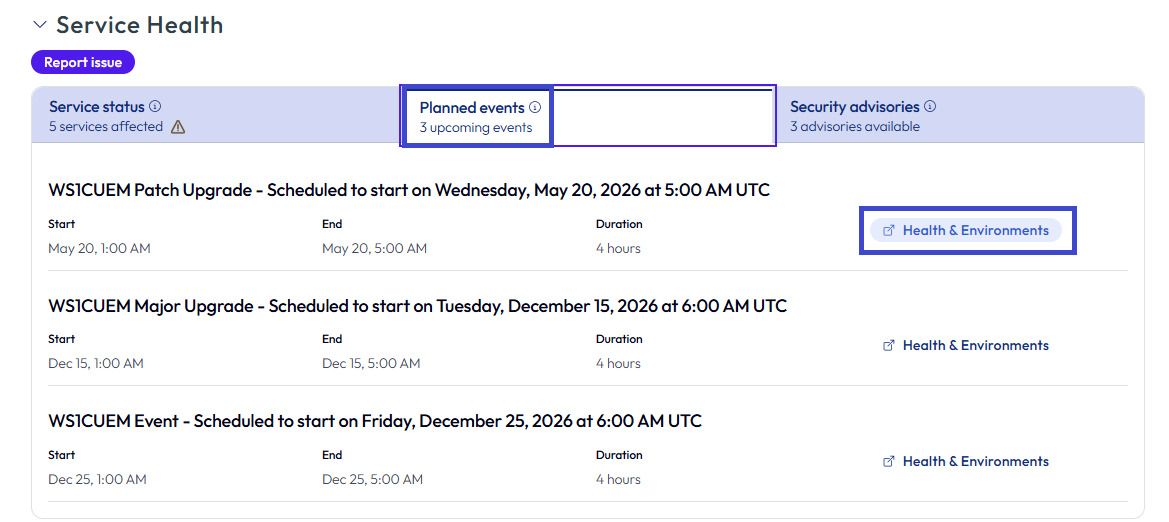
Avis de sécurité
L'onglet Avis de sécurité répertorie les avis de sécurité des 90 derniers jours.
- Pour plus d'informations sur un avis, utilisez le lien Afficher les détails pour accéder à la page OMSA (Omnissa Security Advisory) associée.
- Vous pouvez également sélectionner l'identifiant CVE pour accéder à la base de données nationale des vulnérabilités NIST pour obtenir une explication de la CVE.
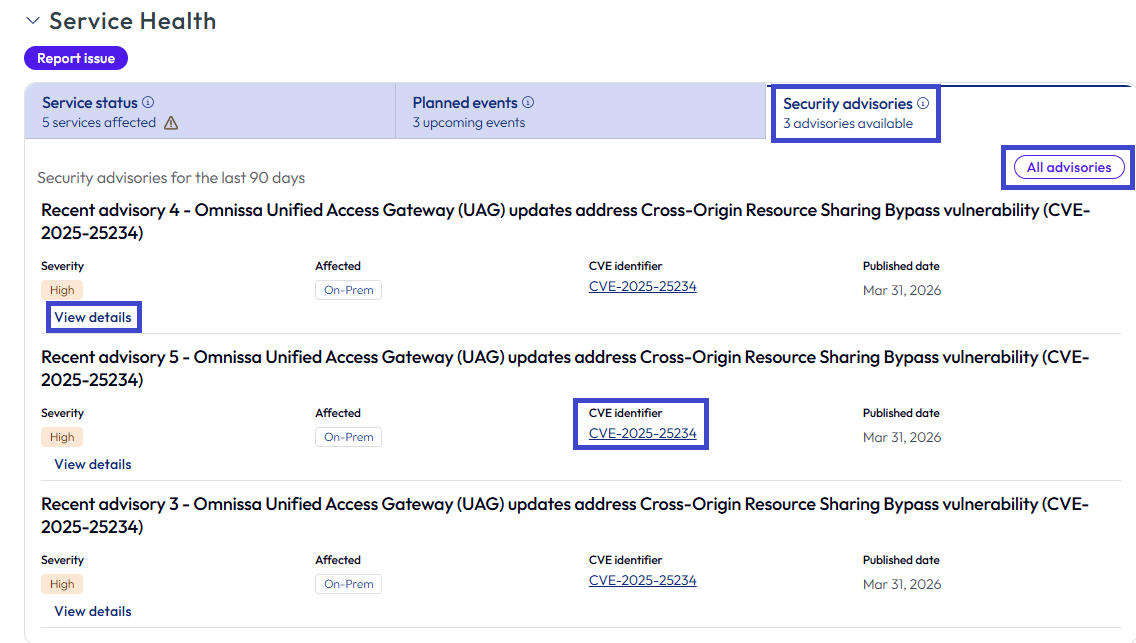
Pour afficher la liste de tous les avis de sécurité pour tous les services Omnissa, sélectionnez le bouton Tous les avis. Sur cette page, vous pouvez filtrer les avis par service, gravité et type de déploiement (SaaS ou sur site). Vous pouvez également afficher une liste des avis de sécurité Omnissa sur la page Réponse de sécurité du site Omnissa.
Consommation de licences
Utilisez le widget Consommation de licences pour afficher des informations sur les licences Workspace ONE UEM. Utilisez les informations pour analyser l'utilisation des licences UEM, pour trouver des licences que vous pouvez réutiliser et attribuer, ainsi que pour rechercher et recevoir des informations et des options de renouvellement.
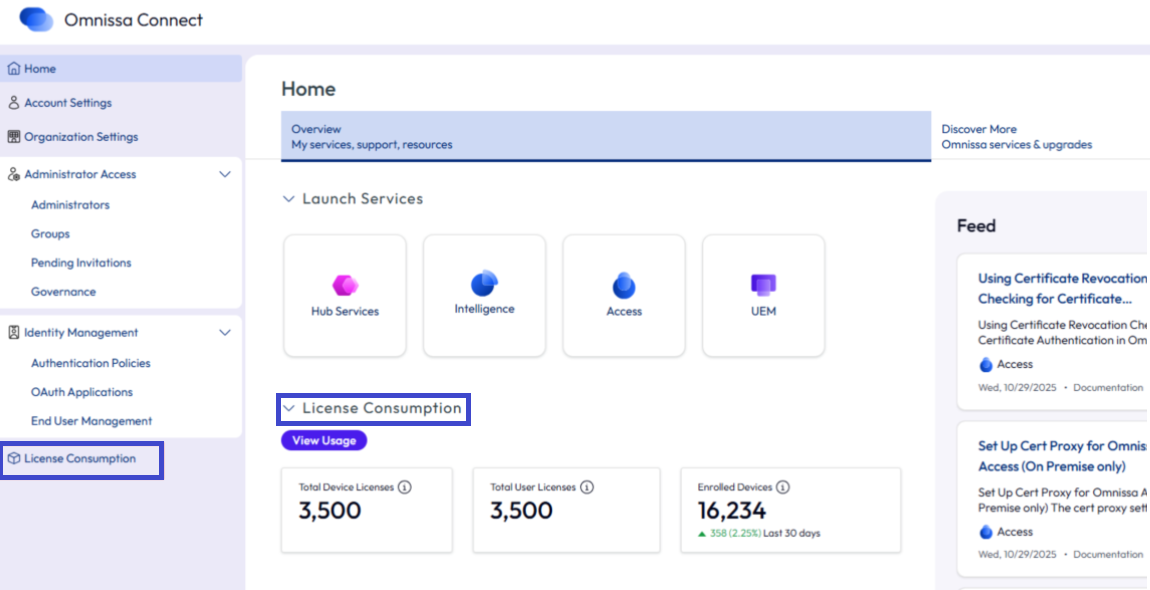
Accédez à la page Consommation de licences à l'aide de l'option de menu Afficher l'utilisation pour rechercher des mesures, des tendances et des graphiques UEM. Utilisez l'identifiant État pour rechercher les licences qui ont expiré ou qui sont sur le point d'expirer. Vous pouvez contacter l'équipe des renouvellements Omnissa par e-mail à l'aide de l'UI pour découvrir les options de renouvellement. Utilisez les graphiques de cette page pour vous aider à planifier et optimiser votre utilisation des licences UEM.
- Consommation totale des licences : ce graphique affiche le nombre total de licences et le nombre total de terminaux dans le temps.
- Utilisez-le pour comparer le nombre de licences que vous avez achetées au nombre de terminaux enrôlés.
- Terminaux actifs vs inactifs : ce graphique affiche un instantané, à ce jour, du nombre de terminaux actifs comparé au nombre de terminaux inactifs.
- Connaître le nombre de terminaux inactifs vous aide à identifier les licences que vous pouvez réutiliser et attribuer aux terminaux qui en ont besoin.
- Terminaux enrôlés vs actifs : ce graphique compare les terminaux enrôlés aux terminaux actifs, sous forme de séries chronologiques, sur une année.
- Le système identifie une licence comme étant consommée si le terminal est actif et enrôlé (pas seulement actif).
- Connaître le nombre de terminaux actifs qui ne sont pas enrôlés vous permet de connaître le nombre de terminaux qui ne consomment pas leurs licences.
Certaines conditions doivent être remplies pour accéder à ces informations dans Omnissa Connect.
- Pour afficher le widget et la page, vous devez disposer du rôle Propriétaire, Administrateur ou Observateur de consommation.
- Pour plus d'informations sur les rôles dans Omnissa Connect, consultez la rubrique Rôles.
- Vous devez posséder un abonnement Omnissa Workspace ONE UEM.
Pour plus d'informations sur cette fonctionnalité et vos projets pour l'avenir, reportez-vous à la section Nouveau ! Suivez votre consommation de licences Omnissa dans Omnissa Connect.
Demandes de support
Si vous avez accès aux demandes de support dans Customer Connect, vous pouvez voir toutes les demandes de support ouvertes pour le compte d'entreprise auquel appartient votre ID d'e-mail. Omnissa Connect fournit l'espace Demandes de support comme un coup d'œil rapide et un accès facile à vos demandes de support. L'ensemble des fonctionnalités et des vues détaillées de chaque demande de support existent toujours dans Customer Connect. Les liens en haut du tableau vous permettent d'accéder à Customer Connect via SSO.
Ressources
Cette section affiche des vignettes vers de nombreuses ressources utiles pour interagir avec les services Omnissa et en apprendre davantage sur ceux-ci.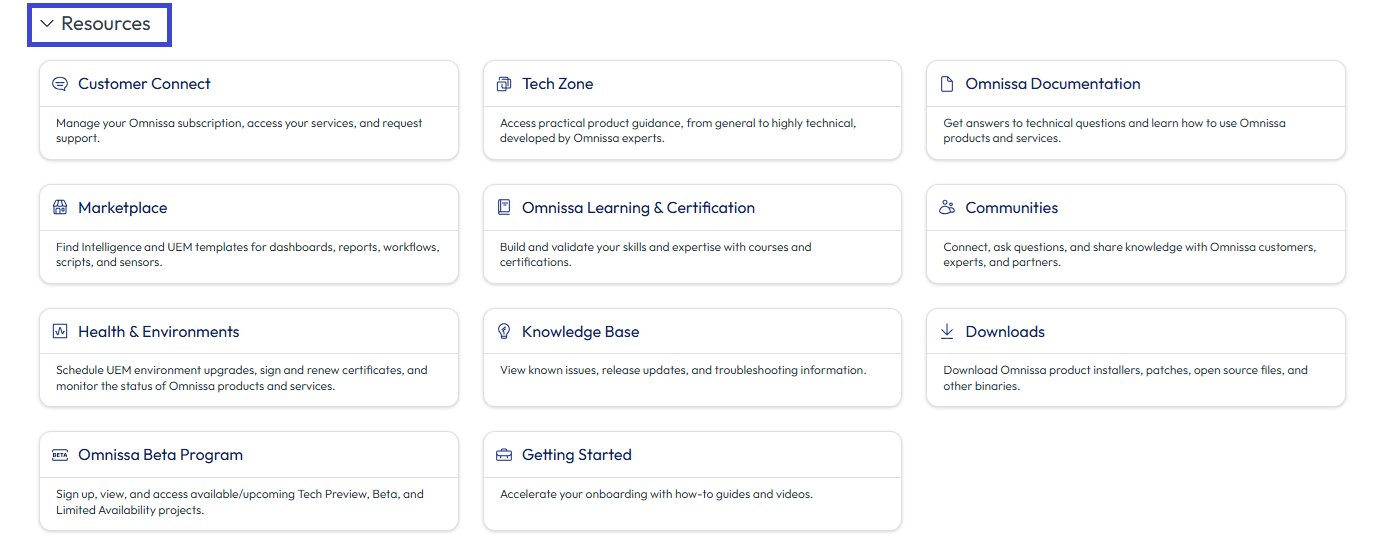
Démarrage
Cette vignette de la section Ressources fournit des liens vers des guides sur d'autres produits Omnissa tels que les services Intelligent Hub, Horizon, Access et UEM. Vous pouvez explorer tous les guides en cliquant sur les liens En savoir plus.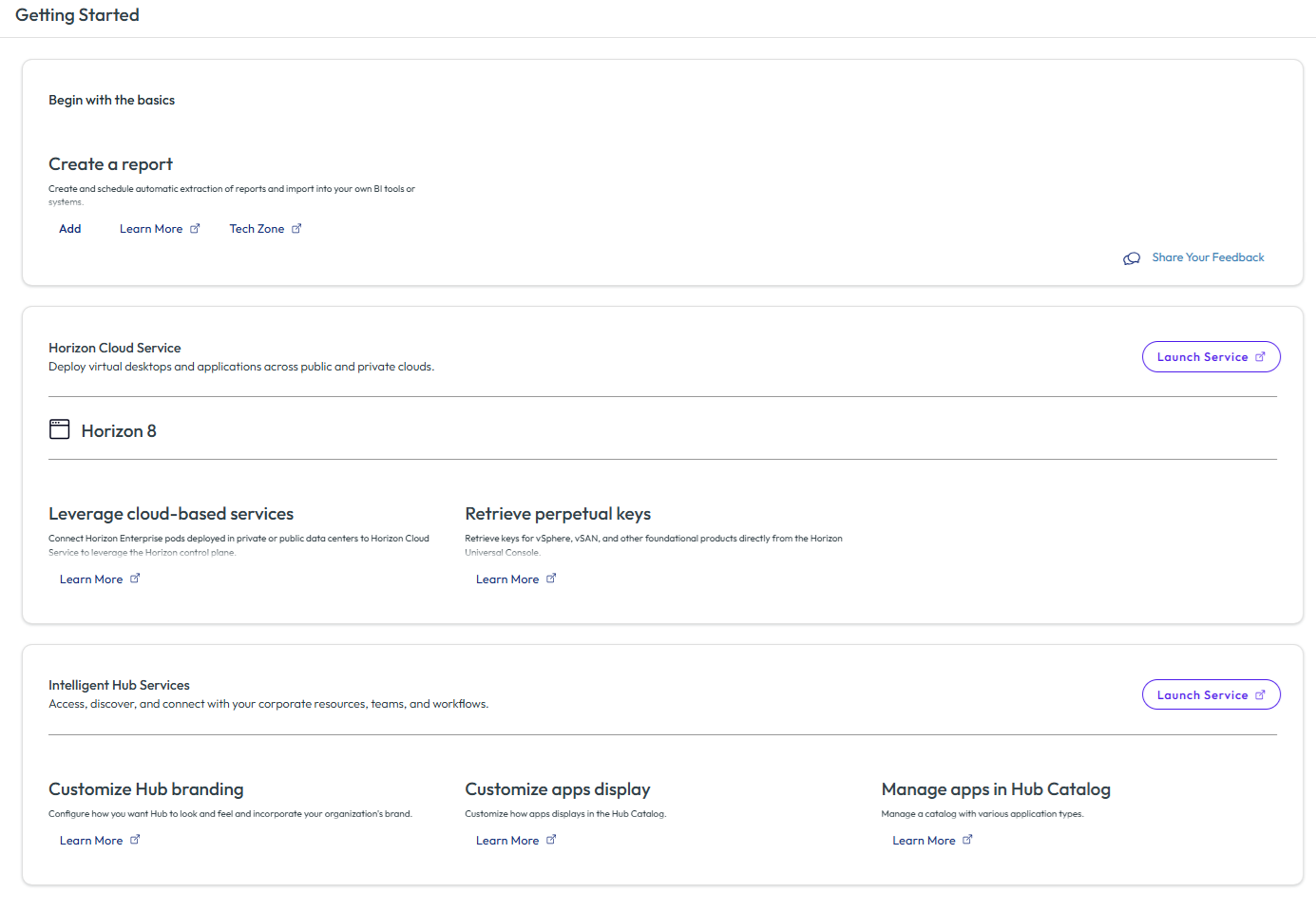
Cette page vous a-t-elle été utile ?