En tant que Propriétaire dans Omnissa Connect, vous contrôlez l'accès à votre organisation et à ses ressources en ajoutant des utilisateurs dans la zone Administrateur, en leur attribuant un accès basé sur des rôles avec des rôles d'organisation et de service, et en les invitant à rejoindre votre organisation.
Limites
- Les attributions de rôle de service UEM dans Omnissa Connect remplacent les attributions de rôle effectuées dans le service Omnissa Workspace ONE UEM.
- Vous ne pouvez pas ajouter ou modifier les autorisations d'un rôle de service dans Omnissa Connect, car elles sont natives au service Omnissa.
Ajouter et inviter des administrateurs à votre organisation
En tant que Propriétaire, vous invitez les utilisateurs (également appelés administrateurs) dans votre organisation et vous leur accordez un accès basé sur des rôles aux services associés à l'organisation et aux services Omnissa associés. Les invitations sont valides pendant un maximum de sept (7) jours afin que vous puissiez suivre les invitations que vous envoyez. Si vous avez envoyé une invitation par erreur, vous pouvez la révoquer.
Pour plus d'informations sur les rôles dans Omnissa Connect, consultez la section Rôles.
D'autres services disposent de groupes organisationnels
Lorsque vous ajoutez des administrateurs ou des groupes, l'assistant vous invite parfois à sélectionner un groupe organisationnel. Ce comportement s'affiche lorsque le service utilise des organisations pour regrouper des utilisateurs et des ressources. Vous pouvez sélectionner un ou plusieurs groupes organisationnels.
Accédez à la rubrique Groupes organisationnels pour obtenir une explication sur les groupes organisationnels dans UEM.
Ajouter des administrateurs
Ajoutez des administrateurs à votre organisation, attribuez-leur des rôles et envoyez-leur des invitations par e-mail pour qu'ils rejoignent votre organisation.
- Dans Omnissa Connect, accédez à Accès administrateur > Administrateurs.
- Sélectionnez Ajouter.
- Sur la page Ajouter des administrateurs, entrez les informations suivantes.
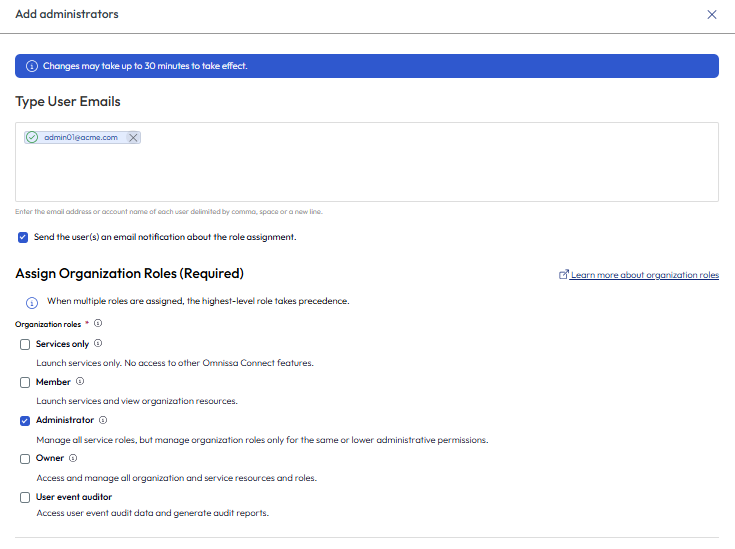
- Dans la zone Entrer les e-mails des utilisateurs, entrez l'adresse e-mail des administrateurs que vous voulez ajouter à votre organisation.
Vous pouvez ajouter plusieurs utilisateurs à la fois en séparant les adresses e-mail par une virgule ou en entrant chaque adresse e-mail sur une ligne distincte. - Dans la zone Attribuer des rôles d'organisation, attribuez à l'administrateur un rôle d'organisation.
- Dans la zone Définir les préférences d'IA Omnissa (facultatif), effectuez l'une des actions répertoriées pour accepter ou refuser d'utiliser Omni, un assistant conversationnel basé sur l'IA.
- Laissez les cases décochées pour refuser d'utiliser les outils d'IA.
- Cochez les cases pour que les administrateurs concernés puissent utiliser l'outil Analyse de données et la recherche de connaissances.
- Analyse des données : nécessitant un abonnement premium à Omnissa Intelligence, cet outil permet de définir des requêtes en langage naturel pour générer des rapports, identifier des tendances ou créer des widgets de tableau de bord.
- Recherche de connaissances : nécessitant des abonnements Omnissa Connect et Omnissa Workspace ONE UEM, cet outil effectue des recherches dans la documentation du produit Omnissa, les ressources techniques et les articles de la base de connaissances pour répondre aux questions relatives aux tâches.
- Dans la zone Attribuer des rôles de service > Tous les services, attribuez les rôles de service d'administrateur que le système applique à tous les services Omnissa.
- Les rôles de service disponibles que le système peut appliquer à tous les services Omnissa sont Super administrateur et Lecture seule.
- Si vous attribuez à l'administrateur le rôle de Super administrateur, vous n'avez pas besoin d'attribuer des services spécifiques, car ce rôle a accès à toutes les fonctions et à tous les services de l'organisation.
- Dans la zone Attribuer des rôles de service > Services spécifiques, sélectionnez chaque service et cochez les cases de tous les rôles de service que vous souhaitez attribuer à l'administrateur.
- Dans les onglets Access et Hub, sélectionnez le locataire dans lequel vous souhaitez attribuer les rôles de service.
- Dans l'onglet UEM, sélectionnez un groupe organisationnel (semblable à une unité commerciale) qui inclut les configurations du rôle de service UEM.
- Dans la zone Stratégie d’accès aux données, attribuez une DAP à l’administrateur (un analyste Intelligence) si vous souhaitez contrôler les données que l’administrateur voit dans les tableaux de bord et les rapports.
- Si vous sélectionnez Aucune stratégie d’accès aux données attribuée, l’analyste peut voir toutes les données dans les tableaux de bord et les rapports Intelligence.
- Dans la zone Expiration des rôles de service, attribuez une durée définie pendant laquelle les administrateurs disposeront de ces rôles de service ou définissez Aucune expiration.
- Dans la zone Entrer les e-mails des utilisateurs, entrez l'adresse e-mail des administrateurs que vous voulez ajouter à votre organisation.
- Sélectionnez Ajouter pour envoyer une invitation à l'utilisateur.
- Les invitations que vous envoyez sont valides pendant sept (7) jours.
Travailler avec les invitations en attente
Affichez les administrateurs qui n'ont pas accepté l'invitation à rejoindre l'organisation afin de prendre des mesures dans un délai de sept (7) jours, soit en renvoyant l'invitation, soit en la révoquant.
- Accédez à Accès administrateur > Invitations en attente.
- Cochez la case à côté de l'administrateur sur lequel vous souhaitez agir.
- Vous pouvez utiliser le bouton Renvoyer les invitations ou le bouton Révoquer les invitations.
- Renvoie : le système renvoie l'invitation à rejoindre l'organisation.
- Révoque : le lien d'activation dans l'e-mail est révoqué et la personne à qui vous avez envoyé l'e-mail ne peut pas se connecter au service.
Modifier les administrateurs
Vous pouvez modifier l'accès basé sur les rôles attribué aux administrateurs de votre organisation.
Remarque : Lorsque vous apportez des modifications aux administrateurs, cela peut prendre jusqu'à 30 minutes pour que les modifications prennent effet dans l'organisation.
- Dans Omnissa Connect, accédez à Accès administrateur > Administrateurs.
- Sélectionnez la flèche double à côté de l'administrateur que vous souhaitez modifier.
- Sélectionnez Modifier les rôles.
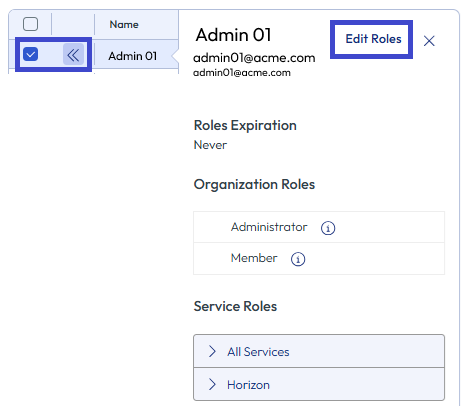
- Dans la fenêtre Modifier les rôles, modifiez l'accès basé sur les rôles.
- Sélectionnez Envoyer à l'utilisateur une notification par e-mail concernant l'attribution de rôle afin que l'administrateur sache que son accès basé sur les rôles a changé.
- Enregistrez vos modifications et déclenchez l'envoi de la notification par e-mail par le système.
Modifier l’attribution des DAP
Vous pouvez modifier ou supprimer la DAP pour les Analystes Intelligence et pour les rôles personnalisés compatibles DAP. Si vous supprimez la DAP attribuée, l’administrateur peut afficher toutes les données. Les modifications apportées dans Connect sont reflétées dans la console Intelligence.
Remarques :
- Vous ne pouvez pas modifier les paramètres de DAP dans Connect. Vous devez modifier les paramètres de DAP dans Intelligence.
- L’implémentation actuelle ne prend pas en charge la modification des DAP pour les groupes.
- L’implémentation actuelle n’envoie pas d’e-mail à l’administrateur lorsque vous modifiez ou supprimez des attributions de DAP.
- Si des analystes sont ensuite attribués à des groupes avec des rôles et des autorisations qui leur permettent d’afficher des données spécifiques, Connect ne peut pas appliquer la DAP attribuée. Les analystes héritent des rôles et des autorisations dans le nouveau groupe attribué.
- Dans Omnissa Connect, accédez à Accès administrateur > Administrateurs.
- Sélectionnez la flèche double à côté de l'administrateur que vous souhaitez modifier.
- Sélectionnez Modifier les rôles.
- Faites défiler l’écran vers le bas jusqu’à la section Stratégie d’accès aux données.
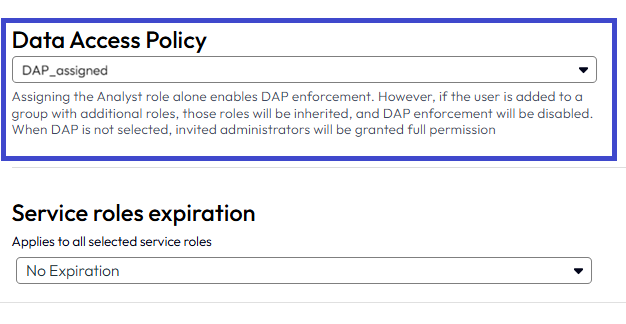
- Effectuez une sélection.
- Pour attribuer une autre DAP à l’administrateur, sélectionnez l’option de menu déroulant puis la stratégie que vous souhaitez attribuer à l’administrateur.
- Pour supprimer l’attribution DAP, sélectionnez Aucune stratégie d’accès aux données attribuée.
- Enregistrez vos modifications.
Supprimer les administrateurs
Supprimez les administrateurs de l'accès à vos services Omnissa en les supprimant de l'affichage en liste des administrateurs.
- Dans Omnissa Connect, accédez à Accès administrateur > Administrateurs.
- Sélectionnez les administrateurs que vous souhaitez supprimer.
- Sélectionnez Supprimer pour supprimer définitivement l'administrateur ou les administrateurs de votre organisation.
Exporter les administrateurs
Les propriétaires et les administrateurs peuvent exporter les détails d’administration de la console sous la forme d’un fichier CSV vers leur machine locale. Les autres rôles ne peuvent pas exporter les détails de l’administrateur.
- Exporter tous les administrateurs : si vous ne sélectionnez pas d’administrateurs spécifiques et que vous sélectionnez le bouton Exporter en haut de l’affichage en liste des Administrateurs, le fichier CSV inclut tous les administrateurs de l’organisation.
- Filtrer et exporter : pour trouver les administrateurs que vous souhaitez exporter, développez et utilisez les filtres, puis effectuez une recherche par nom, adresse e-mail ou identifiant de compte.
Cette page vous a-t-elle été utile ?