La configuration du fournisseur d'identité (IdP) dans le workflow de fédération d'entreprise dans Omnissa Connect comprend l'utilisation des consoles du fournisseur et Omnissa Connect. Cette procédure décrit la configuration de Microsoft Entra ID dans le protocole SAML (Security Assertion Markup Language) ou OIDC (OpenID Connect) avec le provisionnement SCIM (System for Cross-domain Identity Management).
Quel est le rôle de Omnissa Access ?
Le locataire Omnissa Access est provisionné automatiquement pour vous aider dans cette étape. Omnissa Access agit en tant que fournisseur de services, et la fédération en libre-service fournit une couche de présentation pour simplifier la connexion de votre fournisseur d'identité avec votre fournisseur de services.
Protocoles d'authentification pris en charge
La fédération d'entreprise avec provisionnement SCIM prend en charge les protocoles d'authentification SAML et OpenID Connect (OIDC).
Documentation de Microsoft
- Cette rubrique décrit l'utilisation de Microsoft Entra ID comme fournisseur d'identité, mais si vous souhaitez disposer de la dernière documentation de Microsoft Entra ID, reportez-vous au site de documentation de Microsoft Entra ID.
- Si vous souhaitez utiliser des attributs de groupe dans Microsoft Entra ID, reportez-vous à la rubrique Configurer des réclamations de groupe pour une application à l'aide de Microsoft Entra ID pour connaître les étapes actuelles de leur configuration.
- Vous avez besoin d'aide pour trouver votre ID de locataire Microsoft Entra ? Reportez-vous à la section Comment trouver votre ID de locataire Microsoft Entra.
- Consultez la liste complète des attributs à utiliser dans le générateur d'expressions dans Référence pour l'écriture d'expressions pour les mappages d'attributs dans Microsoft Entra ID.
Configurations requises
- Vous devez effectuer l'étape Vérifier les domaines avant de pouvoir accéder à la zone Configurer le fournisseur d'identité du widget Configurer la fédération d'entreprise dans Omnissa Connect.
- Vous devez disposer d'autorisations d'administrateur pour intégrer des applications dans Entra ID.
- Certains champs ont des restrictions de caractères. Assurez-vous donc de vous aligner sur les paramètres définis par le champ que vous configurez. Par exemple, vous ne pouvez pas utiliser le caractère esperluette (&) dans l'attribut Department.
SAML
Pour configurer Microsoft Entra ID dans le protocole SAML pour le provisionnement SCIM, travaillez à la fois dans la console Omnissa Connect et dans le centre d'administration Microsoft Entra. Il est préférable d'utiliser deux instances de navigateur pour faciliter le copier-coller des valeurs entre les consoles.
- Sélectionnez votre fournisseur d'identité dans Omnissa Connect.
- Ouvrez une instance de navigateur et accédez à votre console Omnissa Connect.
- Accédez à Configurer la fédération d'entreprise > Configurer le fournisseur d'identité et sélectionnez Démarrer.
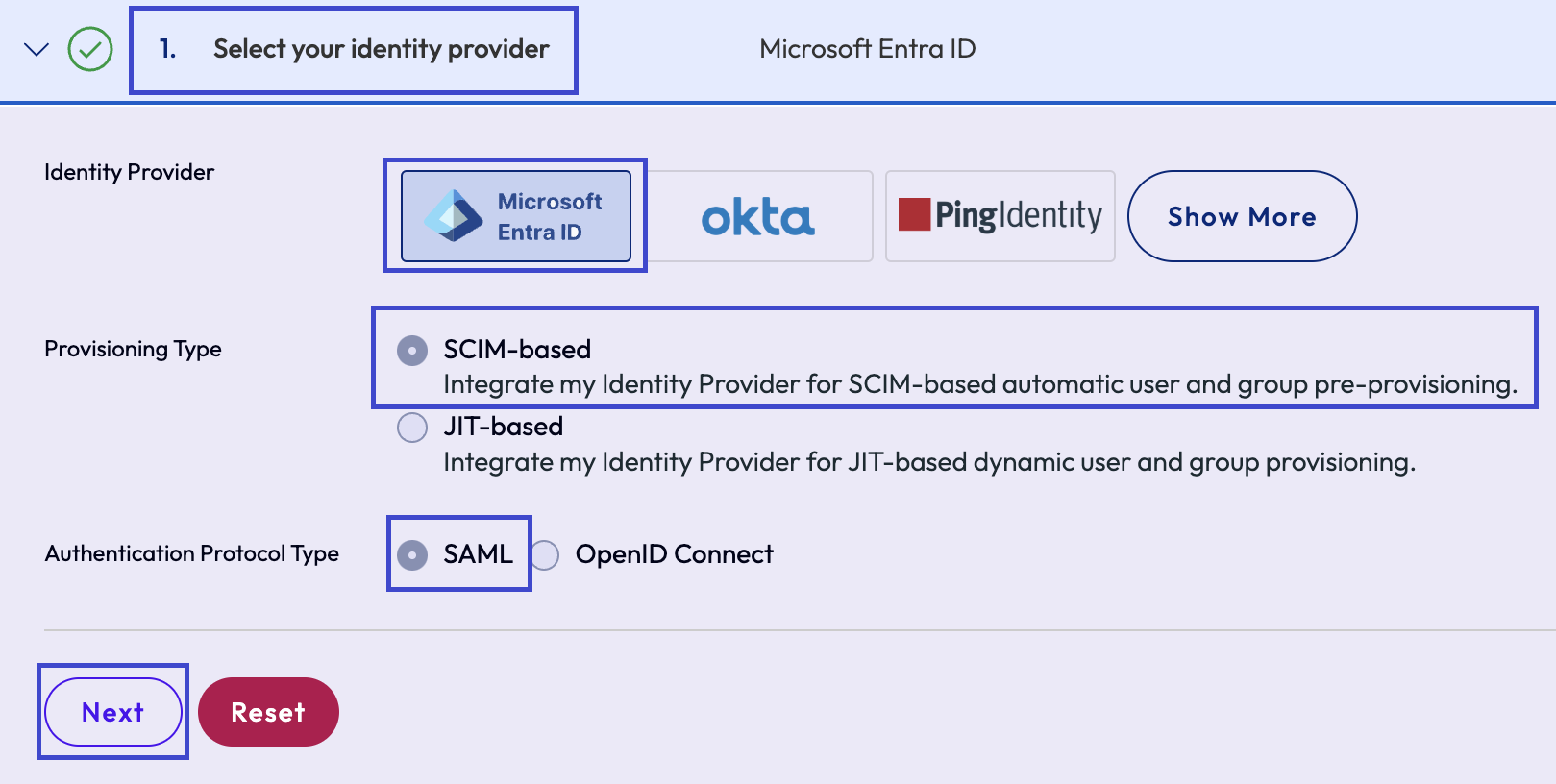
- Sur l'onglet Sélectionner votre fournisseur d'identité, sélectionnez les paramètres répertoriés, puis sélectionnez Suivant.
- Fournisseur d'identité : Microsoft Entra ID
- Type de provisionnement : basé sur SCIM
- Type de protocole d'authentification : SAML
- Gardez votre instance de Omnissa Connect ouverte.
- Créez une application Omnissa Connect dans Microsoft Entra ID.
- Ouvrez une autre instance de navigateur et connectez-vous à votre centre d'administration Microsoft Entra avec des privilèges d'administrateur.
- Dans Microsoft Entra ID, accédez à Tableau de bord > Applications d'entreprise > Gérer > Toutes les applications et choisissez d'ajouter une nouvelle application.
- Sur la page Parcourir la galerie Microsoft Entra, choisissez de créer votre propre application.
- Complétez les options de menu suivantes dans le widget Créer votre propre application.
- Quel est le nom de votre application ? : entrez un nom facilement identifiable.
- Que souhaitez-vous faire avec votre application ? : sélectionnez Intégrer toute autre application que vous ne trouvez pas dans la galerie (hors galerie).
- Sélectionnez Créer.
- Toujours en travaillant dans votre instance de Microsoft Entra ID, sélectionnez l'application que vous venez de créer dans la liste Toutes les applications.
- Sélectionnez Attribuer des utilisateurs et des groupes sur la page Vue d'ensemble.
- Suivez les instructions pour attribuer les utilisateurs et les groupes devant avoir accès à Omnissa Connect via SSO.
- Configurez Microsoft Entra ID pour le provisionnement SCIM.
- Dans votre instance de Microsoft Entra ID, revenez à la page Vue d'ensemble de l'application après avoir terminé l'ajout d'utilisateurs et de groupes, puis sélectionnez Gérer > Provisionnement dans le volet de navigation de gauche.
- Dans votre instance de navigateur Omnissa Connect, assurez-vous que vous êtes sur l'onglet Configurer le fournisseur d'identité pour le provisionnement SCIM afin de pouvoir copier l'URL du locataire et le Jeton secret.
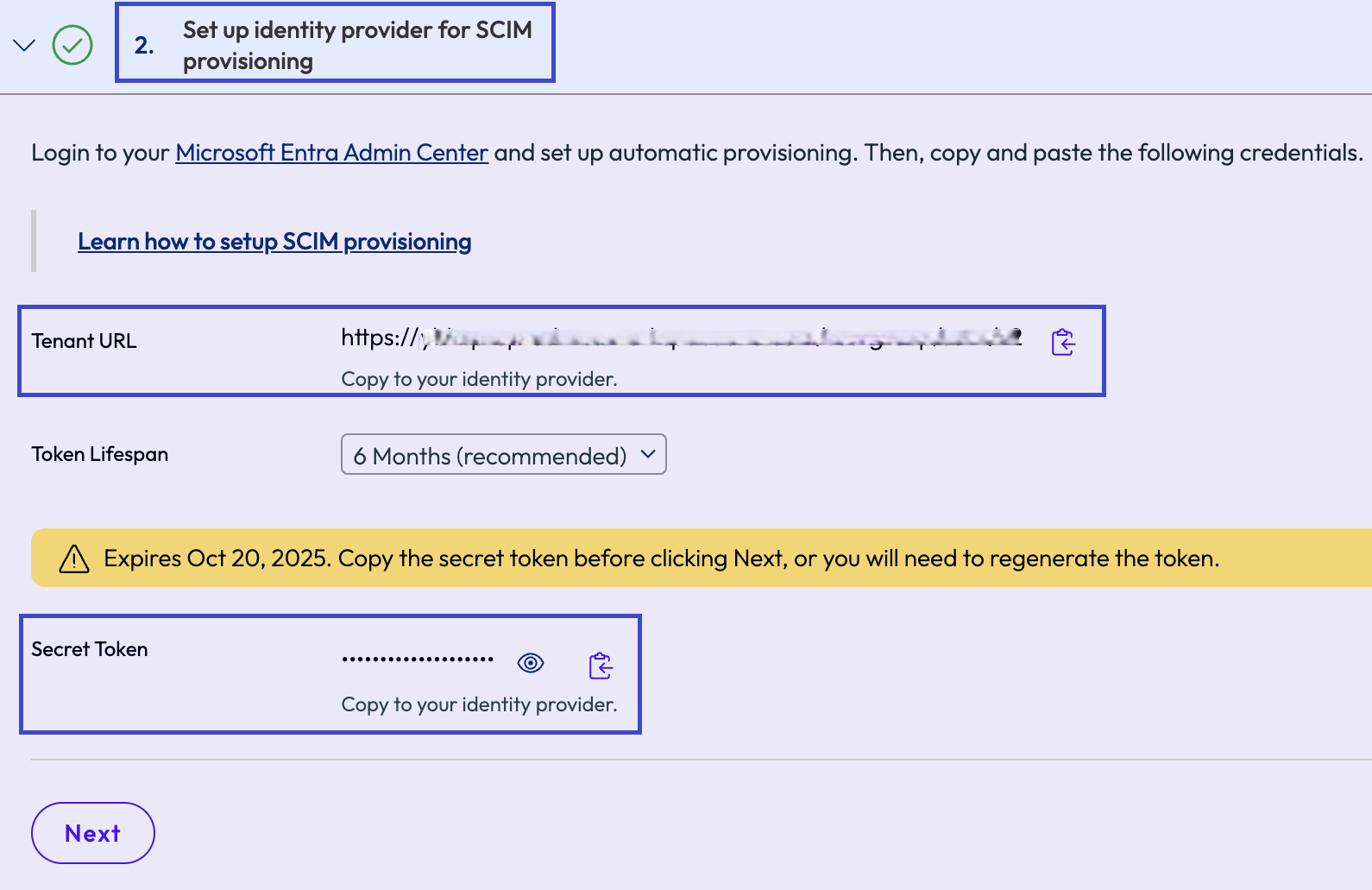
- Sur la page Provisionnement de Microsoft Entra ID, renseignez les éléments de menu suivants.
- Mode de provisionnement : sélectionnez Automatique.
- URL du locataire : copiez l'URL du locataire à partir de Omnissa Connect et collez-la dans le champ de texte.
- Jeton secret : copiez le Jeton secret à partir de Omnissa Connect et collez-le dans le champ de texte.
- Tester la connexion : sélectionnez cette option pour tester la connexion afin de vous assurer que les deux systèmes peuvent communiquer.
- Une fois l'opération terminée, revenez à votre instance de navigateur Omnissa Connect et sélectionnez Suivant sur l'onglet Configurer le fournisseur d'identité pour le provisionnement SCIM afin de passer à l'étape suivante.
- Configurez SAML dans Microsoft Entra ID.
- Sur la page Vue d'ensemble de votre application dans Microsoft Entra ID, sélectionnez Configurer l'authentification unique.
- Gardez votre instance de navigateur Omnissa Connect ouverte.
- Vous allez copier l'Identifiant et l'URL de réponse à partir de la console Connect, à partir de l'onglet Configurer SAML avec votre fournisseur d'identité..
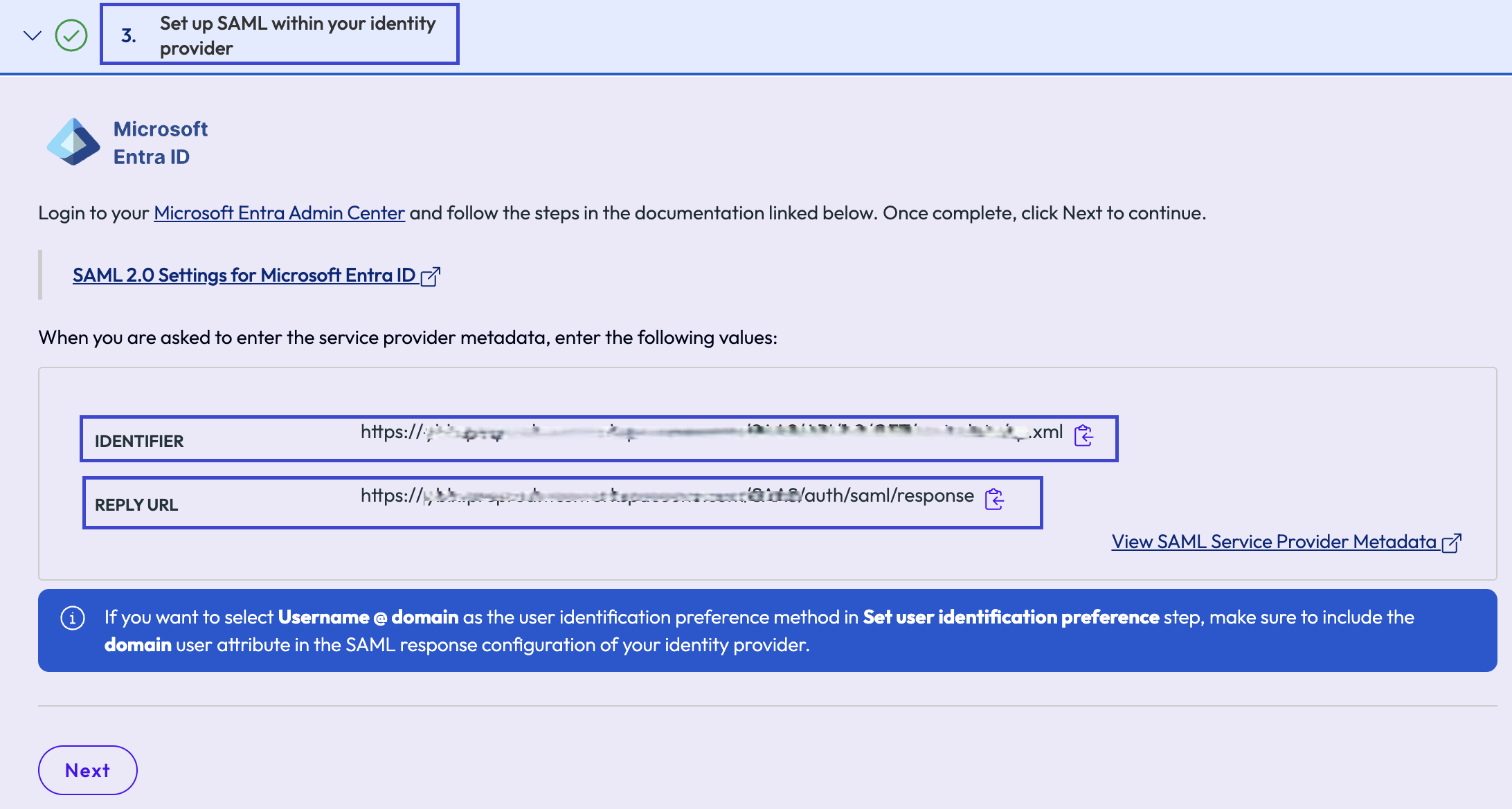
- Complétez les options de menu suivantes dans le widget Configuration SAML de base.
- Identifiant (ID d'entité) : copiez l'identifiant de Omnissa Connect et collez-le dans le champ de texte.
- URL de réponse (URL du service clients d'assertion) : copiez l'URL de réponse de Omnissa Connect et collez-la dans le champ de texte.
- Ignorez les étapes facultatives, enregistrez vos paramètres et fermez le widget Configuration SAML de base.
- Ne fermez pas l'instance de navigateur Microsoft Entra ID. Laissez la session de navigateur du centre d'administration Microsoft Entra ouverte, car vous allez modifier ensuite les attributs et les réclamations.
- Revenez à votre instance de navigateur Omnissa Connect et sélectionnez Suivant sur l'onglet Configurer SAML avec votre fournisseur d'identité afin de passer à l'étape suivante.
- Sur la page Vue d'ensemble de votre application dans Microsoft Entra ID, sélectionnez Configurer l'authentification unique.
- Configurez les attributs et les réclamations dans Microsoft Entra ID.
- Dans votre application sur Microsoft Entra ID, sélectionnez Gérer > Single Sign-On dans le volet de navigation de gauche, puis choisissez de modifier Attributs et Réclamations.
- Gardez votre instance de navigateur Omnissa Connect ouverte.
- L'onglet Attributs utilisateur répertorie les attributs utilisateur que vous devez mapper dans Microsoft Entra ID.
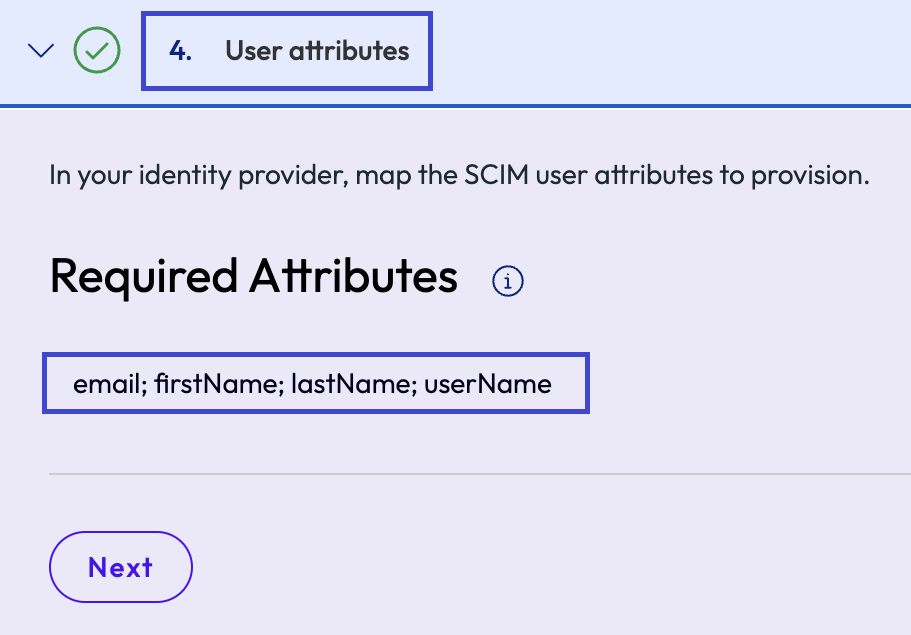
- Configurez la Réclamation requise dans Microsoft Entra ID.
- Pour l'identifiant d'utilisateur unique (ID de nom), la valeur
user.userprincipalnamefonctionne tant que vous avez sélectionné UPN (nom principal de l'utilisateur) dans Omnissa Connect. - Si vous sélectionnez E-mail dans Omnissa Connect, vous devez remplacer la valeur de l'Identifiant d'utilisateur unique par
user.mail.
- Pour l'identifiant d'utilisateur unique (ID de nom), la valeur
- Configurez les Réclamations supplémentaires dans Microsoft Entra ID.
- Supprimez les valeurs d'espace de noms d'attribut attribuées par Microsoft Entra ID.
- Ajoutez ou modifiez les réclamations supplémentaires préremplies afin que le système les reconnaisse.
- Ces chaînes sont sensibles à la casse.
- Nom :
email, attribut source :user.mail - Nom :
firstName, attribut source :user.givenname - Nom :
lastName, attribut source :user.surname - Nom :
userName, attribut source :user.userprincipalname - Nom :
userPrincipalName, attribut source :user.userprincipalname
- Nom :
- Vous pouvez éventuellement ajouter le nom
domainet le mapper au domaine applicable. - Dans Omnissa Connect, sur l’onglet Attributs utilisateur, sélectionnez Suivant pour passer à l’étape Configurer votre fournisseur d’identité.
- Dans votre application sur Microsoft Entra ID, sélectionnez Gérer > Single Sign-On dans le volet de navigation de gauche, puis choisissez de modifier Attributs et Réclamations.
- Configurez le fournisseur d'identité dans Omnissa Connect.
- Dans Omnissa Connect, sur l'onglet Configurer votre fournisseur d'identité, entrez un nom dans le champ de texte Nom complet du fournisseur d'identité.
- Gardez votre instance de navigateur Microsoft Entra ID ouverte.
- Dans l'application, sur la page Single Sign-On, dans la section Certificat SAML, copiez l'URL des métadonnées de fédération d'applications.
- Collez l'URL des métadonnées de fédération d'applications de Microsoft Entra ID dans le champ de texte Métadonnées de Omnissa Connect.
- Dans Omnissa Connect, sélectionnez URL comme type de Métadonnées.
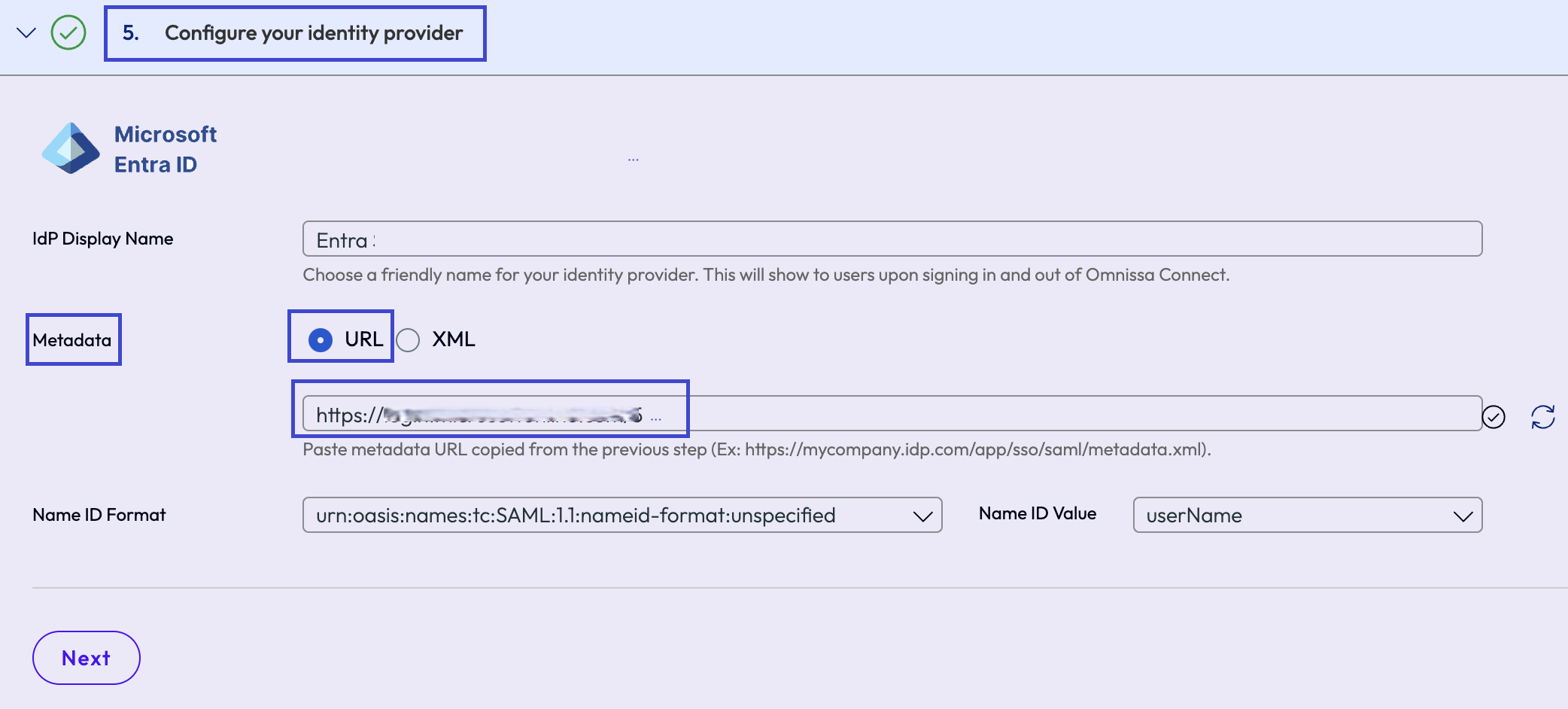
- La validation des métadonnées démarre automatiquement.
- À la fin de la validation, une icône de case à cocher verte indique que le fichier a été correctement lu et analysé.
- Si la validation renvoie une erreur, vérifiez que l'URL que vous avez entrée est correcte.
- Sélectionnez Suivant dans Omnissa Connect pour passer à l'onglet suivant, Définir la préférence d'identification de l'utilisateur.
- Dans Omnissa Connect, sur l'onglet Configurer votre fournisseur d'identité, entrez un nom dans le champ de texte Nom complet du fournisseur d'identité.
- Configurez la préférence d'identification de l'utilisateur dans Omnissa Connect.
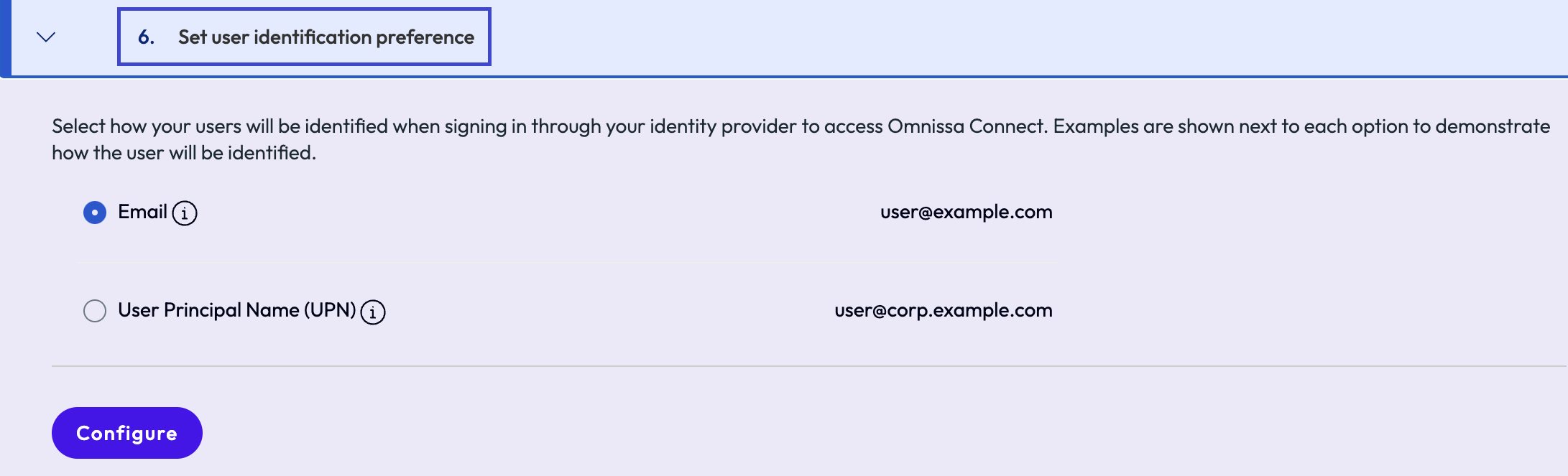
- Sur l'onglet Définir la préférence d'identification de l'utilisateur, indiquez comment les utilisateurs de votre entreprise vont s'identifier lors de l'accès à Omnissa Connect sur la page de découverte de Omnissa Connect.
- L'identification de l'utilisateur est différente du mode d'authentification de l'utilisateur auprès du fournisseur d'identité d'entreprise.
- Suivez les exemples affichés à l'écran pour choisir le bon.
- Tenez compte du fait que pour toutes les options, la valeur choisie doit se terminer par @DomainName.com où domainName est celle que vous avez enregistrée lors de l'étape de vérification.
- Sélectionnez Configurer pour terminer le processus.
- Sur l'onglet Définir la préférence d'identification de l'utilisateur, indiquez comment les utilisateurs de votre entreprise vont s'identifier lors de l'accès à Omnissa Connect sur la page de découverte de Omnissa Connect.
- Vérifiez et activez le provisionnement pour l'application dans Microsoft Entra ID.
- Revenez à votre instance de navigateur Microsoft Entra ID et accédez à votre intégration d'entreprise.
- Recherchez et sélectionnez votre application dans la liste Applications d'entreprise > Toutes les applications.
- Dans le volet de navigation de gauche, sélectionnez Gérer > Provisionnement.
- Sur l'écran Vue d'ensemble, sélectionnez Démarrer le provisionnement dans les options du menu supérieur.
OIDC
Pour configurer Microsoft Entra ID dans le protocole OpenID Connect (OIDC) pour le provisionnement SCIM, travaillez à la fois dans la console Omnissa Connect et dans le centre d'administration Microsoft Entra. Il est préférable d'utiliser deux instances de navigateur pour faciliter le copier-coller des valeurs entre les consoles.
- Sélectionnez votre fournisseur d'identité dans Omnissa Connect.
- Ouvrez une instance de navigateur et accédez à votre console Omnissa Connect.
- Accédez à Configurer la fédération d'entreprise > Configurer le fournisseur d'identité et sélectionnez Démarrer.
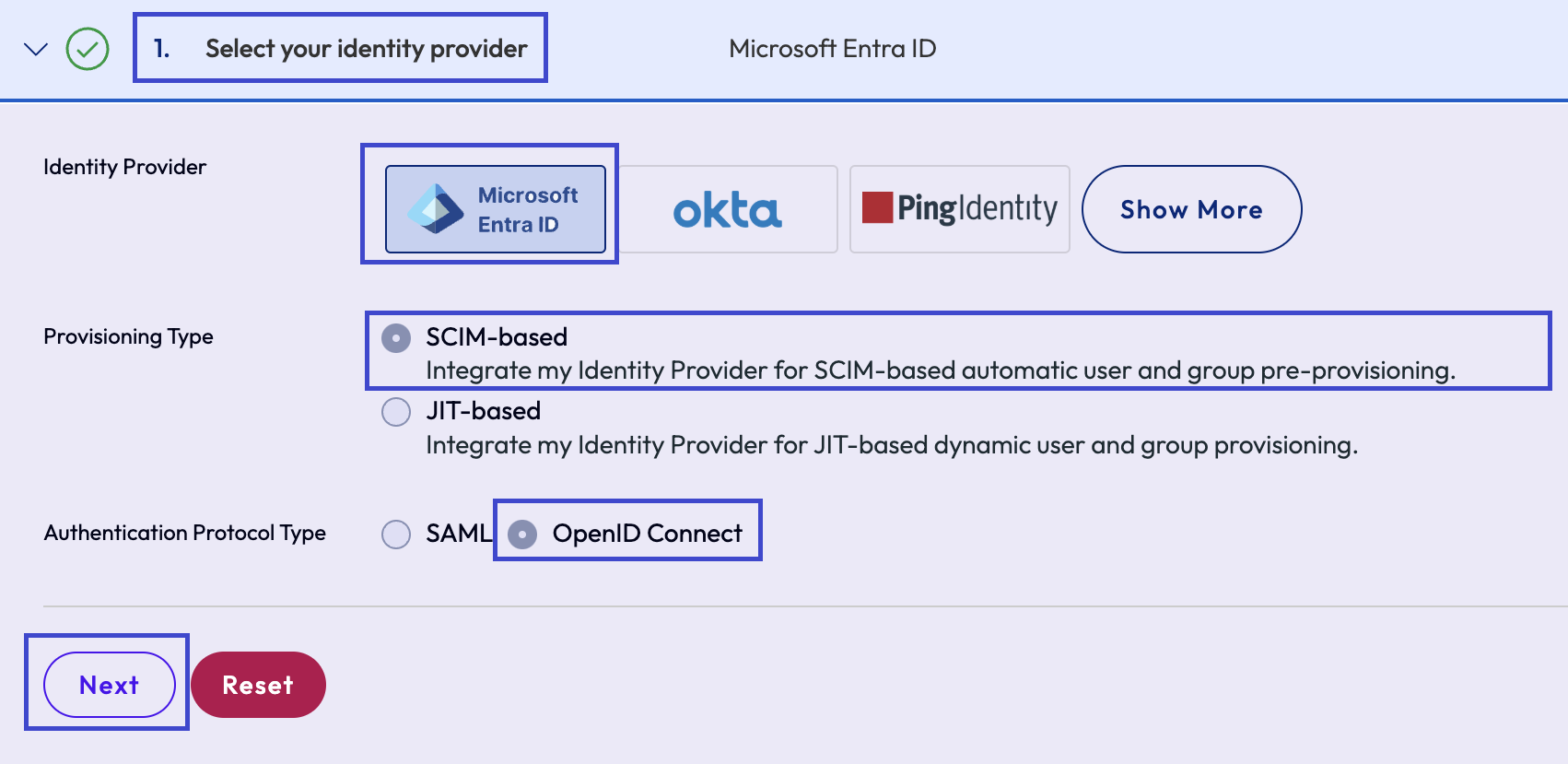
- Sur l'onglet Sélectionner votre fournisseur d'identité, sélectionnez les paramètres répertoriés, puis sélectionnez Suivant.
- Fournisseur d'identité : Microsoft Entra ID
- Type de provisionnement : basé sur SCIM
- Type de protocole d'authentification : OpenID Connect
- Gardez votre instance de navigateur Omnissa Connect ouverte.
- Ajoutez une application Omnissa Connect dans Microsoft Entra ID.
- Ouvrez une autre instance de navigateur et connectez-vous à votre centre d'administration Microsoft Entra avec des privilèges d'administrateur.
- Dans Microsoft Entra ID, accédez à Tableau de bord > Applications d'entreprise > Gérer > Toutes les applications et choisissez d'ajouter une nouvelle application.
- Sur la page Parcourir la galerie Microsoft Entra, choisissez de créer votre propre application.
- Complétez les options de menu suivantes dans le widget Créer votre propre application.
- Quel est le nom de votre application ? : entrez un nom facilement identifiable.
- Que souhaitez-vous faire avec votre application ? : sélectionnez Intégrer toute autre application que vous ne trouvez pas dans la galerie (hors galerie).
- Sélectionnez Créer.
- Attribuez des utilisateurs et des groupes dans Microsoft Entra ID.
- Sélectionnez l'application que vous venez de créer dans la liste Toutes les applications, puis sélectionnez Attribuer des utilisateurs et des groupes sur la page Vue d'ensemble.
- Suivez les instructions pour attribuer les utilisateurs et les groupes devant avoir accès à Omnissa Connect via SSO.
- Configurez Microsoft Entra ID pour le provisionnement SCIM.
- Dans votre instance de Microsoft Entra ID, revenez à la page Vue d'ensemble de l'application après avoir terminé l'ajout d'utilisateurs et de groupes, puis sélectionnez Gérer > Provisionnement dans le volet de navigation de gauche.
- Dans votre instance de navigateur Omnissa Connect, assurez-vous que vous êtes sur l'onglet Configurer le fournisseur d'identité pour le provisionnement SCIM afin de pouvoir copier l'URL du locataire et le Jeton secret.
- Sur la page Provisionnement de Microsoft Entra ID, renseignez les éléments de menu suivants.
- Mode de provisionnement : Automatique
- URL du locataire : copiez l'URL du locataire à partir de Omnissa Connect et collez-la dans le champ de texte.
- Jeton secret : copiez le Jeton secret à partir de Omnissa Connect et collez-le dans le champ de texte.
- Tester la connexion : sélectionnez cette option pour tester la connexion afin de vous assurer que les deux systèmes peuvent communiquer.
- Une fois l'opération terminée, revenez à votre instance de navigateur Omnissa Connect et sélectionnez Suivant sur l'onglet Configurer le fournisseur d'identité pour le provisionnement SCIM afin de passer à l'étape suivante.
- Configurez Microsoft Entra ID avec une URI de redirection pour OIDC.
- Dans Microsoft Entra ID, accédez à Applications d'entreprise et sélectionnez le lien pour les enregistrements d'applications.
- Gardez votre instance de navigateur Omnissa Connect ouverte.
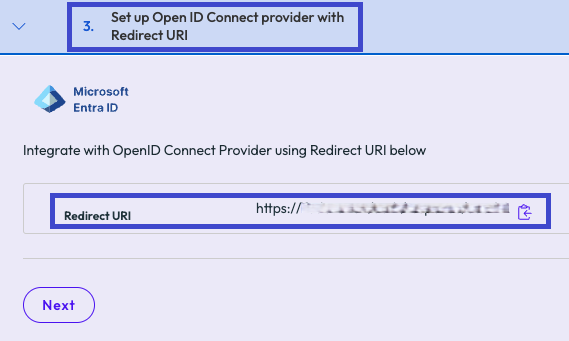
- Assurez-vous que vous êtes sur l'onglet Configurer le fournisseur OpenID Connect avec l'URI de redirection afin de pouvoir copier l'URI de redirection à partir de la console Connect.
- De retour sur l'instance de Microsoft Entra ID, sélectionnez Nouvel enregistrement.
- Dans le widget Enregistrer une application, renseignez les paramètres répertoriés.
- Nom : entrez un nom pour faciliter l'identification de l'application.
- Types de compte pris en charge : sélectionnez Comptes dans cet annuaire d'organisation uniquement (locataire unique).
- URI de redirection : sélectionnez Web et collez l'URI de redirection de Omnissa Connect dans le champ de texte.
- Enregistrez l'application. Le système affiche le message Le nom de l'application a été créé.
- Dans Microsoft Entra ID, accédez à Applications d'entreprise et sélectionnez le lien pour les enregistrements d'applications.
- Configurez les attributs et les réclamations dans Microsoft Entra ID.
- Dans Microsoft Entra ID, dans la Vue d'ensemble de l'application que vous venez d'enregistrer, sélectionnez Accéder aux applications d'entreprise.
- Sélectionnez Gérer > Single Sign-On dans le volet de navigation de gauche, puis choisissez de modifier Attributs et Réclamations.
- Gardez votre instance de navigateur Omnissa Connect ouverte.
- L'onglet Attributs utilisateur répertorie les attributs utilisateur que vous devez mapper dans Microsoft Entra ID.
- Configurez la Réclamation requise dans Microsoft Entra ID.
- Pour l'identifiant d'utilisateur unique (ID de nom), la valeur
user.userprincipalnamefonctionne tant que vous avez sélectionné UPN (nom principal de l'utilisateur) dans Omnissa Connect. - Si vous sélectionnez E-mail dans Omnissa Connect, vous devez remplacer la valeur de l'Identifiant d'utilisateur unique par
user.mail.
- Pour l'identifiant d'utilisateur unique (ID de nom), la valeur
- Configurez les Réclamations supplémentaires dans Microsoft Entra ID.
- Supprimez les valeurs d'espace de noms d'attribut attribuées par Microsoft Entra ID.
- Ajoutez ou modifiez les réclamations supplémentaires préremplies afin que le système les reconnaisse.
- Ces chaînes sont sensibles à la casse.
- Nom :
email, attribut source :user.mail - Nom :
firstName, attribut source :user.givenname - Nom :
lastName, attribut source :user.surname - Nom :
userName, attribut source :user.userprincipalname - Nom :
userPrincipalName, attribut source :user.userprincipalname
- Nom :
- Vous pouvez éventuellement ajouter le nom
domainet le mapper au domaine applicable. - Dans Omnissa Connect, à l’étape Attributs utilisateur, sélectionnez Suivant pour passer à l’étape Configurer votre fournisseur d’identité.
- Configurez le fournisseur d'identité dans Omnissa Connect.
- Dans Omnissa Connect, configurez l'onglet Configurer votre fournisseur d'identité.
- Gardez votre instance de navigateur Microsoft Entra ID ouverte.
- Dans l'application enregistrée, accédez à Vue d'ensemble et sélectionnez Points de terminaison.
- Copiez l'URL du document de métadonnées OpenID Connect à partir de Microsoft Entra ID.
- Gardez votre instance de navigateur Microsoft Entra ID ouverte.
- Collez l'URL du point de terminaison du document de métadonnées OpenID Connect dans le champ de texte Configurer l'URL dans Omnissa Connect.
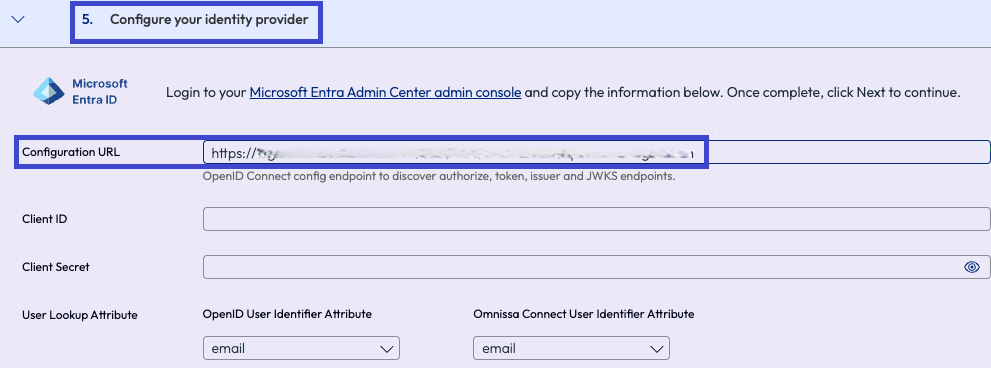
- Notez que nous avons toujours besoin d'un ID client et d'une Clé secrète client.
- Obtenons-les à partir de Microsoft Entra ID.
- Dans l'application enregistrée dans Microsoft Entra ID, dans le volet de navigation de gauche, sélectionnez Gérer > Certificat et secrets.
- Sélectionnez le lien Ajouter un certificat ou une clé secrète.
- Sélectionnez Nouvelle clé secrète du client.
- Sélectionnez Ajouter pour générer la clé secrète dans l'onglet Clés secrètes client.
- Copiez la Valeur à coller dans Omnissa Connect dans le champ de texte Clé secrète client.
- Copiez la Clé secrète client à coller dans Omnissa Connect dans le champ de texte ID client.
- Si vous quittez cette page sans copier les chaînes, vous devez générer une nouvelle clé secrète.
- Sur l'onglet Configurer votre fournisseur d'identité dans Omnissa Connect, collez les valeurs répertoriées.
- Collez la Valeur de Microsoft Entra ID dans le champ de texte Clé secrète client dans Omnissa Connect.
- Collez l'ID de clé secrète de Microsoft Entra ID dans le champ de texte ID client dans Omnissa Connect.
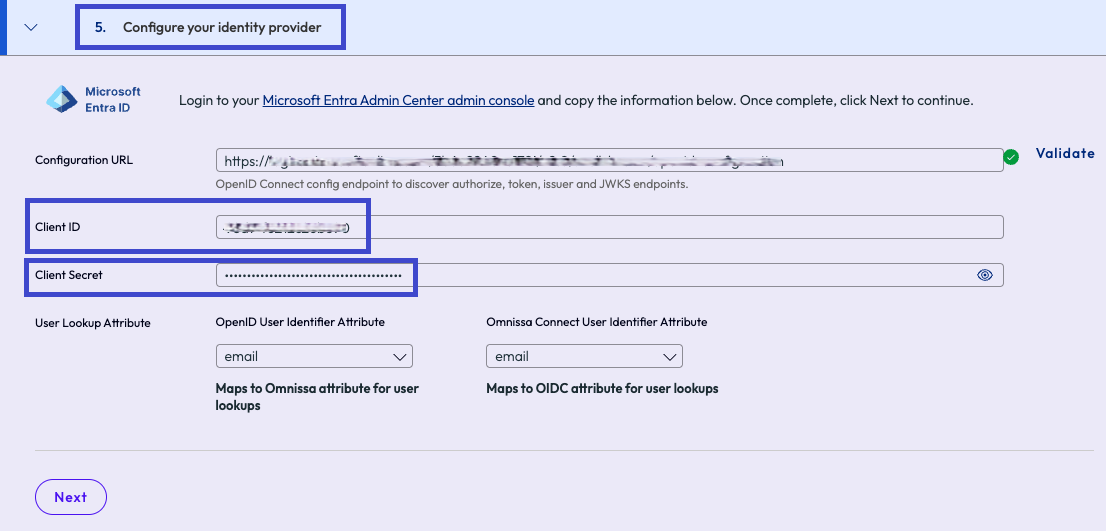
- Configurez l'élément de menu Attribut de recherche d'utilisateur en spécifiant l'attribut Omnissa Connect à mapper à l'attribut OpenID Connect.
- Sélectionnez Suivant pour passer à l'étape suivante dans Omnissa Connect.
- Dans Omnissa Connect, configurez l'onglet Configurer votre fournisseur d'identité.
- Configurez la préférence d'identification de l'utilisateur dans Omnissa Connect.
- Sur l'onglet Définir la préférence d'identification de l'utilisateur, indiquez comment les utilisateurs de votre entreprise vont s'identifier lors de l'accès à Omnissa Connect sur la page de découverte de Omnissa Connect.
- L'identification de l'utilisateur est différente du mode d'authentification de l'utilisateur auprès du fournisseur d'identité d'entreprise.
- Suivez les exemples affichés à l'écran pour choisir le bon.
- Tenez compte du fait que pour toutes les options, la valeur choisie doit se terminer par @DomainName.com où domainName est celle que vous avez enregistrée lors de l'étape de vérification.
- Sélectionnez Configurer pour terminer le processus.
- Sur l'onglet Définir la préférence d'identification de l'utilisateur, indiquez comment les utilisateurs de votre entreprise vont s'identifier lors de l'accès à Omnissa Connect sur la page de découverte de Omnissa Connect.
- Mettez à jour le fichier manifeste de l’application dans Entra ID.
Pour éviter tout message d’erreur d’authentification, vous devez mettre à jour le fichier manifeste de votre application.- Revenez à votre instance de navigateur Microsoft Entra ID et accédez à Identité > Applications > Enregistrements d’applications.
- Sélectionnez l’application que vous avez créée.
- Sélectionnez Manifeste dans le panneau de navigation de gauche.
- Localisez la propriété
acceptMappedClaims. - Définissez la valeur sur true :
"acceptMappedClaims": true,. - Enregistrez vos paramètres.
- Vérifiez et activez le provisionnement pour l'application dans Microsoft Entra ID.
- Dans votre instance de navigateur Microsoft Entra ID, accédez à votre intégration d'entreprise.
- Recherchez et sélectionnez votre application dans la liste Applications d'entreprise > Toutes les applications.
- Dans le volet de navigation de gauche, sélectionnez Gérer > Provisionnement.
- Sur l'écran Vue d'ensemble, sélectionnez Démarrer le provisionnement dans les options du menu supérieur.
Étapes suivantes
À cette étape, vous avez configuré Microsoft Entra ID comme fournisseur d'identité, sélectionné le provisionnement d'utilisateurs basé sur SCIM, configuré l'authentification SAML ou OIDC et sélectionné la valeur à utiliser pour l'identification de l'utilisateur. Passez à la validation et l'activation de votre configuration.
Cette page vous a-t-elle été utile ?