La configuración del proveedor de identidad (IdP) en el flujo de trabajo de la Federación empresarial en Omnissa Connect incluye trabajar en las consolas tanto del proveedor como en de Omnissa Connect. Este procedimiento describe la configuración de Microsoft Entra ID en el protocolo SAML (lenguaje de marcado de aserción de seguridad) o OIDC (OpenID Connect) con aprovisionamiento SCIM (sistema de administración de identidades entre dominios).
Cuál es el rol de Omnissa Access
El inquilino de Omnissa Access se aprovisiona automáticamente para ayudar en este paso. Omnissa Access actúa como proveedor de servicios y la federación de autoservicio proporciona una capa de presentación para ayudar a simplificar la conexión del proveedor de identidad con el proveedor de servicios.
Protocolos de autenticación compatibles
La federación empresarial con aprovisionamiento SCIM admite los protocolos de autenticación SAML y OpenID Connect (OIDC).
Documentación de Microsoft
- En este tema se describe el uso de Microsoft Entra ID como proveedor de identidad, pero si desea obtener la documentación de Microsoft Entra ID más reciente, consulte el sitio de documentación de Microsoft Entra ID.
- Si desea utilizar atributos de grupo en Microsoft Entra ID, consulte el tema Configurar notificaciones de grupo para la aplicación mediante Microsoft Entra ID para conocer los pasos actuales para configurarlos.
- ¿Necesita ayuda para encontrar el identificador de inquilino de Microsoft Entra? Consulte Cómo encontrar el identificador de inquilino de Microsoft Entra.
- Consulte la lista completa de atributos para su uso en el generador de expresiones en Referencia para escribir expresiones para asignaciones de atributos en Microsoft Entra ID.
Requisitos
- Debe completar el paso Verificar dominios para poder acceder al área Configurar proveedor de identidad del widget Configurar federación empresarial en Omnissa Connect.
- Debe tener permisos de administrador para integrar aplicaciones en Entra ID.
- Algunos campos tienen restricciones de caracteres, por lo que debe asegurarse de que cumple con los parámetros establecidos por el campo que va a configurar. Por ejemplo, no puede utilizar el carácter "&" en el atributo Departamento.
SAML
Para configurar Microsoft Entra ID en el protocolo SAML para el aprovisionamiento SCIM, trabaje tanto en la consola de Omnissa Connect como en el Centro de administración de Microsoft Entra. Es mejor utilizar dos instancias del navegador para facilitar el copiado y pegado de valores entre las consolas.
- Seleccionar su proveedor de identidad en Omnissa Connect.
- Abra una instancia del navegador y vaya a la consola de Omnissa Connect.
- Vaya a Configurar federación empresarial > Configurar proveedor de identidad y seleccione Iniciar.
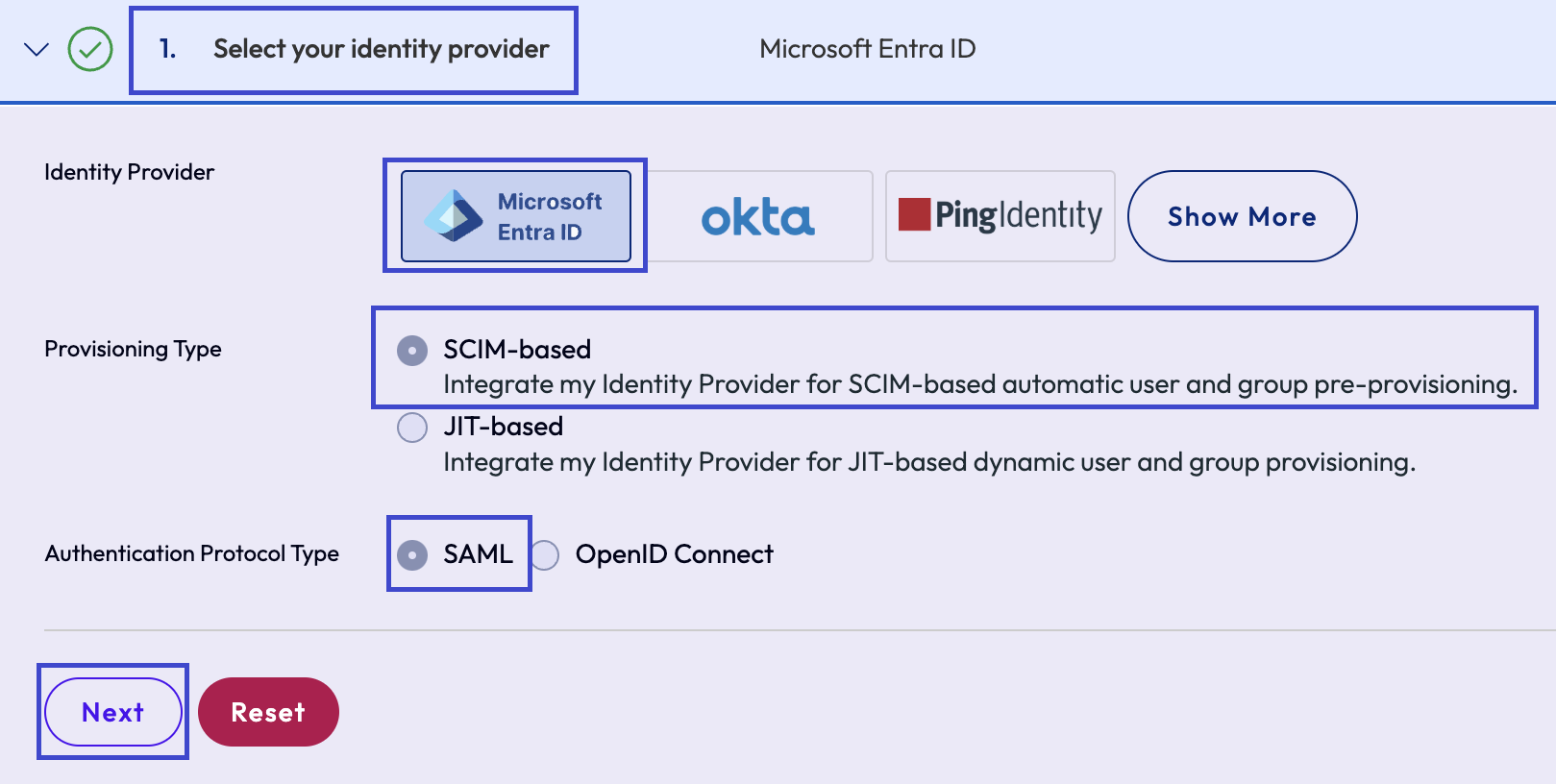
- En la pestaña Seleccionar proveedor de identidad, seleccione los ajustes que se indican y, a continuación, seleccione Siguiente.
- Proveedor de identidad: Microsoft Entra ID
- Tipo de aprovisionamiento: basado en SCIM
- Tipo de protocolo de autenticación: SAML
- Mantenga abierta la instancia de Omnissa Connect.
- Crear una aplicación Omnissa Connect en Microsoft Entra ID.
- Abra otra instancia del navegador e inicie sesión en el Centro de administración de Microsoft Entra con privilegios de administrador.
- En Microsoft Entra ID, vaya a Panel de control > Aplicaciones empresariales > Administrar > Todas las aplicaciones y seleccione para añadir una nueva aplicación.
- En la página Examinar la galería de Microsoft Entra, seleccione crear su propia aplicación.
- Complete las siguientes opciones de menú en el widget Crear su propia aplicación.
- ¿Cuál es el nombre de la aplicación?: introduzca un nombre que sea fácil de identificar.
- ¿Qué desea hacer con su aplicación?: seleccione Integrar cualquier otra aplicación que no encuentre en la galería (fuera de la galería).
- Seleccione Crear.
- Aún desde su instancia de Microsoft Entra ID, seleccione la aplicación que acaba de crear en la lista Todas las aplicaciones.
- Seleccione Asignar usuarios y grupos en la página Información general.
- Siga las instrucciones para asignar los usuarios y grupos que desee que tengan acceso a Omnissa Connect a través de SSO.
- Configurar Microsoft Entra ID para el aprovisionamiento SCIM.
- En la instancia de Microsoft Entra ID, vuelva a la página Información general de la aplicación después de completar la adición de usuarios y grupos y seleccione Administrar > Aprovisionamiento en el panel de navegación de la izquierda.
- En la instancia de Omnissa Connect abierta en el navegador, asegúrese de que se encuentra en la pestaña Configurar el proveedor de identidad para el aprovisionamiento de SCIM, de modo que pueda copiar la URL del inquilino y el Token secreto.
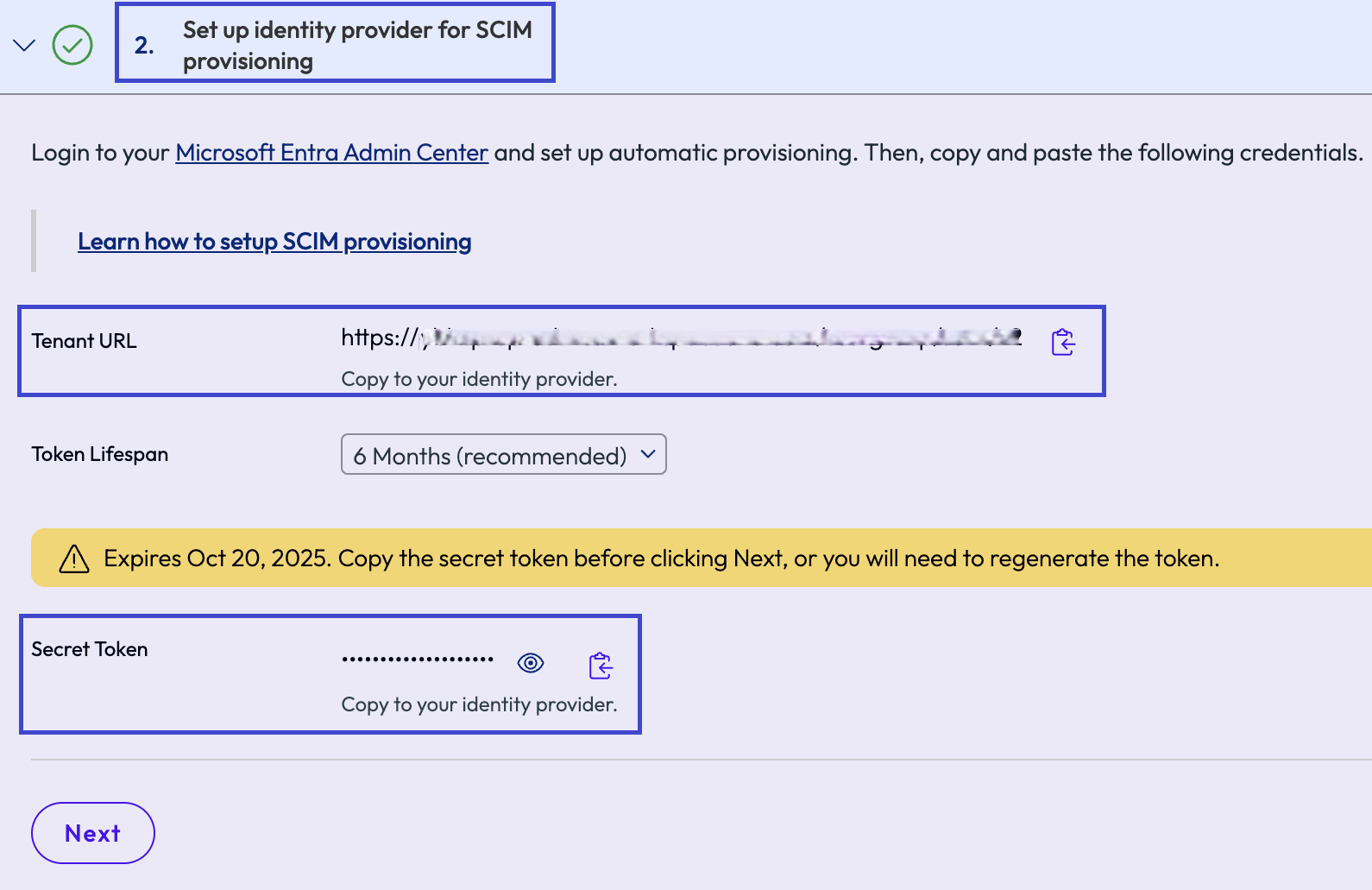
- En la página Aprovisionamiento de Microsoft Entra ID, complete los siguientes elementos del menú.
- Modo de aprovisionamiento: seleccione Automático.
- URL del inquilino: copie la URL del inquilino de Omnissa Connect y péguela en el campo de texto.
- Token secreto: copie el Token secreto de Omnissa Connect y péguelo en el campo de texto.
- Probar conexión: seleccione esta opción para probar la conexión y asegurarse de que los dos sistemas puedan comunicarse.
- Cuando haya terminado, vuelva a la instancia de Omnissa Connect abierta en el navegador y seleccione Siguiente en la pestaña Configurar el proveedor de identidad para el aprovisionamiento de SCIM para avanzar en el siguiente paso.
- Configurar SAML en Microsoft Entra ID.
- En la página Información general de la aplicación en Microsoft Entra ID, seleccione Configurar inicio de sesión único.
- Mantenga abierta la instancia del navegador de Omnissa Connect.
- Va a copiar el Identificador y la URL de respuesta desde la pestaña Configurar SAML en el proveedor de identidad de la consola de Connect.
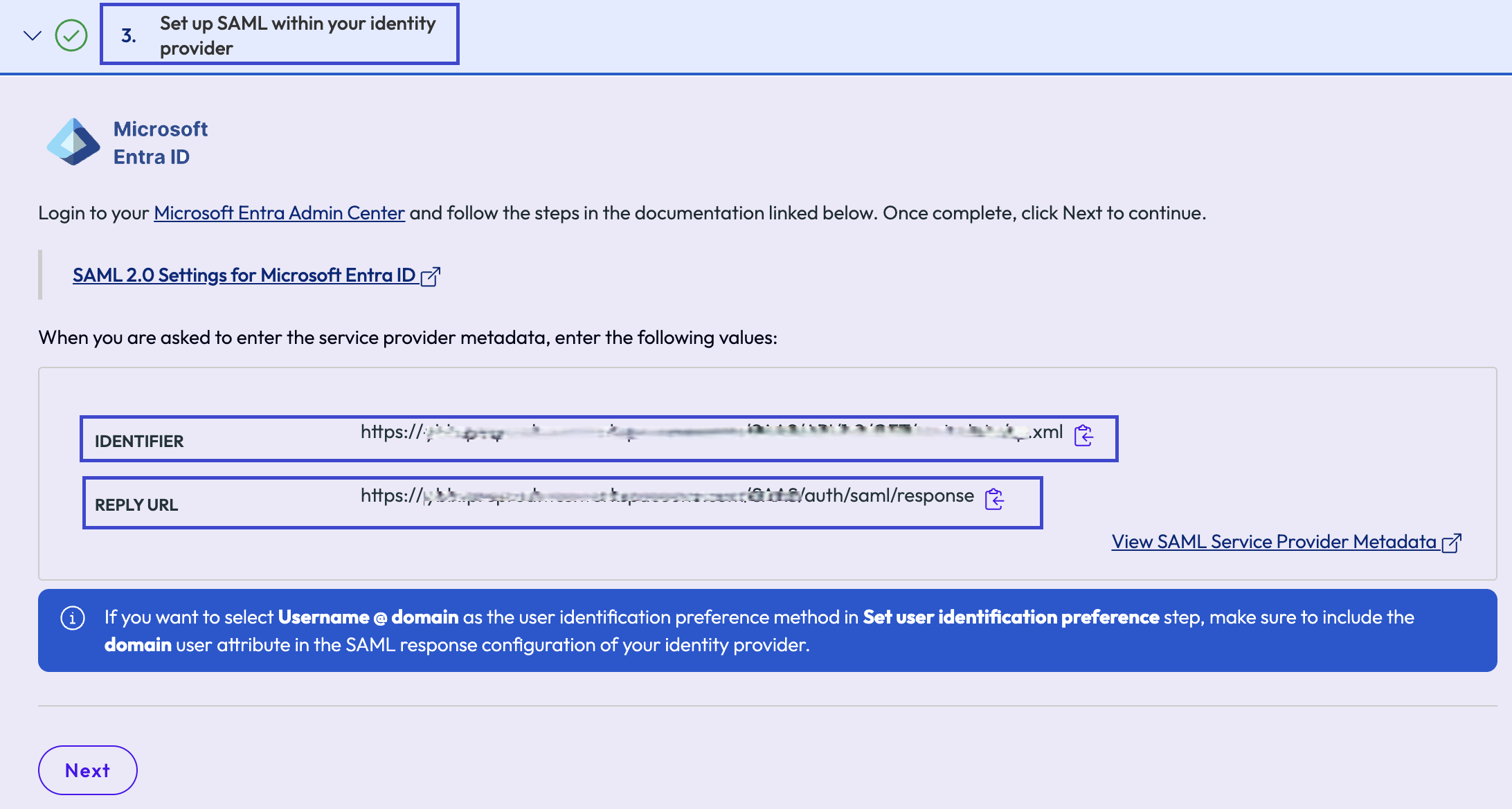
- Complete las siguientes opciones de menú en el widget Configuración básica de SAML.
- Identificador (ID de entidad): copie el identificador de Omnissa Connect y péguelo en el campo de texto.
- URL de respuesta (URL del Assertion Customer Service): copie la URL de respuesta de Omnissa Connect y péguela en el campo de texto.
- Ignore los pasos opcionales, guarde los ajustes y cierre el widget Configuración básica de SAML.
- No cierre la instancia del navegador de Microsoft Entra ID. Mantenga abierta la sesión del navegador del Centro de administración de Microsoft Entra porque a continuación editará Atributos y notificaciones.
- Vuelva a la instancia de Omnissa Connect abierta en el navegador y seleccione Siguiente en la pestaña Configurar SAML en el proveedor de identidad para avanzar al siguiente paso.
- En la página Información general de la aplicación en Microsoft Entra ID, seleccione Configurar inicio de sesión único.
- Configurar atributos y notificaciones en Microsoft Entra ID.
- En la aplicación en Microsoft Entra ID, seleccione Administrar > Inicio de sesión único en el panel de navegación de la izquierda y seleccione editar Atributos y notificaciones.
- Mantenga abierta la instancia del navegador de Omnissa Connect.
- En la pestaña Atributos de usuario, se muestran los atributos de usuario que necesita asignar en Microsoft Entra ID.
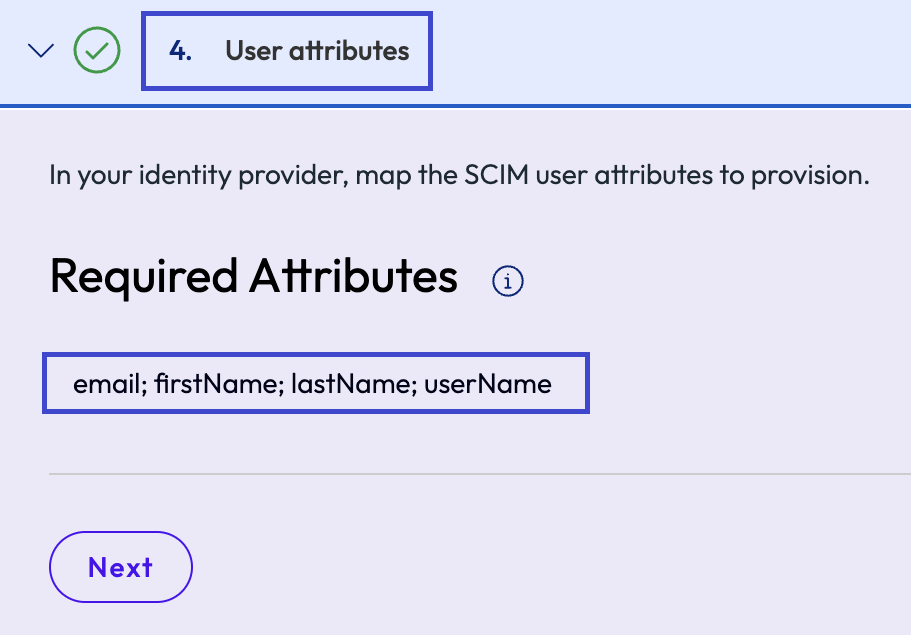
- Configure la Notificación requerida en Microsoft Entra ID.
- Para el identificador de usuario único (ID de nombre), el valor
user.userprincipalnamefunciona siempre y cuando haya seleccionado nombre principal de usuario (UPN) en Omnissa Connect. - Si selecciona correo electrónico en Omnissa Connect, debe cambiar el valor del identificador de usuario único a
user.mail.
- Para el identificador de usuario único (ID de nombre), el valor
- Configure las Notificaciones adicionales en Microsoft Entra ID.
- Elimine los valores del espacio de nombres de atributo que Microsoft Entra ID asignó.
- Añada o edite las notificaciones adicionales rellenadas previamente para que el sistema las reconozca.
- Estas cadenas distinguen entre mayúsculas y minúsculas.
- Nombre:
email, atributo de origen:user.mail - Nombre:
firstName, atributo de origen:user.givenname - Nombre:
lastName, atributo de origen:user.surname - Nombre:
userName, atributo de origen:user.userprincipalname - Nombre:
userPrincipalName, atributo de origen:user.userprincipalname
- Nombre:
- De forma opcional, puede añadir el nombre
domainy asignarlo al dominio correspondiente. - En la pestaña Atributos de usuario de Omnissa Connect, seleccione Siguiente para avanzar al paso Configurar el proveedor de identidad.
- En la aplicación en Microsoft Entra ID, seleccione Administrar > Inicio de sesión único en el panel de navegación de la izquierda y seleccione editar Atributos y notificaciones.
- Configurar el proveedor de identidad en Omnissa Connect.
- En la pestaña Configurar el proveedor de identidad de Omnissa Connect, introduzca un nombre en el campo de texto Nombre para mostrar del proveedor de identidad.
- Mantenga abierta la instancia del navegador de Microsoft Entra ID.
- En la aplicación, en la página Inicio de sesión único, en la sección Certificado SAML, copie la URL de metadatos de federación de aplicaciones.
- Pegue la URL de metadatos de federación de aplicaciones de Microsoft Entra ID en el campo de texto Metadatos de Omnissa Connect.
- En Omnissa Connect, seleccione URL como tipo de metadatos.
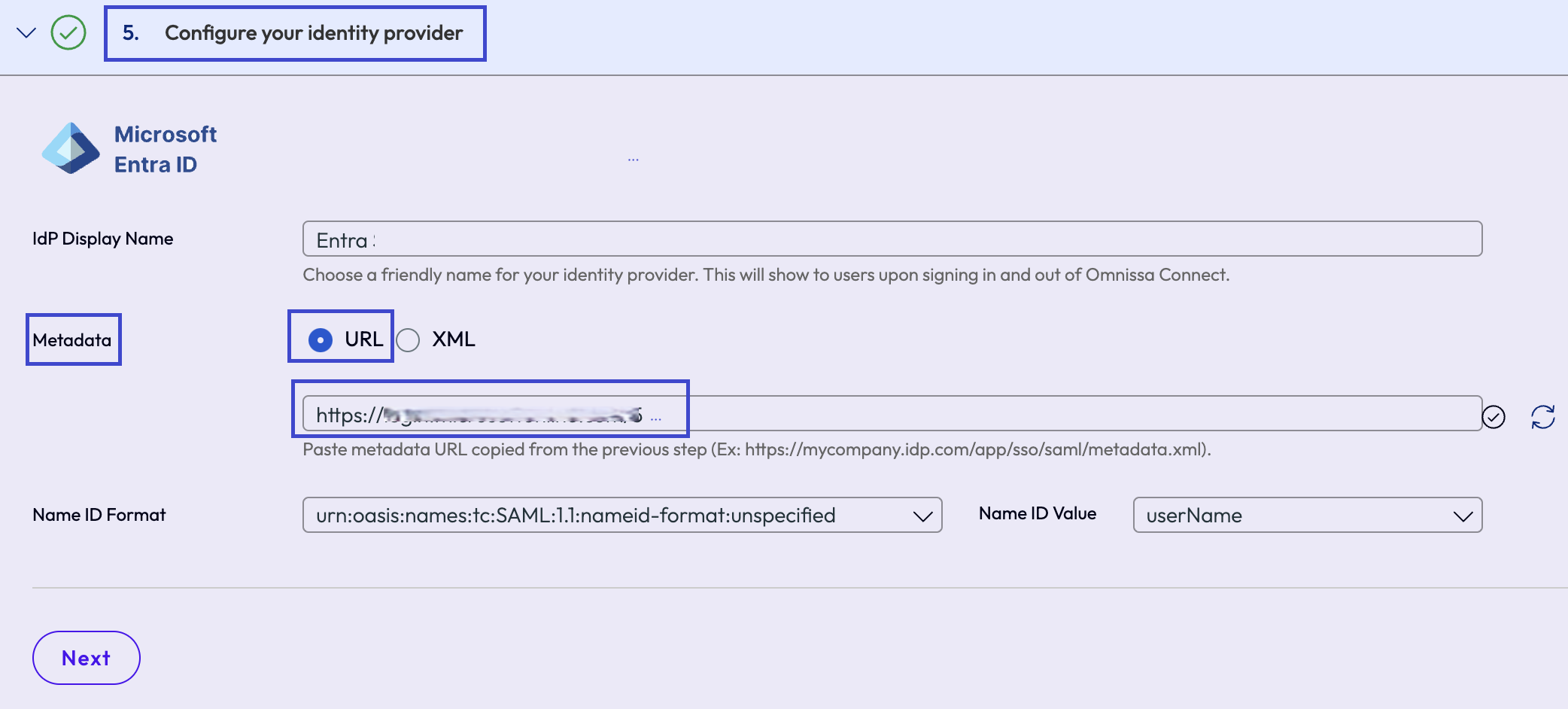
- La validación de los metadatos se inicia automáticamente.
- Cuando finalice la validación, un icono de casilla verde indica que el archivo se leyó y se analizó correctamente.
- Si la validación devuelve un error, compruebe si la URL que introdujo es correcta.
- Seleccione Siguiente en Omnissa Connect para avanzar a la pestaña siguiente, Establecer preferencia de identificación de usuarios.
- En la pestaña Configurar el proveedor de identidad de Omnissa Connect, introduzca un nombre en el campo de texto Nombre para mostrar del proveedor de identidad.
- Configurar la preferencia de proveedor de usuarios en Omnissa Connect.
- En la pestaña Establecer preferencia de identificación de usuarios, seleccione la forma en que los usuarios de su empresa se identificarán cuando accedan a Omnissa Connect desde la página de detección de Omnissa Connect.
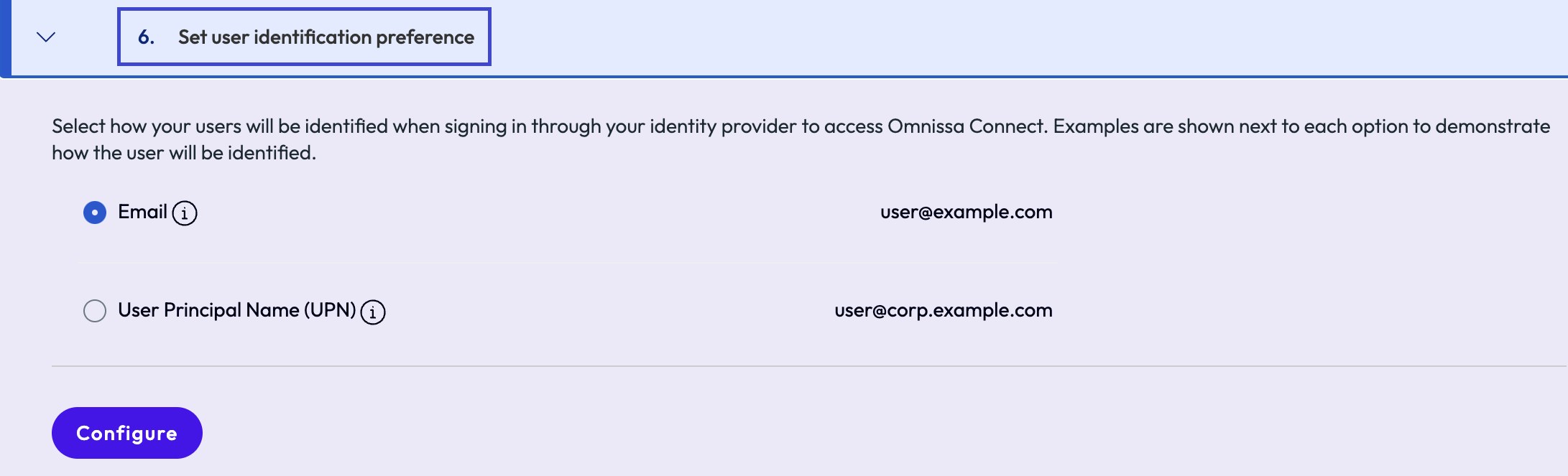
- La identificación del usuario es diferente de la forma en la que el usuario se autentica en el proveedor de identidad empresarial.
- Siga los ejemplos que se muestran en pantalla para elegir el correcto.
- Tenga en cuenta que, para todas las opciones, el valor elegido debe terminar con @DomainName.com, donde domainName es el que registró durante el paso de verificación.
- Seleccione Configurar para completar el proceso.
- En la pestaña Establecer preferencia de identificación de usuarios, seleccione la forma en que los usuarios de su empresa se identificarán cuando accedan a Omnissa Connect desde la página de detección de Omnissa Connect.
- Crear y activar el aprovisionamiento para la aplicación en Microsoft Entra ID.
- Vuelva a la instancia del navegador de Microsoft Entra ID y desplácese hasta la integración empresarial.
- Busque y seleccione la aplicación en la lista Aplicaciones empresariales > Todas las aplicaciones.
- En el panel de navegación de la izquierda, seleccione Administrar > Aprovisionamiento.
- En la pantalla Información general, seleccione Iniciar aprovisionamiento en las opciones del menú superior.
OIDC
Para configurar Microsoft Entra ID en el protocolo OpenID Connect (OIDC) para el aprovisionamiento SCIM, trabaje tanto en la consola de Omnissa Connect como en el Centro de administración de Microsoft Entra. Es mejor utilizar dos instancias del navegador para facilitar el copiado y pegado de valores entre las consolas.
- Seleccionar su proveedor de identidad en Omnissa Connect.
- Abra una instancia del navegador y vaya a la consola de Omnissa Connect.
- Vaya a Configurar federación empresarial > Configurar proveedor de identidad y seleccione Iniciar.
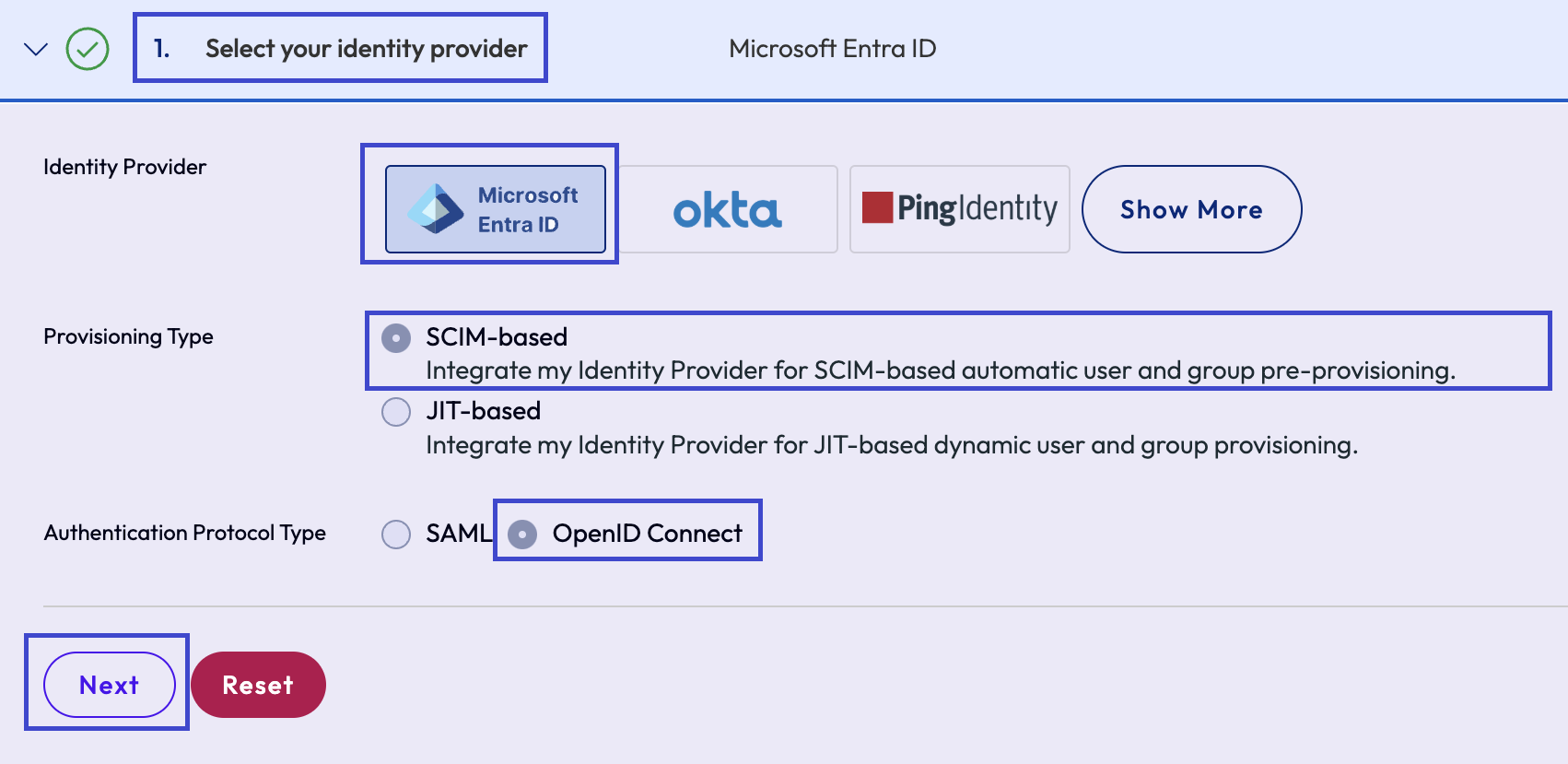
- En la pestaña Seleccionar proveedor de identidad, seleccione los ajustes que se indican y, a continuación, seleccione Siguiente.
- Proveedor de identidad: Microsoft Entra ID
- Tipo de aprovisionamiento: basado en SCIM
- Tipo de protocolo de autenticación: OpenID Connect
- Mantenga abierta la instancia del navegador de Omnissa Connect.
- Añadir una aplicación Omnissa Connect en Microsoft Entra ID.
- Abra otra instancia del navegador e inicie sesión en el Centro de administración de Microsoft Entra con privilegios de administrador.
- En Microsoft Entra ID, vaya a Panel de control > Aplicaciones empresariales > Administrar > Todas las aplicaciones y seleccione para añadir una nueva aplicación.
- En la página Examinar la galería de Microsoft Entra, seleccione crear su propia aplicación.
- Complete las siguientes opciones de menú en el widget Crear su propia aplicación.
- ¿Cuál es el nombre de la aplicación?: introduzca un nombre que sea fácil de identificar.
- ¿Qué desea hacer con su aplicación?: seleccione Integrar cualquier otra aplicación que no encuentre en la galería (fuera de la galería).
- Seleccione Crear.
- Asignar usuarios y grupos en Microsoft Entra ID.
- Seleccione la aplicación que acaba de crear en la lista Todas las aplicaciones y, a continuación, seleccione Asignar usuarios y grupos en la página Descripción general.
- Siga las instrucciones para asignar los usuarios y grupos que desee que tengan acceso a Omnissa Connect a través de SSO.
- Configurar Microsoft Entra ID para el aprovisionamiento SCIM.
- En la instancia de Microsoft Entra ID, vuelva a la página Información general de la aplicación después de completar la adición de usuarios y grupos y seleccione Administrar > Aprovisionamiento en el panel de navegación de la izquierda.
- En la instancia de Omnissa Connect abierta en el navegador, asegúrese de que se encuentra en la pestaña Configurar el proveedor de identidad para el aprovisionamiento de SCIM, de modo que pueda copiar la URL del inquilino y el Token secreto.
- En la página Aprovisionamiento de Microsoft Entra ID, complete los siguientes elementos del menú.
- Modo de aprovisionamiento: automático.
- URL del inquilino: copie la URL del inquilino de Omnissa Connect y péguela en el campo de texto.
- Token secreto: copie el Token secreto del paso de Omnissa Connect y péguelo en el campo de texto.
- Probar conexión: seleccione esta opción para probar la conexión y asegurarse de que los dos sistemas puedan comunicarse.
- Cuando haya terminado, vuelva a la instancia de Omnissa Connect abierta en el navegador y seleccione Siguiente en la pestaña Configurar el proveedor de identidad para el aprovisionamiento de SCIM para avanzar en el siguiente paso.
- Configurar Microsoft Entra ID con un URI de redireccionamiento para OIDC.
- En Microsoft Entra ID, desplácese hasta Aplicaciones empresariales y seleccione el vínculo para registros de aplicaciones.
- Mantenga abierta la instancia del navegador de Omnissa Connect.
- Compruebe que se encuentra en la pestaña Configurar proveedor de Open ID Connect con URI de redireccionamiento, de modo que pueda copiar el URI de redireccionamiento desde la consola de Connect.
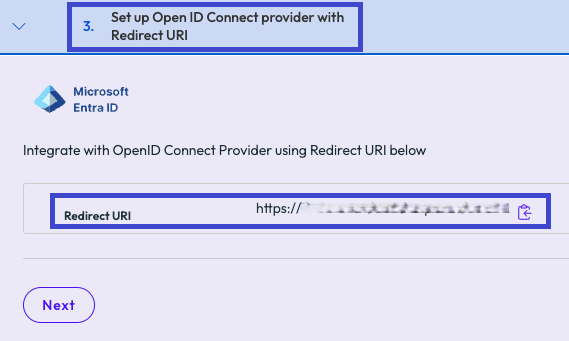
- De nuevo en la instancia de Microsoft Entra ID, seleccione Nuevo registro.
- En el widget Registrar una aplicación, complete los ajustes indicados.
- Nombre: introduzca un nombre para ayudar a identificar la aplicación.
- Tipos de cuenta admitidos: seleccione Cuentas solo en este directorio organizativo (inquilino único).
- URI de redireccionamiento: seleccione Web y pegue el URI de redireccionamiento de Omnissa Connect en el campo de texto.
- Registre la aplicación. El sistema muestra el mensaje El nombre de la aplicación se ha creado correctamente.
- En Microsoft Entra ID, desplácese hasta Aplicaciones empresariales y seleccione el vínculo para registros de aplicaciones.
- Configurar atributos y notificaciones en Microsoft Entra ID.
- En Microsoft Entra ID, en la sección Información general de la aplicación que acaba de registrar, seleccione Ir a aplicaciones empresariales.
- Seleccione Administrar > Inicio de sesión único en el panel de navegación de la izquierda y seleccione editar Atributos y notificaciones.
- Mantenga abierta la instancia del navegador de Omnissa Connect.
- En la pestaña Atributos de usuario, se muestran los atributos de usuario que necesita asignar en Microsoft Entra ID.
- Configure la Notificación requerida en Microsoft Entra ID.
- Para el identificador de usuario único (ID de nombre), el valor
user.userprincipalnamefunciona siempre y cuando haya seleccionado nombre principal de usuario (UPN) en Omnissa Connect. - Si selecciona correo electrónico en Omnissa Connect, debe cambiar el valor del identificador de usuario único a
user.mail.
- Para el identificador de usuario único (ID de nombre), el valor
- Configure las Notificaciones adicionales en Microsoft Entra ID.
- Elimine los valores del espacio de nombres de atributo que Microsoft Entra ID asignó.
- Añada o edite las notificaciones adicionales rellenadas previamente para que el sistema las reconozca.
- Estas cadenas distinguen entre mayúsculas y minúsculas.
- Nombre:
email, atributo de origen:user.mail - Nombre:
firstName, atributo de origen:user.givenname - Nombre:
lastName, atributo de origen:user.surname - Nombre:
userName, atributo de origen:user.userprincipalname - Nombre:
userPrincipalName, atributo de origen:user.userprincipalname
- Nombre:
- De forma opcional, puede añadir el nombre
domainy asignarlo al dominio correspondiente. - En el paso Atributos de usuario de Omnissa Connect, seleccione Siguiente para avanzar al paso Configurar el proveedor de identidad.
- Configurar el proveedor de identidad en Omnissa Connect.
- En Omnissa Connect, configure la pestaña Configurar el proveedor de identidad.
- Mantenga abierta la instancia del navegador de Microsoft Entra ID.
- En la aplicación registrada, vaya a Información general y seleccione Endpoints.
- Copie la URL del documento de metadatos de OpenID Connect de Microsoft Entra ID.
- Mantenga abierta la instancia del navegador de Microsoft Entra ID.
- Pegue la URL del endpoint del documento de metadatos de OpenID Connect en el campo de texto Configurar URL en Omnissa Connect.
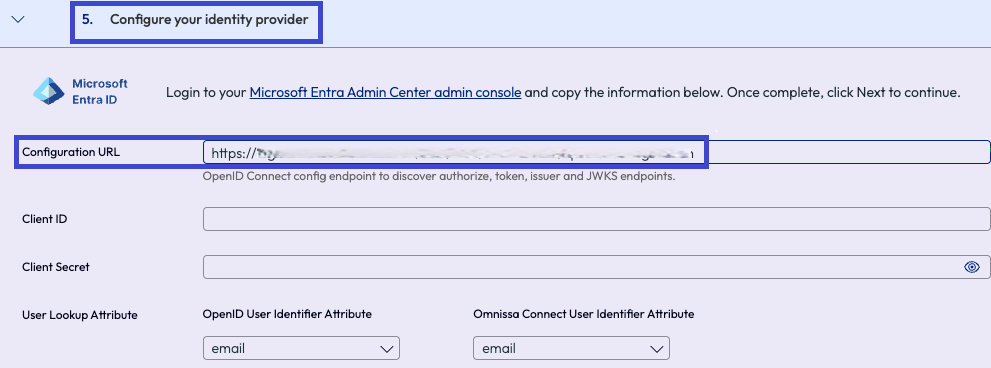
- Tenga en cuenta que aún se necesitan un Identificador de cliente y un Secreto de cliente.
- Vaya a Microsoft Entra ID para obtenerlos.
- En la aplicación registrada en Microsoft Entra ID, en el panel de navegación de la izquierda, seleccione Administrar > Certificados y secretos.
- Seleccione el vínculo Añadir un certificado o secreto.
- Seleccione Nuevo secreto de cliente.
- Seleccione Añadir para generar el secreto en la pestaña Secretos de cliente.
- Copie el Valor para pegarlo en Omnissa Connect en el campo de texto Secreto de cliente.
- Copie el ID de secreto para pegarlo en Omnissa Connect en el campo de texto ID de cliente.
- Si sale de esta página sin copiar las cadenas, tendrá que generar un nuevo secreto.
- En la pestaña Configurar el proveedor de identidad de Omnissa Connect, pegue los valores que se indican.
- Pegue el Valor de Microsoft Entra ID en el campo de texto Secreto de cliente en Omnissa Connect.
- Pegue el ID de secreto de Microsoft Entra ID en el campo de texto ID de cliente en Omnissa Connect.
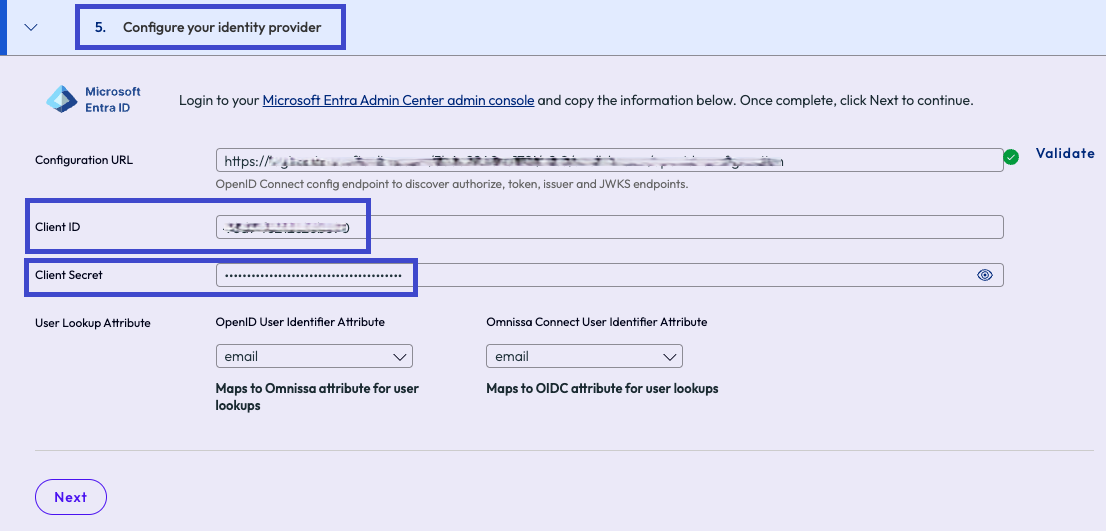
- Configure el elemento de menú Atributo de búsqueda de usuarios especificando el atributo de Omnissa Connect que se va a asignar al atributo de OpenID Connect.
- Seleccione Siguiente en Omnissa Connect para ir al paso siguiente.
- En Omnissa Connect, configure la pestaña Configurar el proveedor de identidad.
- Configurar la preferencia de proveedor de usuarios en Omnissa Connect.
- En la pestaña Establecer preferencia de identificación de usuarios, seleccione la forma en que los usuarios de su empresa se identificarán cuando accedan a Omnissa Connect desde la página de detección de Omnissa Connect.
- La identificación del usuario es diferente de la forma en la que el usuario se autentica en el proveedor de identidad empresarial.
- Siga los ejemplos que se muestran en pantalla para elegir el correcto.
- Tenga en cuenta que, para todas las opciones, el valor elegido debe terminar con @DomainName.com, donde domainName es el que registró durante el paso de verificación.
- Seleccione Configurar para completar el proceso.
- En la pestaña Establecer preferencia de identificación de usuarios, seleccione la forma en que los usuarios de su empresa se identificarán cuando accedan a Omnissa Connect desde la página de detección de Omnissa Connect.
- Actualice el archivo de manifiesto de la aplicación en Entra ID.
Para evitar que se muestre un mensaje de error de autenticación, debe actualizar el archivo de manifiesto de la aplicación.- Vuelva a la instancia de Microsoft Entra ID abierta en el navegador y acceda a Identidad > Aplicaciones > Registros de aplicaciones.
- Seleccione la aplicación que ha creado.
- Seleccione Manifiesto en el panel de navegación izquierdo.
- Busque la propiedad
acceptMappedClaims. - Actualice el valor a true:
"acceptMappedClaims": true,. - Guarde los ajustes.
- Crear y activar el aprovisionamiento para la aplicación en Microsoft Entra ID.
- En la instancia de Microsoft Entra ID abierta en el navegador, acceda a la integración empresarial.
- Busque y seleccione la aplicación en la lista Aplicaciones empresariales > Todas las aplicaciones.
- En el panel de navegación de la izquierda, seleccione Administrar > Aprovisionamiento.
- En la pantalla Información general, seleccione Iniciar aprovisionamiento en las opciones del menú superior.
Pasos siguientes
En este paso configuró Microsoft Entra ID como proveedor de identidad, seleccionó el aprovisionamiento de usuarios basado en SCIM, estableció la autenticación SAML u OIDC y seleccionó el valor que se utilizará para la identificación de usuarios. Continúe con la validación y activación de la configuración.
¿Le resultó útil esta página?