A configuração do provedor de identidade (IdP) no fluxo de trabalho de Federação Empresarial no Omnissa Connect inclui o trabalho tanto no console do provedor quanto no console do Omnissa Connect, e este procedimento descreve a configuração do Microsoft Entra ID no protocolo SAML (Security Assertion Markup Language) ou no protocolo OIDC (OpenID Connect) com provisionamento SCIM (Sistema para Gerenciamento de Identidade entre Domínios).
Qual é a função do Omnissa Access
O tenant do Omnissa Access é provisionado automaticamente para auxiliar nessa etapa. O Omnissa Access atua como um provedor de serviços e a federação de autoatendimento fornece uma camada de apresentação para ajudar a simplificar a conexão do seu provedor de identidade com o seu provedor de serviços.
Protocolos de autenticação suportados
A federação empresarial com provisionamento SCIM oferece suporte aos protocolos de autenticação SAML e OpenID Connect (OIDC).
Documentação da Microsoft
- Este tópico descreve como usar o Microsoft Entra ID como provedor de identidade, mas se você desejar a documentação mais recente do Microsoft Entra ID, consulte o site de documentação do Microsoft Entra ID.
- Se você deseja usar atributos de grupo no Microsoft Entra ID, consulte o tópico Configurar reivindicações de grupo para aplicativos usando o Microsoft Entra ID para obter as etapas atuais de configuração.
- Precisa de ajuda para encontrar seu ID de locatário do Microsoft Entra? Consulte Como encontrar seu ID de locatário do Microsoft Entra.
- Consulte a lista completa de atributos para uso na compilação de expressões em Referência para escrever expressões para mapeamentos de atributos no Microsoft Entra ID.
Requisitos
- Você precisa concluir a etapa Verificar Domínios antes de acessar a área Configurar provedor de identidade do widget Configurar Federação Empresarial no Omnissa Connect.
- Você deve ter permissões de administrador para integrar aplicativos no Entra ID.
- Alguns campos têm restrições de caracteres. Portanto, verifique se você está se alinhando aos parâmetros definidos pelo campo que está configurando. Por exemplo, você não pode usar o caractere de "e" comercial (&) no atributo de Departmento.
SAML
Para configurar o Microsoft Entra ID no protocolo SAML para provisionamento do SCIM, trabalhe no console do Omnissa Connect e no centro de administração do Microsoft Entra. É recomendável usar duas instâncias do navegador para facilitar a ação de copiar e colar os valores entre os consoles.
- Selecione seu provedor de identidade no Omnissa Connect.
- Abra uma instância do navegador e acesse o console do Omnissa Connect.
- Acesse Configurar Federação Empresarial > Configurar provedor de identidade e selecione Iniciar.
- Na guia Selecionar seu provedor de identidade, selecione as configurações listadas e, em seguida, selecione Próximo.
- Provedor de Identidade: Microsoft Entra ID
- Tipo de Provisionamento: baseado em SCIM
- Tipo de Protocolo de Autenticação: SAML
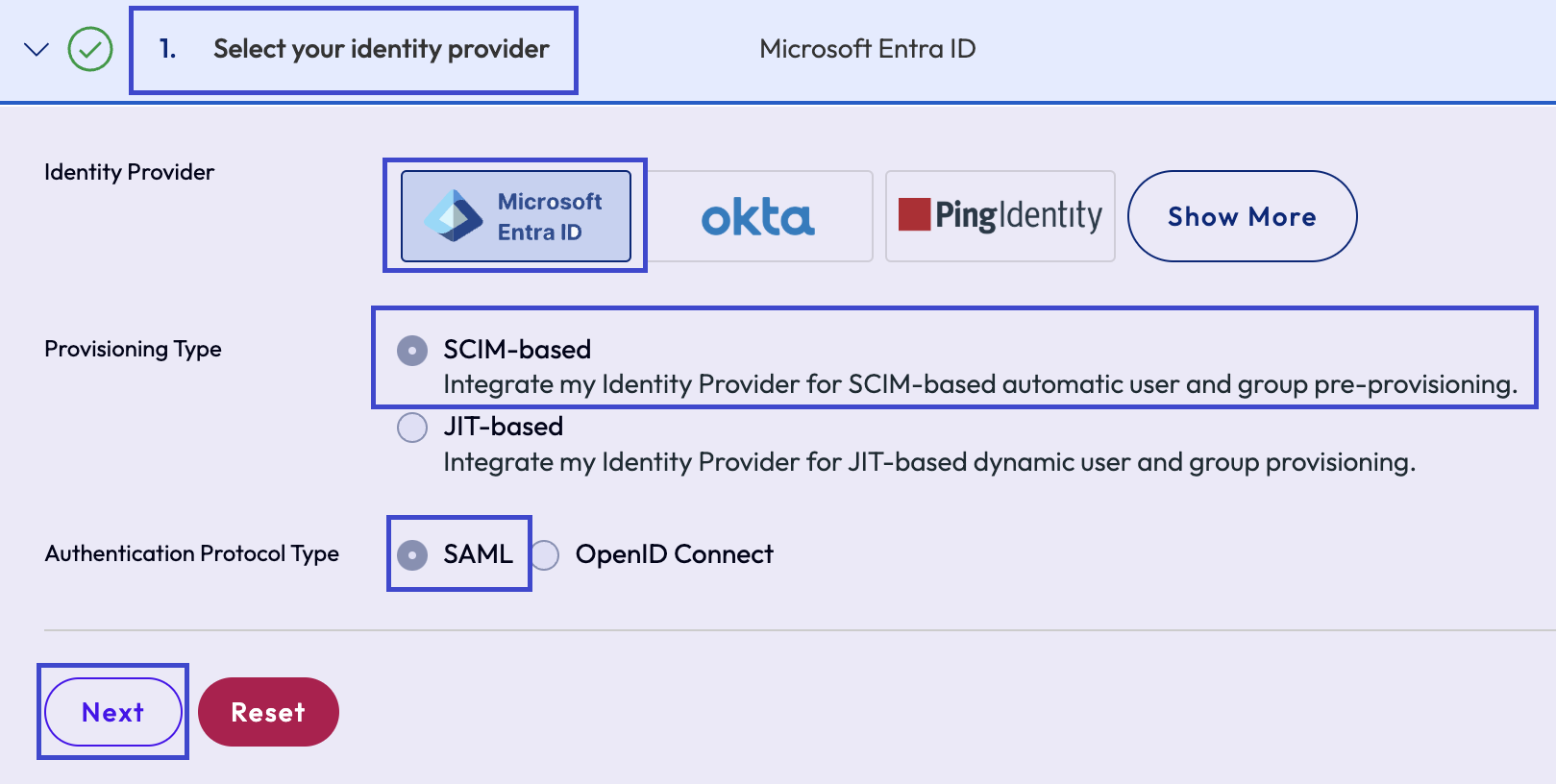
- Mantenha sua instância do Omnissa Connect aberta.
- Crie um aplicativo do Omnissa Connect no Microsoft Entra ID.
- Abra outra instância do navegador e faça login no seu Centro de administração do Microsoft Entra com privilégios de administrador.
- No Microsoft Entra ID, acesse Dashboard > Aplicativos Empresariais > Gerenciar > Todos os aplicativos e selecione para adicionar um novo aplicativo.
- Na página Procurar Galeria do Microsoft Entra, selecione para criar seu próprio aplicativo.
- Preencha as seguintes opções de menu no widget Criar seu próprio aplicativo.
- Qual é o nome do seu aplicativo?: digite qualquer nome que seja facilmente identificado.
- O que você está procurando fazer com seu aplicativo?: selecione Integrar qualquer outro aplicativo que você não encontre na galeria (não pertencente à galeria).
- Selecione Criar.
- Ainda trabalhando na sua instância do Microsoft Entra ID, selecione o aplicativo que você acabou de criar na lista Todos os Aplicativos.
- Selecione Atribuir usuários e grupos na página Visão Geral.
- Siga as instruções para atribuir usuários e grupos que você deseja que tenham acesso ao Omnissa Connect por meio de SSO.
- Configure o Microsoft Entra ID para provisionamento do SCIM.
- Em sua instância do Microsoft Entra ID, retorne à página Visão Geral do aplicativo depois de concluir a adição de usuários e grupos e selecione Gerenciar > Provisionamento na navegação à esquerda.
- Na sua instância do navegador do Omnissa Connect, certifique-se de estar na guia Configurar provedor de identidade para provisionamento do SCIM para que você possa copiar o URL do Tenant e o Token Secreto.
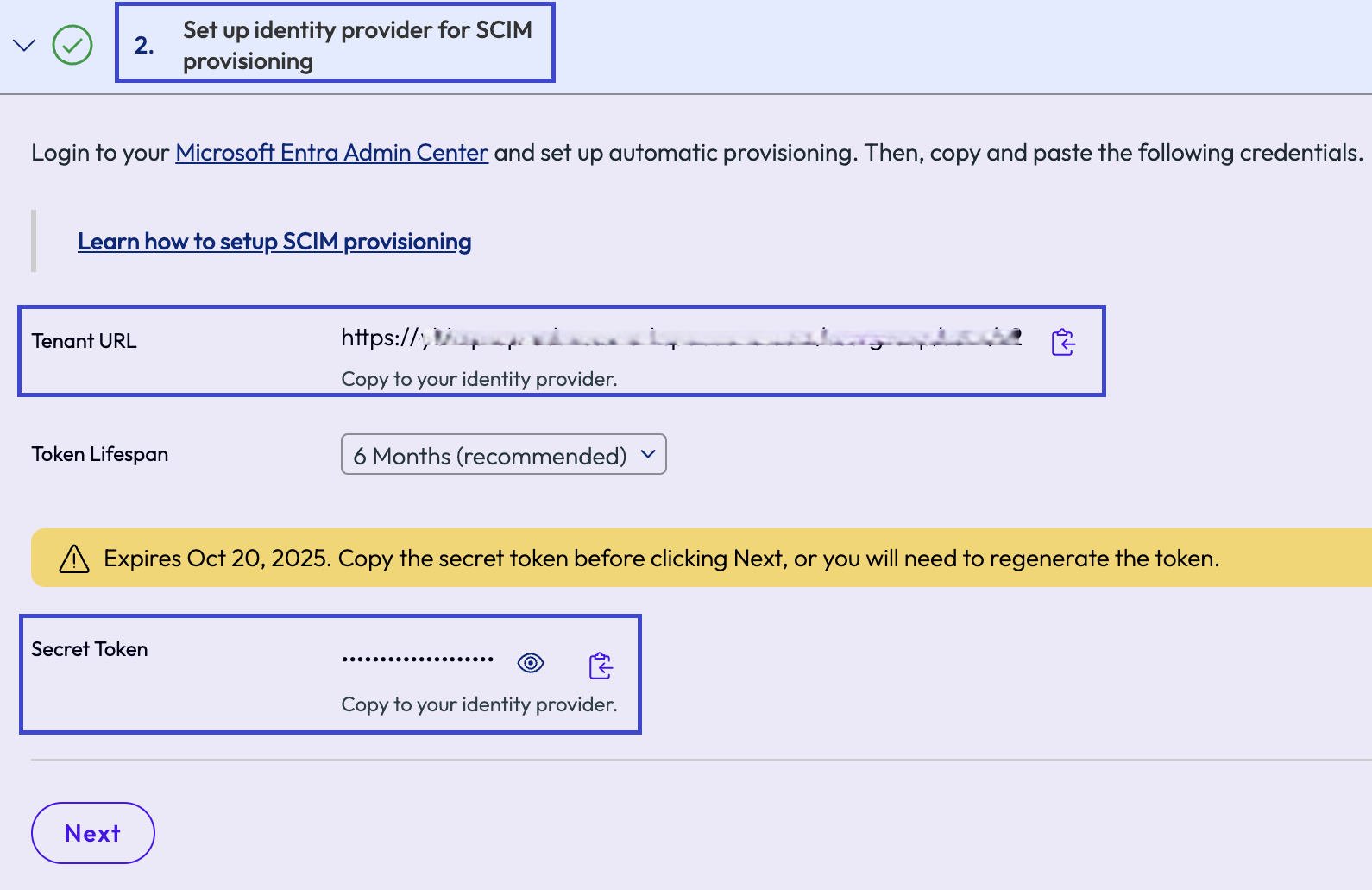
- Na página Provisionamento no Microsoft Entra ID, conclua os itens de menu a seguir.
- Modo de Provisionamento: selecione Automático.
- URL do Locatário: copie a URL do Locatário do Omnissa Connect e cole-a no campo de texto.
- Token Secreto: copie o Token Secreto do Omnissa Connect e cole-o no campo de texto.
- Testar Conexão: selecione para testar a conexão para garantir que os dois sistemas possam se comunicar.
- Após a conclusão, retorne à sua instância do navegador do Omnissa Connect e selecione Próximo na guia Configurar provedor de identidade para provisionamento do SCIM para avançar para a próxima etapa.
- Configure o SAML no Microsoft Entra ID.
- Na página Visão Geral do seu aplicativo no Microsoft Entra ID, selecione Configurar single sign-on.
- Mantenha sua instância do navegador do Omnissa Connect aberta.
- Você vai copiar o Identificador e o URL de Resposta do console do Connect, na guia Configurar SAML no seu provedor de identidade.
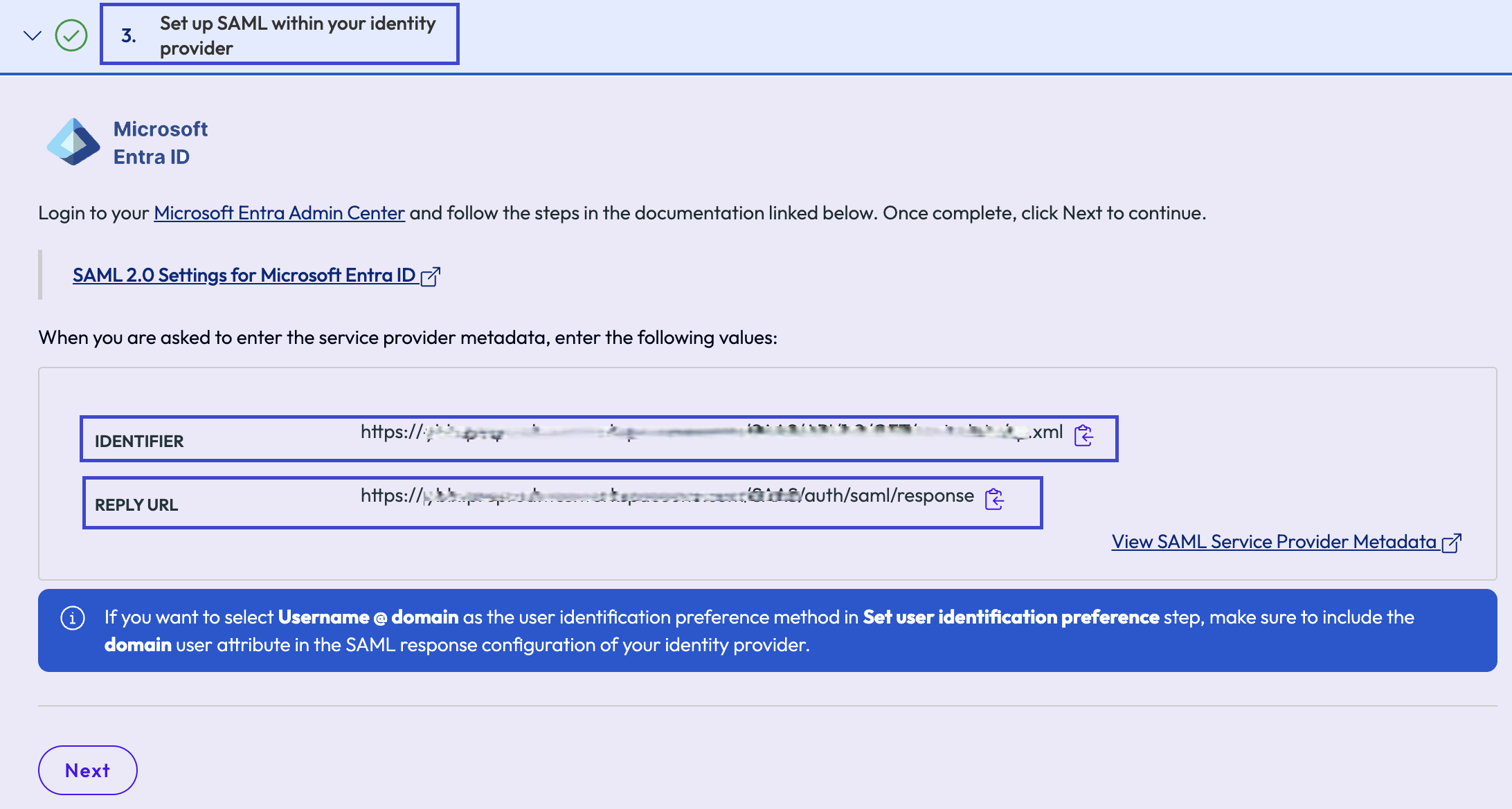
- Preencha as seguintes opções de menu no widget Configuração Básica do SAML.
- Identificador (ID da Entidade): copie o Identificador do Omnissa Connect e cole-o no campo de texto.
- URL de resposta (URL do Serviço de Consumidor de Asserções): copie a URL de Resposta do Omnissa Connect e cole-a no campo de texto.
- Ignore as etapas opcionais, salve suas configurações e feche o widget de Configuração Básica do SAML.
- Não feche a instância do navegador do Microsoft Entra ID. Mantenha a sessão do navegador do centro de administração do Microsoft Entra aberta, pois você editará atributos e reivindicações em seguida.
- Retorne à sua instância do navegador do Omnissa Connect e selecione Próximo na guia Configurar SAML no seu provedor de identidade para avançar para a próxima etapa.
- Na página Visão Geral do seu aplicativo no Microsoft Entra ID, selecione Configurar single sign-on.
- Configure atributos e reivindicações no Microsoft Entra ID.
- Em seu aplicativo no Microsoft Entra ID, selecione Gerenciar > Single Sign-on na navegação à esquerda e selecione para editar Atributos e Reivindicações.
- Mantenha sua instância do navegador do Omnissa Connect aberta.
- A guia Atributos do usuário lista os atributos do usuário que você precisa mapear no Microsoft Entra ID.
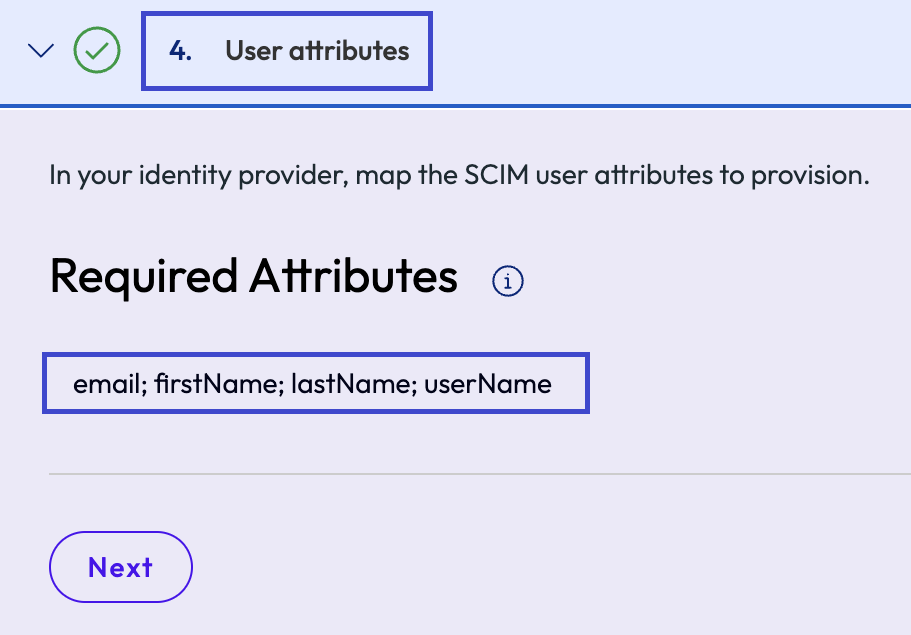
- Configure a Reivindicação solicitada no Microsoft Entra ID.
- Para o Identificador Único do Usuário (ID do Nome), o valor
user.userprincipalnamefunciona desde que você tenha selecionado UPN (nome principal do usuário) no Omnissa Connect. - Se você selecionar e-mail no Omnissa Connect, deverá alterar o valor do Identificador Único do Usuário para
user.mail.
- Para o Identificador Único do Usuário (ID do Nome), o valor
- Configure as Reivindicação adicionais no Microsoft Entra ID.
- Remover os valores do Espaço de Nomes de Atributos que foram atribuídos pelo Microsoft Entra ID.
- Adicione ou edite as reivindicações adicionais pré-preenchidas para que o sistema as reconheça.
- Essas strings diferenciam maiúsculas de minúsculas.
- Nome:
email, Atributo de Origem:user.mail - Nome:
firstName, Atributo de Origem:user.givenname - Nome:
lastName, Atributo de Origem:user.surname - Nome:
userName, Atributo de Origem:user.userprincipalname - Nome:
userPrincipalName, Atributo de Origem:user.userprincipalname
- Nome:
- Opcionalmente, você pode adicionar o nome
domaine associá-lo ao domínio aplicável. - No Omnissa Connect, na guia Atributos do usuário, selecione Avançar para ir para a etapa Configurar seu provedor de identidade.
- Em seu aplicativo no Microsoft Entra ID, selecione Gerenciar > Single Sign-on na navegação à esquerda e selecione para editar Atributos e Reivindicações.
- Configure o provedor de identidade no Omnissa Connect.
- No Omnissa Connect, na guia Configurar seu provedor de identidade, digite um nome no campo de texto Nome para Exibição do IdP.
- Mantenha a instância do navegador do Microsoft Entra ID aberta.
- No aplicativo, na página Single sign-on, na seção Certificado do SAML, copie a URL de Metadados de Federação de Aplicativos.
- Cole a URL de Metadados de Federação de Aplicativos do Microsoft Entra ID no campo de texto Metadados no Omnissa Connect.
- No Omnissa Connect, selecione URL como o Tipo de Metadados.
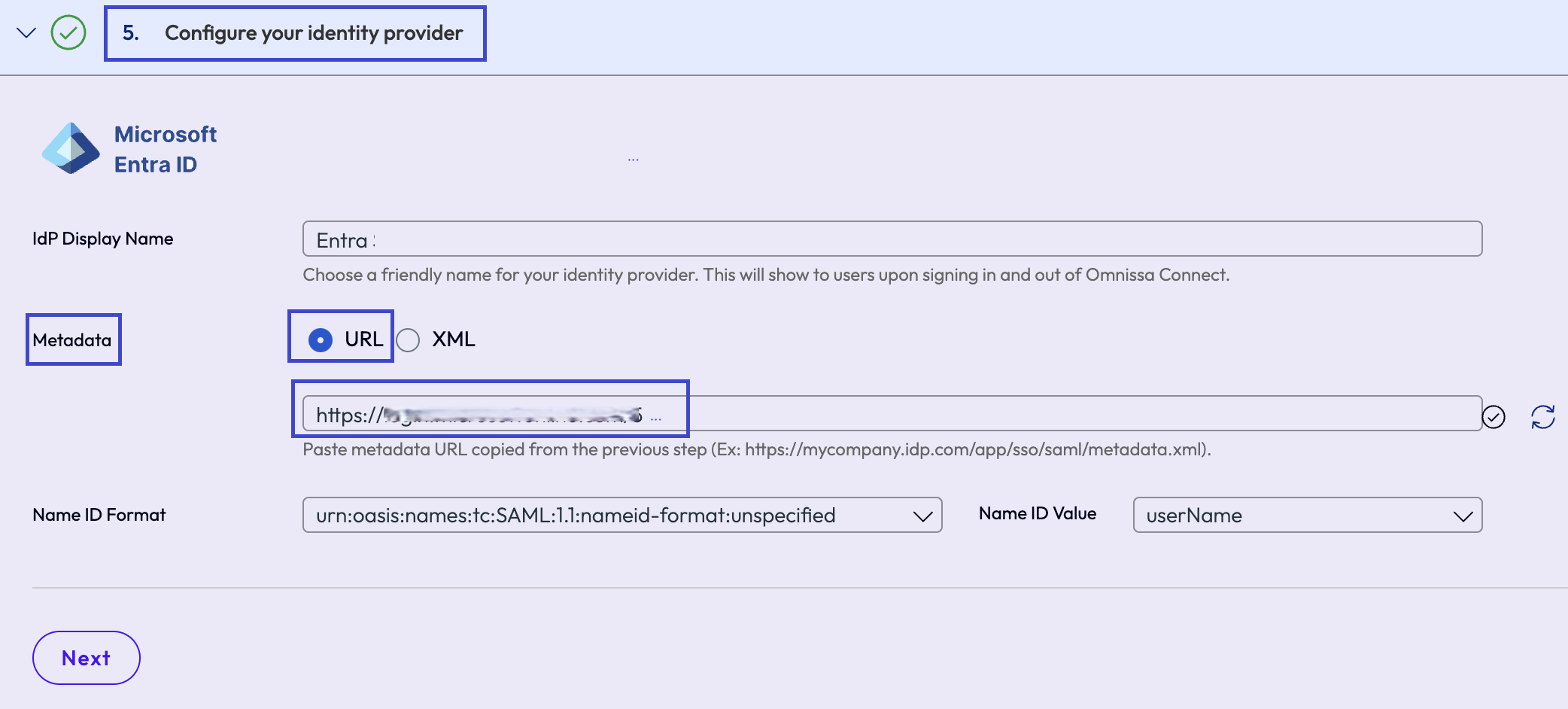
- A validação dos metadados inicia-se automaticamente.
- Quando a validação terminar, um ícone de caixa de seleção verde indicará que o arquivo foi lido e analisado com sucesso.
- Se a validação retornar um erro, verifique se a URL inserida está correta.
- Selecione Próximo no Omnissa Connect para ir para a próxima guia, Configurar preferência de identificação do usuário.
- No Omnissa Connect, na guia Configurar seu provedor de identidade, digite um nome no campo de texto Nome para Exibição do IdP.
- Configure as preferências de identificação do usuário no Omnissa Connect.
- Na guia Configurar preferência de identificação do usuário, selecione como os usuários da sua empresa se identificarão ao acessar o Omnissa Connect na página de detecção do Omnissa Connect.
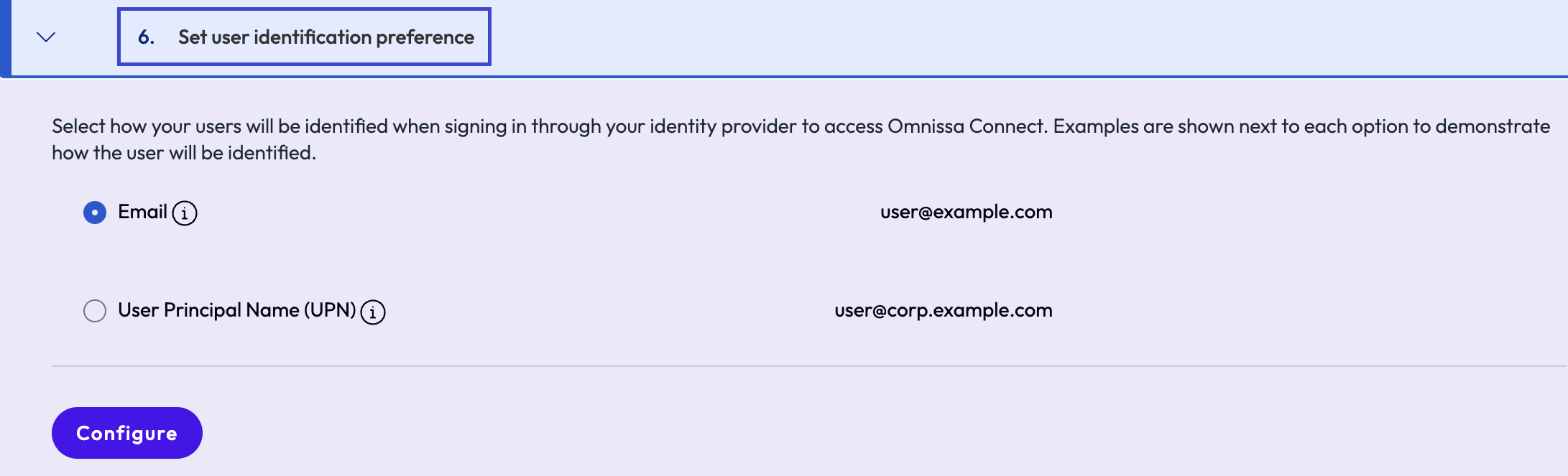
- A identificação do usuário é diferente da forma como o usuário se autentica junto ao provedor de identidade da sua empresa.
- Siga os exemplos mostrados na tela para escolher o correto.
- Lembre-se que, para todas as opções, o valor escolhido deve terminar com @DomainName.com, onde domainName é o domínio que você registrou durante a etapa de verificação.
- Selecione Configurar para concluir o processo.
- Na guia Configurar preferência de identificação do usuário, selecione como os usuários da sua empresa se identificarão ao acessar o Omnissa Connect na página de detecção do Omnissa Connect.
- Verifique e ative o provisionamento para o aplicativo no Microsoft Entra ID.
- Retorne à instância do navegador do Microsoft Entra ID e navegue até a integração empresarial.
- Encontre e selecione seu aplicativo na lista Aplicativos empresariais > Todos os aplicativos.
- Na navegação à esquerda, selecione Gerenciar > Provisionamento.
- Na tela Visão geral, selecione Iniciar Provisionamento nas opções do menu superior.
OIDC
Para configurar o Microsoft Entra ID no protocolo OpenID Connect (OIDC) para provisionamento do SCIM, trabalhe no console do Omnissa Connect e no centro de administração do Microsoft Entra. É recomendável usar duas instâncias do navegador para facilitar a ação de copiar e colar os valores entre os consoles.
- Selecione seu provedor de identidade no Omnissa Connect.
- Abra uma instância do navegador e acesse o console do Omnissa Connect.
- Acesse Configurar Federação Empresarial > Configurar provedor de identidade e selecione Iniciar.
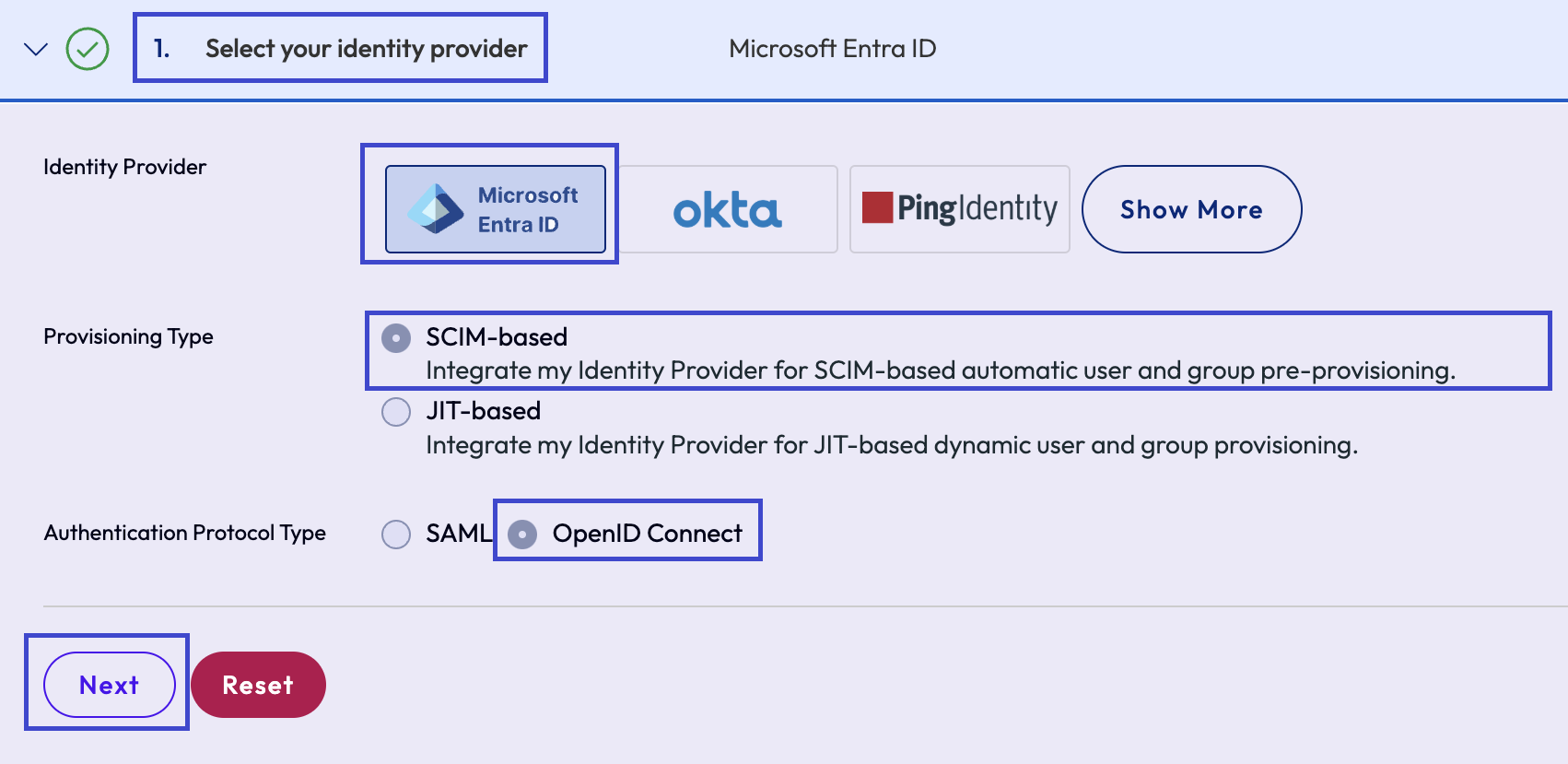
- Na guia Selecionar seu provedor de identidade, selecione as configurações listadas e, em seguida, selecione Próximo.
- Provedor de Identidade: Microsoft Entra ID
- Tipo de Provisionamento: baseado em SCIM
- Tipo de Protocolo de Autenticação: OpenID Connect
- Mantenha sua instância do navegador do Omnissa Connect aberta.
- Adicione um aplicativo do Omnissa Connect ao Microsoft Entra ID.
- Abra outra instância do navegador e faça login no seu Centro de administração do Microsoft Entra com privilégios de administrador.
- No Microsoft Entra ID, acesse Dashboard > Aplicativos Empresariais > Gerenciar > Todos os aplicativos e selecione para adicionar um novo aplicativo.
- Na página Procurar Galeria do Microsoft Entra, selecione para criar seu próprio aplicativo.
- Preencha as seguintes opções de menu no widget Criar seu próprio aplicativo.
- Qual é o nome do seu aplicativo?: digite qualquer nome que seja facilmente identificado.
- O que você está procurando fazer com seu aplicativo?: selecione Integrar qualquer outro aplicativo que você não encontre na galeria (não pertencente à galeria).
- Selecione Criar.
- Atribua usuários e grupos no Microsoft Entra ID.
- Selecione o aplicativo que você acabou de criar na lista Todos os Aplicativos e, em seguida, selecione Atribuir usuários e grupos na página Visão geral.
- Siga as instruções para atribuir usuários e grupos que você deseja que tenham acesso ao Omnissa Connect por meio de SSO.
- Configure o Microsoft Entra ID para provisionamento do SCIM.
- Em sua instância do Microsoft Entra ID, retorne à página Visão Geral do aplicativo depois de concluir a adição de usuários e grupos e selecione Gerenciar > Provisionamento na navegação à esquerda.
- Na sua instância do navegador do Omnissa Connect, certifique-se de estar na guia Configurar provedor de identidade para provisionamento do SCIM para que você possa copiar o URL do Tenant e o Token Secreto.
- Na página Provisionamento no Microsoft Entra ID, conclua os itens de menu a seguir.
- Modo de Provisionamento: Automático
- URL do Locatário: copie a URL do Locatário do Omnissa Connect e cole-a no campo de texto.
- Token Secreto: copie o Token Secreto da etapa do Omnissa Connect e cole-o no campo de texto.
- Testar Conexão: selecione para testar a conexão para garantir que os dois sistemas possam se comunicar.
- Após a conclusão, retorne à sua instância do navegador do Omnissa Connect e selecione Próximo na guia Configurar provedor de identidade para provisionamento do SCIM para avançar para a próxima etapa.
- Configure o Microsoft Entra ID com um URI de redirecionamento para OIDC.
- No Microsoft Entra ID, navegue até Aplicativos empresariais e selecione o link para registros de aplicativos.
- Mantenha sua instância do navegador do Omnissa Connect aberta.
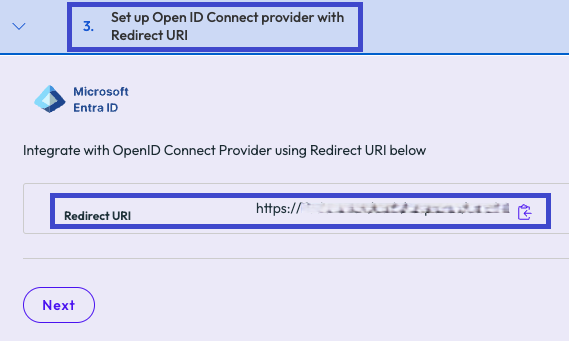
- Assegure-se de estar na guia Configurar provedor do OpenID Connect com o URI de Redirecionamento para que você possa copiar o URI de Redirecionamento do console do Connect.
- De volta à instância do Microsoft Entra ID, selecione Novo Registro.
- No widget Registrar um aplicativo, conclua as configurações listadas.
- Nome: digite um nome para ajudar a identificar o aplicativo.
- Tipos de conta com suporte: selecione Contas somente neste diretório organizacional (Tenant único).
- URI de Redirecionamento: selecione Web e cole o URI de Redirecionamento do Omnissa Connect no campo de texto.
- Registre o aplicativo. O sistema exibe a mensagem Nome do aplicativo criado com sucesso.
- No Microsoft Entra ID, navegue até Aplicativos empresariais e selecione o link para registros de aplicativos.
- Configure atributos e reivindicações no Microsoft Entra ID.
- No Microsoft Entra ID, na Visão geral do aplicativo que você acabou de registrar, selecione Ir para Aplicativos empresariais.
- Selecione Gerenciar > Single Sign-on na navegação à esquerda e selecione para editar Atributos e Reivindicações.
- Mantenha sua instância do navegador do Omnissa Connect aberta.
- A guia Atributos do usuário lista os atributos do usuário que você precisa mapear no Microsoft Entra ID.
- Configure a Reivindicação solicitada no Microsoft Entra ID.
- Para o Identificador Único do Usuário (ID do Nome), o valor
user.userprincipalnamefunciona desde que você tenha selecionado UPN (nome principal do usuário) no Omnissa Connect. - Se você selecionar e-mail no Omnissa Connect, deverá alterar o valor do Identificador Único do Usuário para
user.mail.
- Para o Identificador Único do Usuário (ID do Nome), o valor
- Configure as Reivindicação adicionais no Microsoft Entra ID.
- Remover os valores do Espaço de Nomes de Atributos que foram atribuídos pelo Microsoft Entra ID.
- Adicione ou edite as reivindicações adicionais pré-preenchidas para que o sistema as reconheça.
- Essas strings diferenciam maiúsculas de minúsculas.
- Nome:
email, Atributo de Origem:user.mail - Nome:
firstName, Atributo de Origem:user.givenname - Nome:
lastName, Atributo de Origem:user.surname - Nome:
userName, Atributo de Origem:user.userprincipalname - Nome:
userPrincipalName, Atributo de Origem:user.userprincipalname
- Nome:
- Opcionalmente, você pode adicionar o nome
domaine associá-lo ao domínio aplicável. - No Omnissa Connect, na etapa Atributos do usuário, selecione Próximo para ir para a etapa Configurar seu provedor de identidade.
- Configure o provedor de identidade no Omnissa Connect.
- No Omnissa Connect, configure a guia Configurar seu provedor de identidade.
- Mantenha a instância do navegador do Microsoft Entra ID aberta.
- No aplicativo registrado, vá para Visão geral e selecione Endpoints.
- Copie a URL do documento de metadados do OpenID Connect do Microsoft Entra ID.
- Mantenha a instância do navegador do Microsoft Entra ID aberta.
- Cole a URL do endpoint do documento de metadados do OpenID Connect no campo de texto Configurar URL no Omnissa Connect.
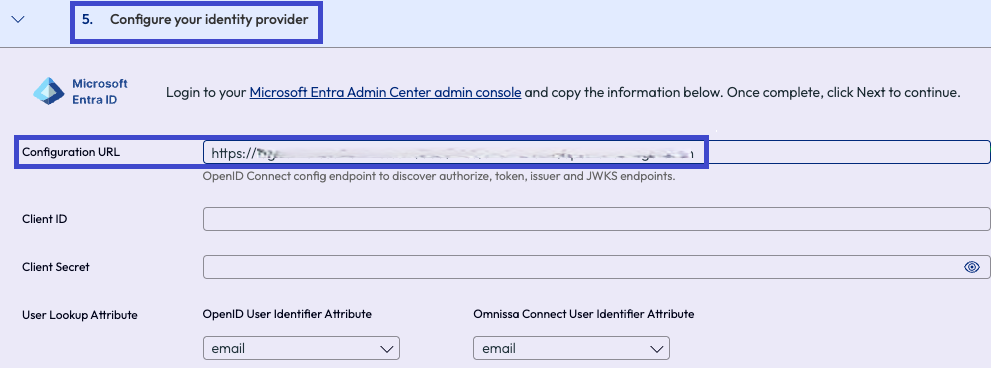
- Observe que ainda precisamos de um ID de Client e de um Segredo de Cliente.
- Vamos obtê-los no Microsoft Entra ID.
- No aplicativo registrado no Microsoft Entra ID, na navegação à esquerda, selecione Gerenciar > Certificado e segredos.
- Selecione o link Adicionar um certificado ou segredo.
- Selecione Novo segredo do cliente.
- Selecione Adicionar para gerar o segredo na guia Segredos do cliente.
- Copie o Valor a ser colado no Omnissa Connect no campo de texto do Segredo do Cliente.
- Copie a ID do Segredo a ser colada no Omnissa Connect no campo de texto do ID do Cliente.
- Se você sair desta página sem copiar as strings, deverá gerar um novo segredo.
- Na guia Configurar seu provedor de identidade no Omnissa Connect, cole os valores listados.
- Cole o Valor do Microsoft Entra ID no campo de texto Segredo do Cliente no Omnissa Connect.
- Cole a ID do Segredo do Microsoft Entra ID no campo de texto ID do Cliente no Omnissa Connect.
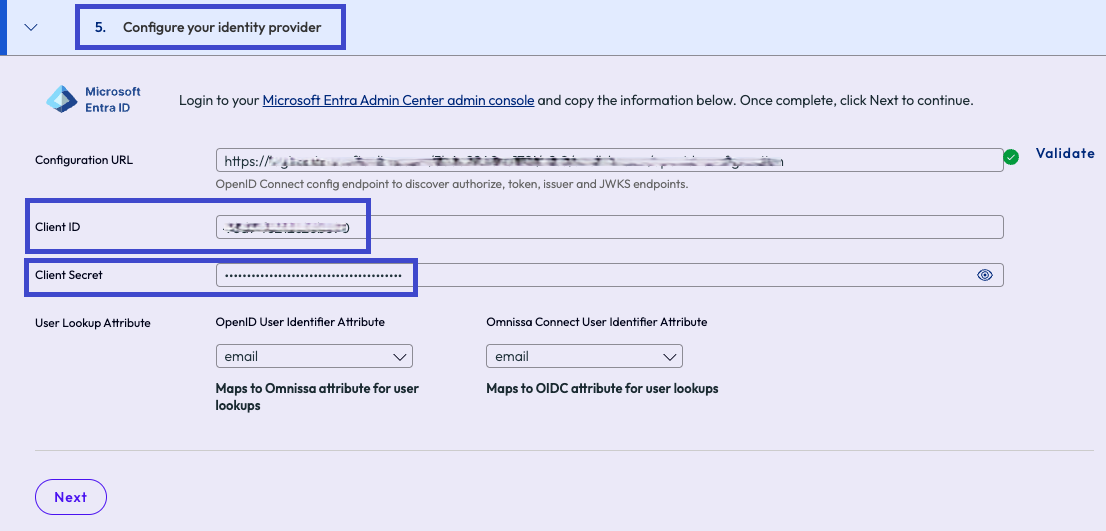
- Configure o item do menu Atributo de Pesquisa do Usuário especificando o atributo do Omnissa Connect a ser mapeado para o atributo do OpenID Connect.
- Selecione Avançar para prosseguir para a próxima etapa no Omnissa Connect.
- No Omnissa Connect, configure a guia Configurar seu provedor de identidade.
- Configure as preferências de identificação do usuário no Omnissa Connect.
- Na guia Configurar preferência de identificação do usuário, selecione como os usuários da sua empresa se identificarão ao acessar o Omnissa Connect na página de detecção do Omnissa Connect.
- A identificação do usuário é diferente da forma como o usuário se autentica junto ao provedor de identidade da sua empresa.
- Siga os exemplos mostrados na tela para escolher o correto.
- Lembre-se que, para todas as opções, o valor escolhido deve terminar com @DomainName.com, onde domainName é o domínio que você registrou durante a etapa de verificação.
- Selecione Configurar para concluir o processo.
- Na guia Configurar preferência de identificação do usuário, selecione como os usuários da sua empresa se identificarão ao acessar o Omnissa Connect na página de detecção do Omnissa Connect.
- Atualize o arquivo de manifesto do aplicativo no Entra ID.
Para evitar uma mensagem de erro de autenticação, você deve atualizar o arquivo de manifesto do seu aplicativo.- Retorne à instância do navegador do Microsoft Entra ID e vá para Identidade > Aplicativos > Registros de aplicativos.
- Selecione o aplicativo que você criou.
- Selecione Manifesto no painel de navegação à esquerda.
- Localize a propriedade
acceptMappedClaims. - Atualize o valor para verdadeiro:
"acceptMappedClaims": true,. - Clique em Salvar para salvar as configurações.
- Verifique e ative o provisionamento para o aplicativo no Microsoft Entra ID.
- Na instância do navegador do Microsoft Entra ID, navegue até a integração empresarial.
- Encontre e selecione seu aplicativo na lista Aplicativos empresariais > Todos os aplicativos.
- Na navegação à esquerda, selecione Gerenciar > Provisionamento.
- Na tela Visão geral, selecione Iniciar Provisionamento nas opções do menu superior.
O que fazer em seguida
Nesta etapa, você configurou o Microsoft Entra ID como IdP, selecionou o provisionamento de usuários baseado em SCIM, configurou a autenticação SAML ou OIDC e selecionou o valor para identificação do usuário. Prossiga para validação e ativação da sua configuração.
Esta página foi útil?