Configurar o provedor de identidade (IdP) no fluxo de trabalho de Federação Empresarial no Omnissa Connect inclui o trabalho nos consoles do provedor e do Omnissa Connect, e esse procedimento descreve o uso do Okta no protocolo SAML (Security Assertion Markup Language) com o provisionamento JIT (Just-in-Time).
O locatário do Omnissa Access é provisionado automaticamente para ajudar nessa etapa. O Omnissa Access atua como um provedor de serviços e a federação de autoatendimento fornece uma camada de apresentação para ajudar a simplificar a conexão do seu provedor de identidade com o seu provedor de serviços.
Fluxo de trabalho geral
Em geral, independentemente de você estar configurando o Microsoft Entra ID, o Okta ou outro provedor de identidade, siga as etapas listadas.
- Estabeleça confiança entre o seu provedor de identidade e o provedor de serviços.
- Configure como os administradores e os grupos são identificados para autenticação.
- Configure o Single Sign-On (SSO).
Documentação do Okta
- Este tópico descreve como usar o Okta como provedor de identidade, mas se você desejar a documentação mais recente do Okta, consulte o site de documentação do Okta.
- Consulte o tópico Visão geral da Linguagem de Expressão do Okta para obter informações sobre expressões usadas em mapeamentos de atributos do Okta.
Requisitos
Você precisa concluir a etapa Verificar Domínios antes de acessar a área Configurar provedor de identidade do widget Configurar Federação Empresarial no Omnissa Connect.
Configurando o SSO de SAML com o Okta
Trabalhe no console do Omnissa Connect e no Okta. É recomendável usar duas instâncias do navegador para facilitar a ação de copiar e colar os valores entre os consoles.
- Abra uma instância do navegador e acesse o console do Omnissa Connect.
- Acesse Configurar Federação Empresarial > Configurar provedor de identidade e selecione Iniciar.
- No Omnissa Connect, na guia Selecionar seu provedor de identidade, selecione essas configurações e, em seguida, selecione Próximo.
- Provedor de Identidade: Okta
- Tipo de Provisionamento: baseado em JIT
- Tipo de Protocolo de Autenticação: SAML
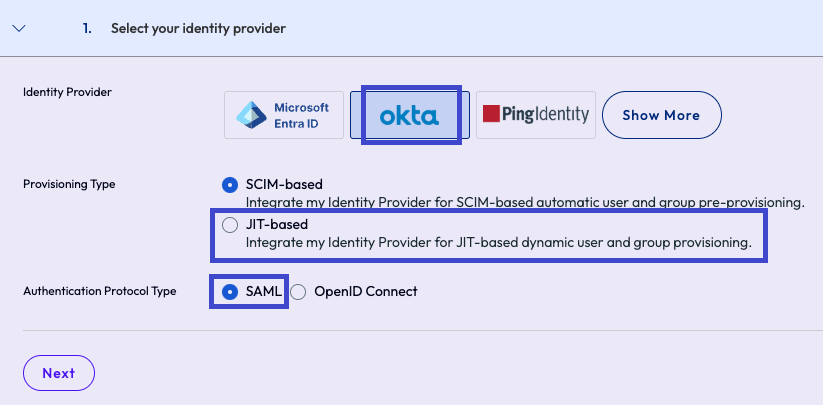
- Acesse Configurar Federação Empresarial > Configurar provedor de identidade e selecione Iniciar.
- Em outra instância do navegador, faça login no console de administração do Okta com permissões de administrador e selecione a organização Okta correta.
- No Okta, vá para o menu Aplicativos e selecione Criar Integração de Aplicativos.
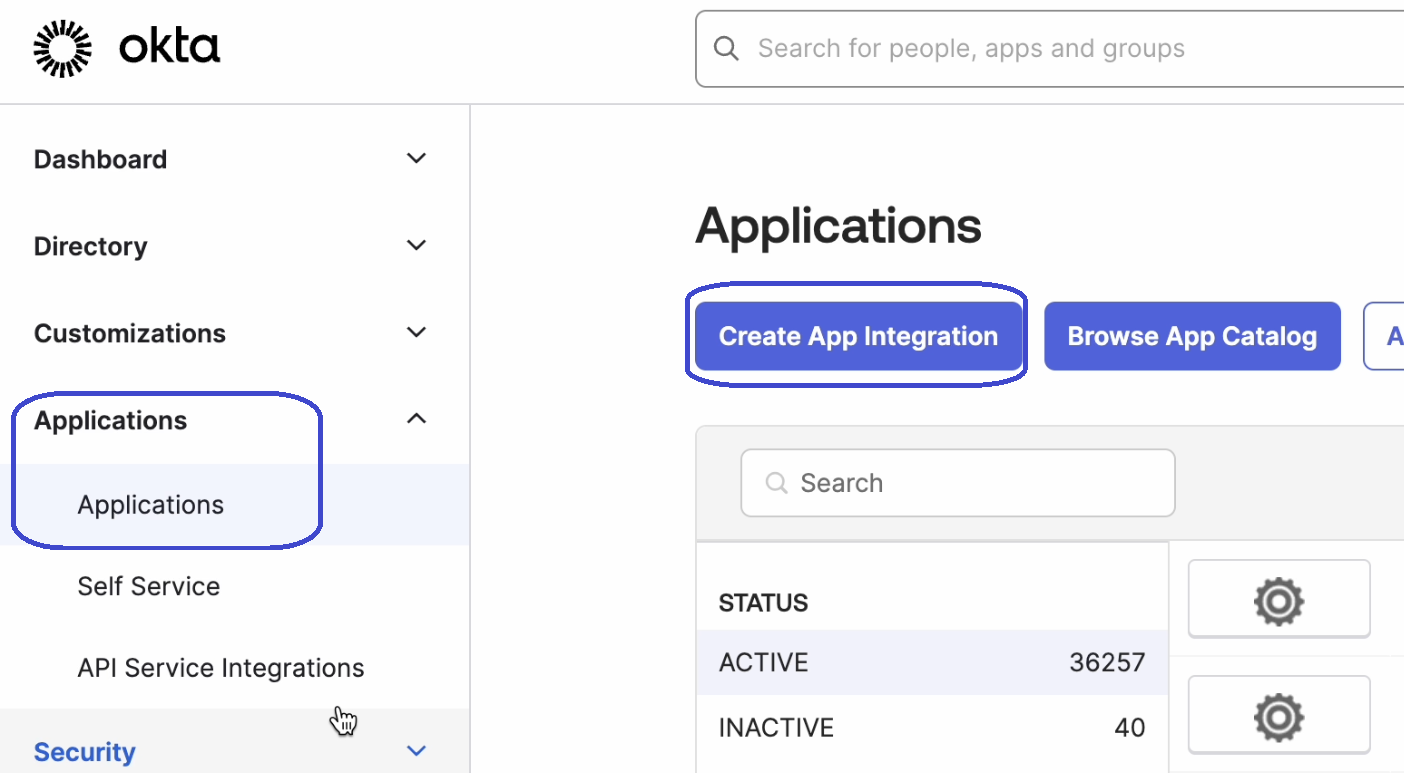
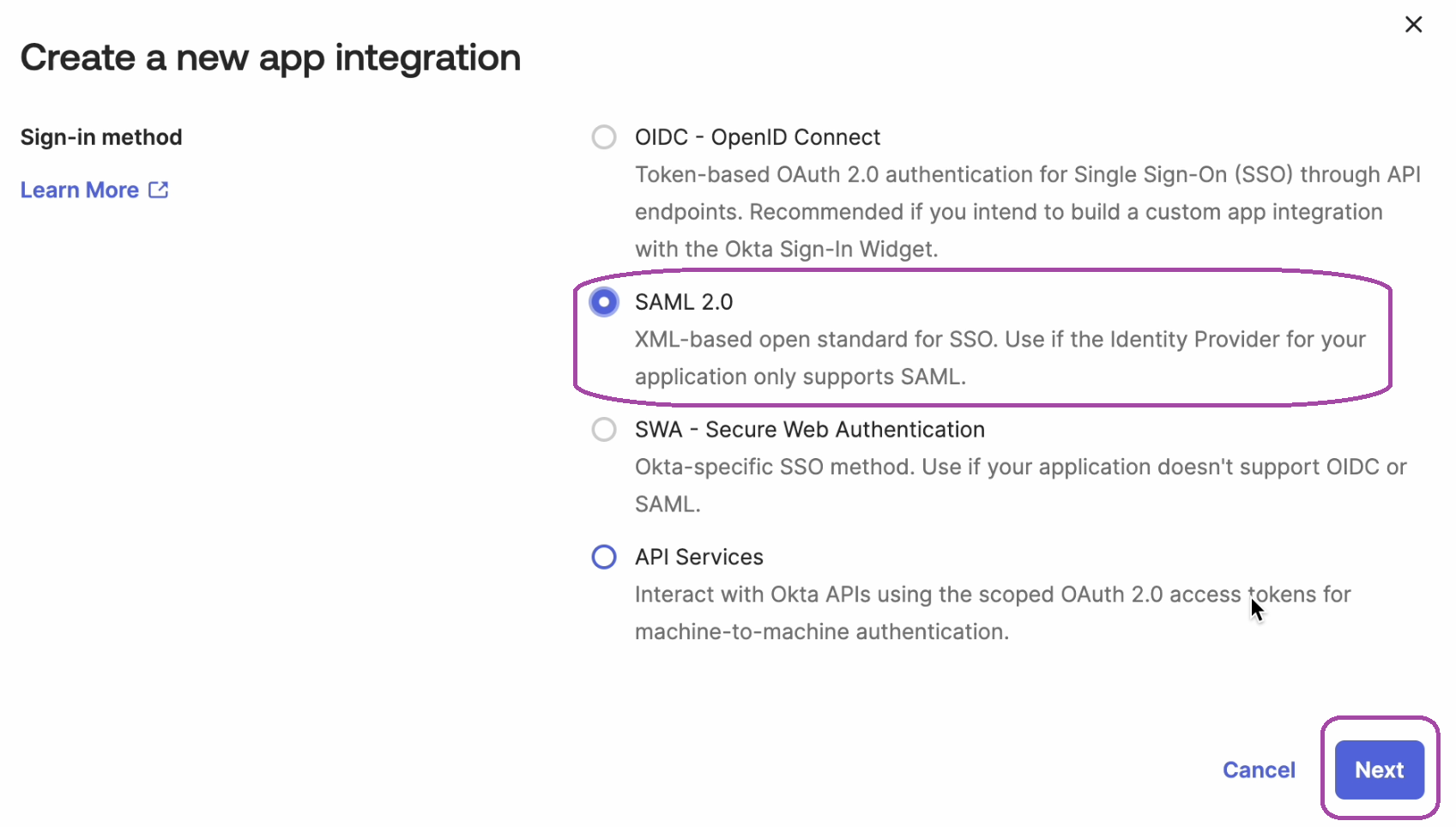
- No widget Criar uma nova integração de aplicativo, selecione SAML 2.0 e clique em Próximo.
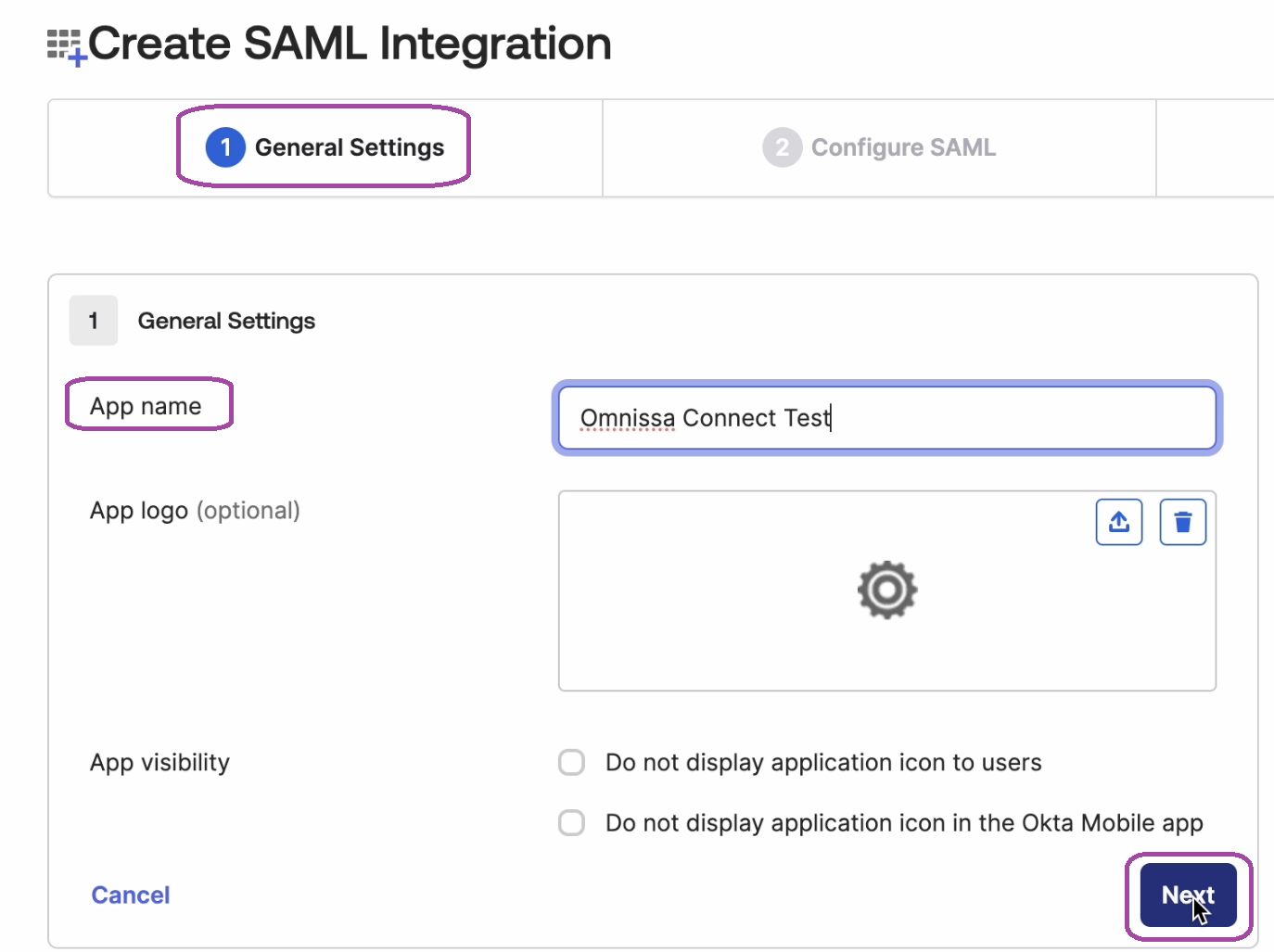
- Na área Configurações Gerais do widget Criar Integração SAML, digite um Nome de Aplicativo e outros detalhes, conforme necessário, e selecione Próximo.
- No Okta, vá para o menu Aplicativos e selecione Criar Integração de Aplicativos.
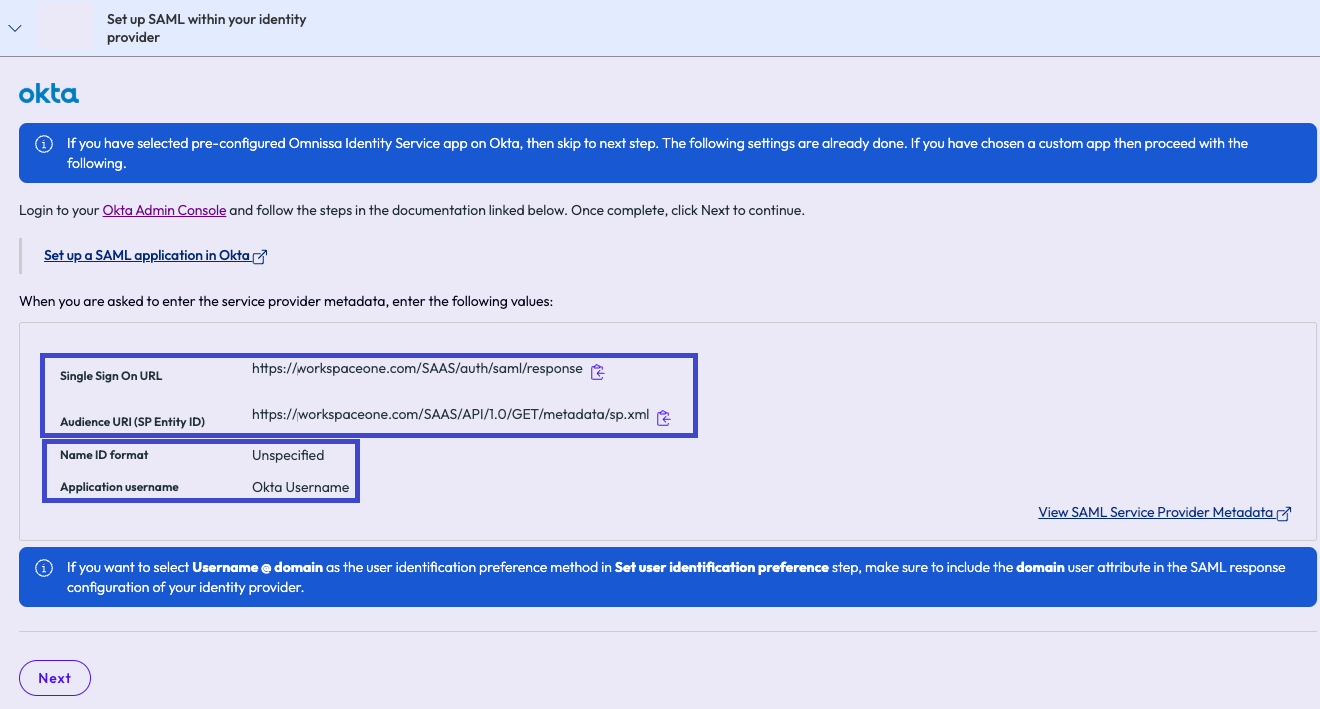
- No Omnissa Connect, na etapa Configurar SAML com seu provedor de identidade, copie e anote as configurações listadas.
- Copie a URL de Single Sign-on e os valores de URI de Audiência (ID da Entidade SP).
- Observe as entradas para o Formato do ID do nome e o Nome de usuário do aplicativo. Quando você define as Declarações de Atributos no Okta, os valores para o Formato do ID do nome e o Nome de usuário do aplicativo devem corresponder aos valores no Connect.
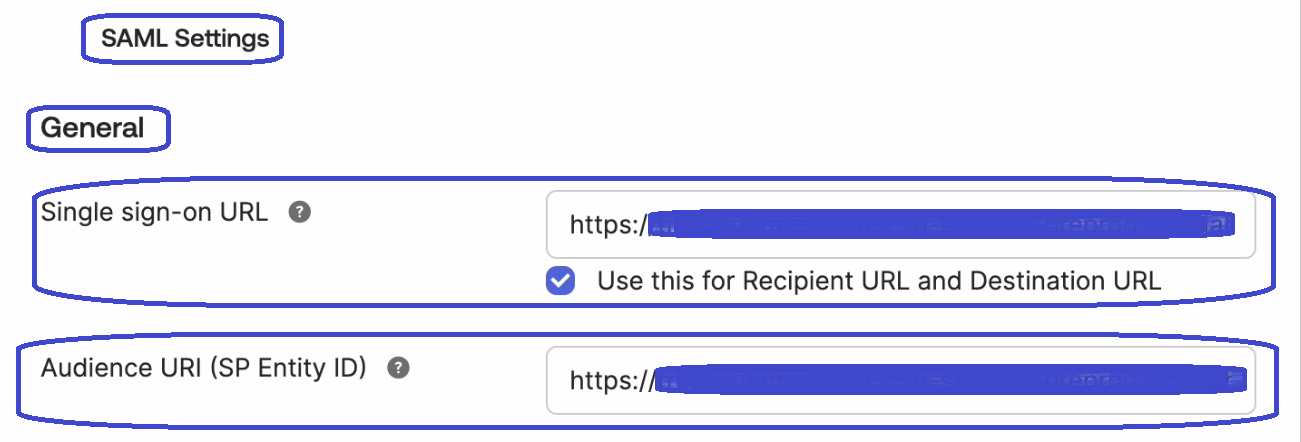
- Vá para sua instância do Okta e cole os valores copiados do Omnissa Connect na área Configurações SAML > Geral, deixando outros campos no Okta como estão.
- No Okta, na seção Instruções de Atributo, adicione os atributos de usuário necessários que correspondem aos do Omnissa Connect.
- Certifique-se de que o Formato do nome não esteja especificado (exceto para a entrada Nome de usuário) para corresponder aos valores de atributo no Connect.
- Atualize o Nome de usuário para o Formato do nome > Nome de usuário do Okta para corresponder ao valor do atributo no Connect.
- Selecione Adicionar Instruções de tributos de Grupo se você planeja provisionar associações de grupo.
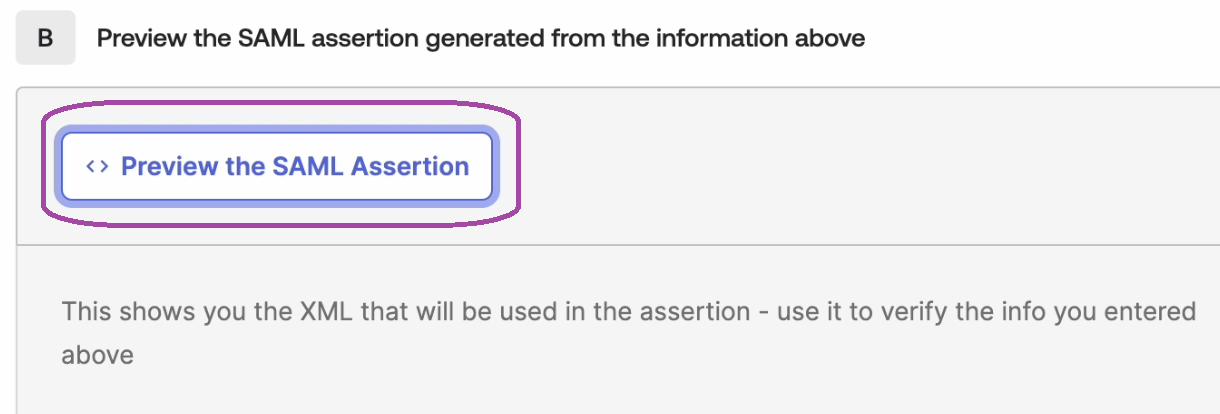
- (Opcional) Visualize o XML usado em asserções do SAML para garantir que tudo pareça certo e selecione Próximo para continuar.
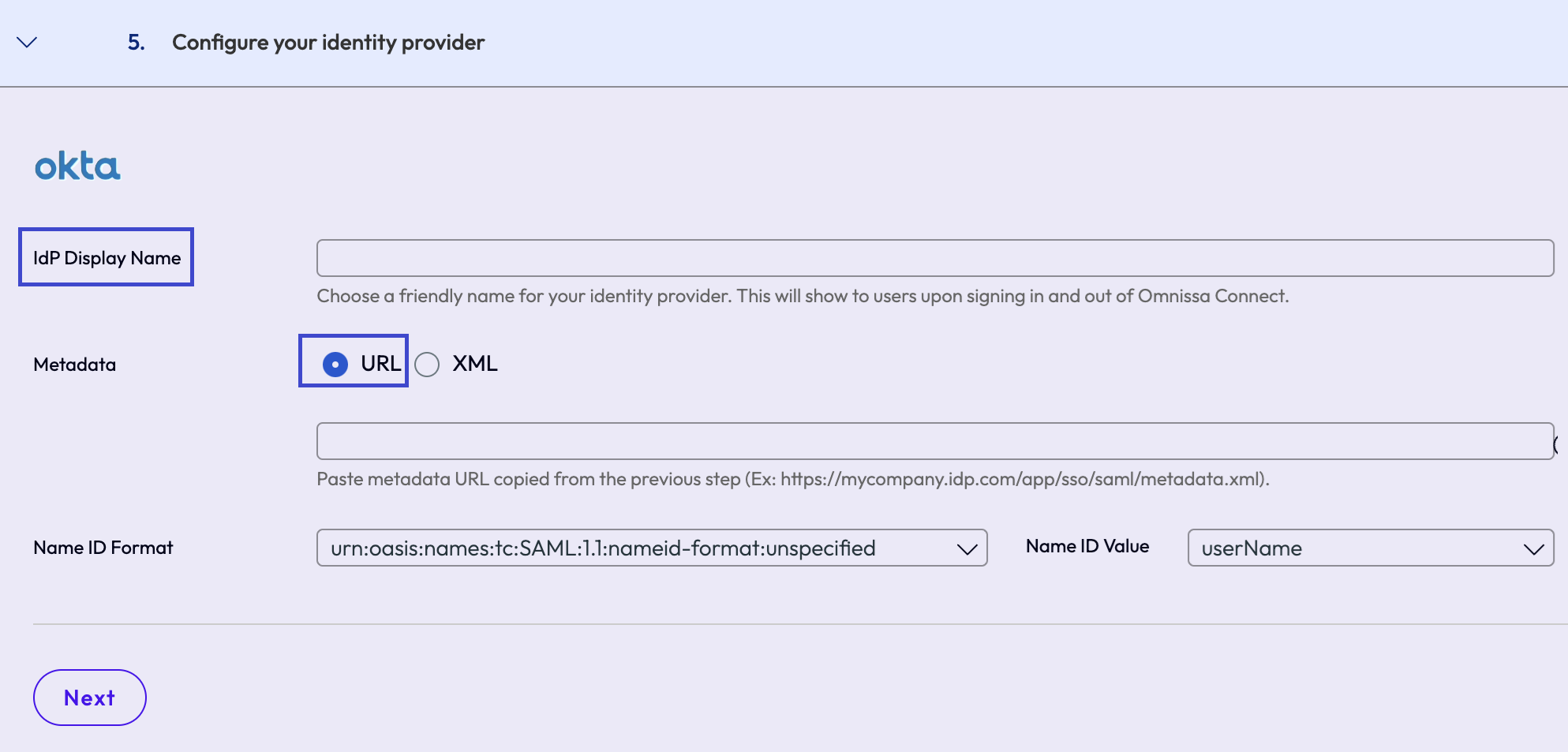
- Vá para sua instância do Omnissa Connect, na etapa Configurar seu provedor de identidade, e digite um nome para o provedor exibir no Omnissa Connect.
- Selecione URL como o método de compartilhamento para a opção de menu Metadados.
- Selecione URL como o método de compartilhamento para a opção de menu Metadados.
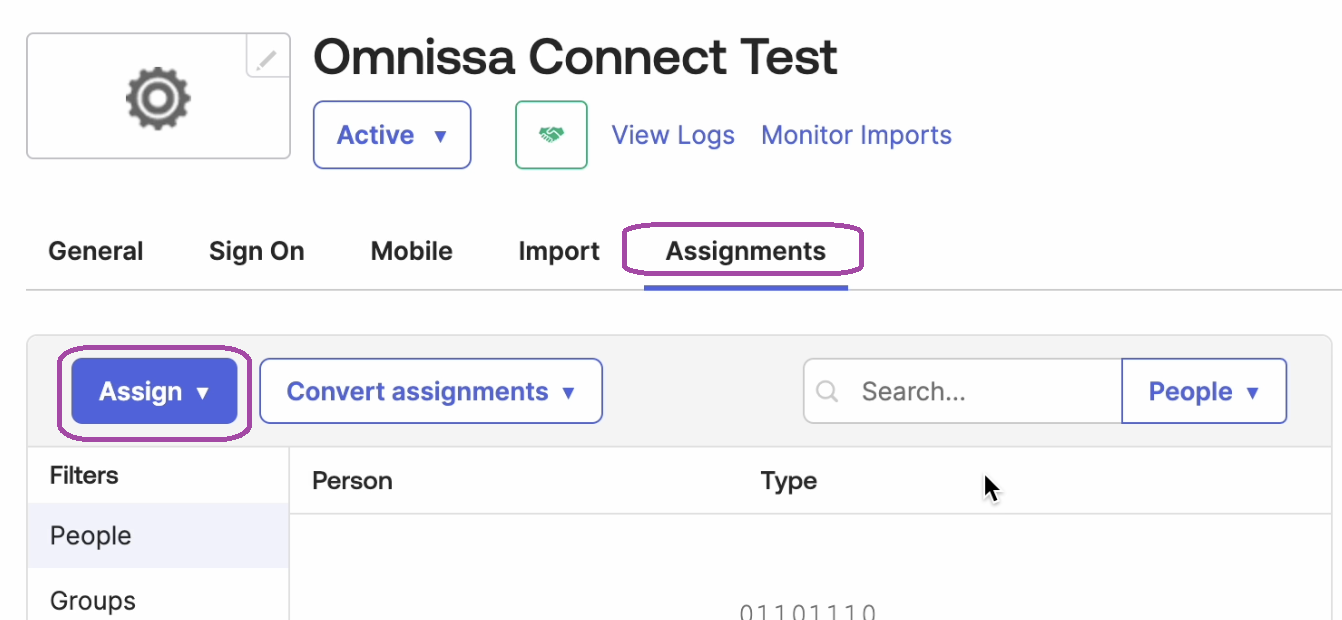
- No Okta, vá para a guia Atribuições do seu aplicativo Omnissa e atribua usuários e grupos ao aplicativo para que eles possam fazer SSO no Omnissa Connect.
- No Okta, vá para a guia Sign On do aplicativo e copie a URL de Metadados.
- Volte para o Omnissa Connect, ainda na etapa Configurar seu provedor de identidade, e cole a URL de metadados do Okta copiada no campo de texto de URL de Metadados.
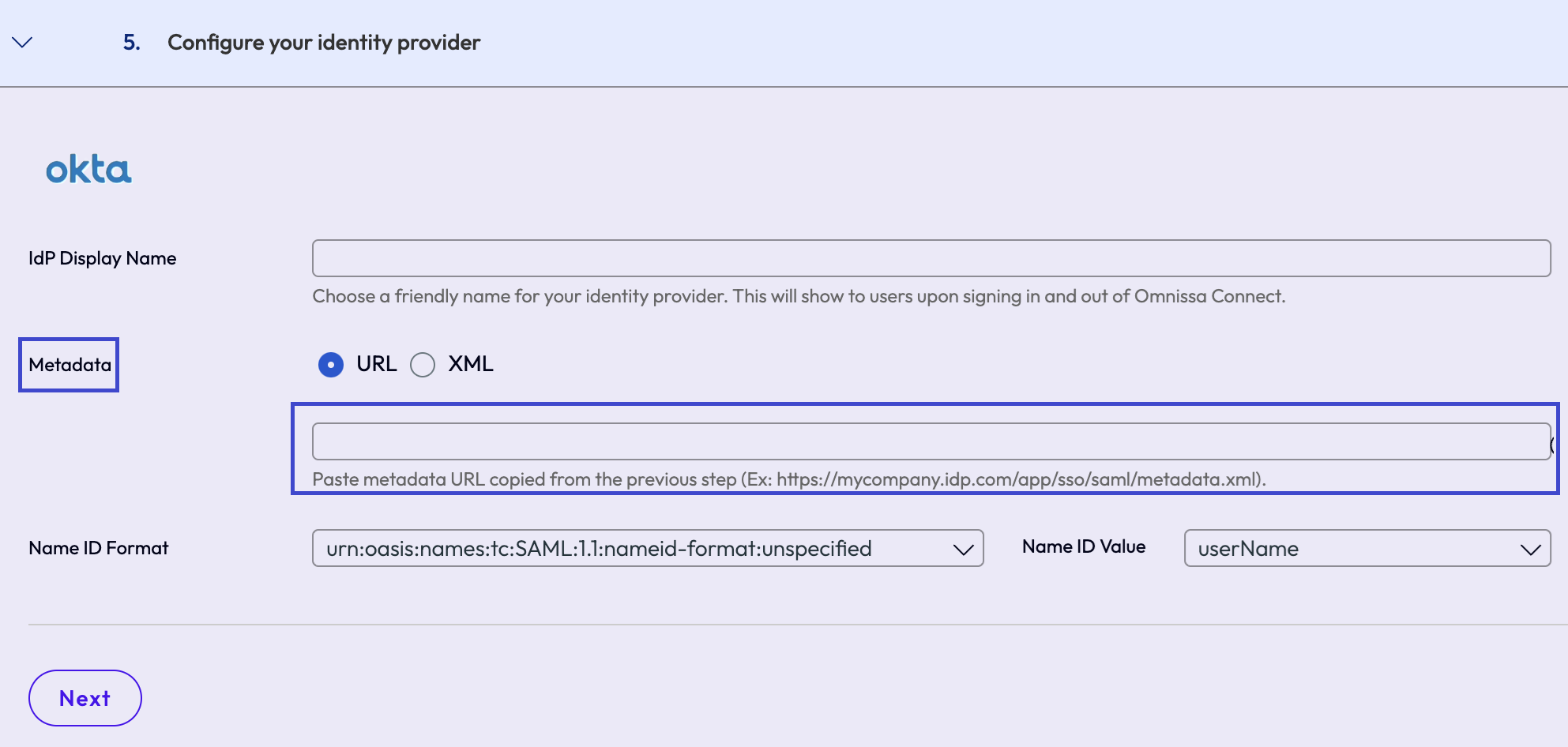
- Selecione o Formato da ID do Nome. O Formato da ID do Nome é o valor na resposta SAML que identifica o usuário autenticado.
- Selecione o Valor da ID do Nome.
- No Omnissa Connect, na etapa Configurar preferência de identificação do usuário, selecione como os usuários da sua empresa se identificarão ao acessar o Omnissa Connect na página de detecção do Omnissa Connect.
- A identificação do usuário é diferente da forma como o usuário se autentica junto ao provedor de identidade da sua empresa.
- Siga os exemplos mostrados na tela para escolher o correto.
- Considere que, para todas as opções, o valor escolhido deve terminar com
@<DomainName.com>ondedomainNameé aquele que você registrou durante a etapa de verificação.
- No Omnissa Connect, selecione Configurar para concluir o processo da federação de autoatendimento.
O que fazer em seguida
Nesta etapa, você configurou o Okta como IdP, selecionou as reivindicações de usuário e grupo SAML e selecionou o valor a ser usado para identificação do usuário. Prossiga para validação e ativação da sua configuração.
Esta página foi útil?