O Omnissa Connect fornece recursos de autenticação para ajudar a proteger seu ambiente. Você pode impor o uso da autenticação multifator (MFA), também pode digitar endereços e intervalos específicos para permitir ou bloquear o acesso ou pode bloquear domínios de origem. Para adicionar mais controle de identidade, configure as preferências de sessão de tempo limite para controlar a autenticação.
Autenticação multifator
O Omnissa Connect fornece autenticação multifator (MFA) que cada usuário individual pode ativar em seu perfil para adicionar outro nível de autenticação para fazer login em seus serviços. No entanto, como Proprietário, você pode impor a MFA a todos os usuários elegíveis para garantir que cada usuário só possa fazer login depois de fornecer um código de autenticação de segundo fator.
Se a organização pertencer a um domínio federado, a MFA será obrigatória apenas para usuários não federados. Todos os usuários federados seguem as políticas de autenticação definidas no Provedor de Identidade (IdP), incluindo MFA.
Autenticadores TOTP compatíveis
O Omnissa Connect oferece suporte a autenticadores de senha única baseada em tempo (TOTP) comumente usados, incluindo o Microsoft Authenticator, o Google Authenticator e o Okta Authenticator. Baixe o aplicativo autenticador aplicável de sua respectiva loja de aplicativos.
Pré-requisitos
Atenda aos pré-requisitos listados de forma que você possa aplicar a MFA no nível da organização.
- Você deve ser um Proprietário.
- Você deve configurar a MFA para sua conta individual. Consulte Segurança e Autenticadores de Terceiros para obter instruções sobre como adicionar seu dispositivo de MFA.
Impor MFA
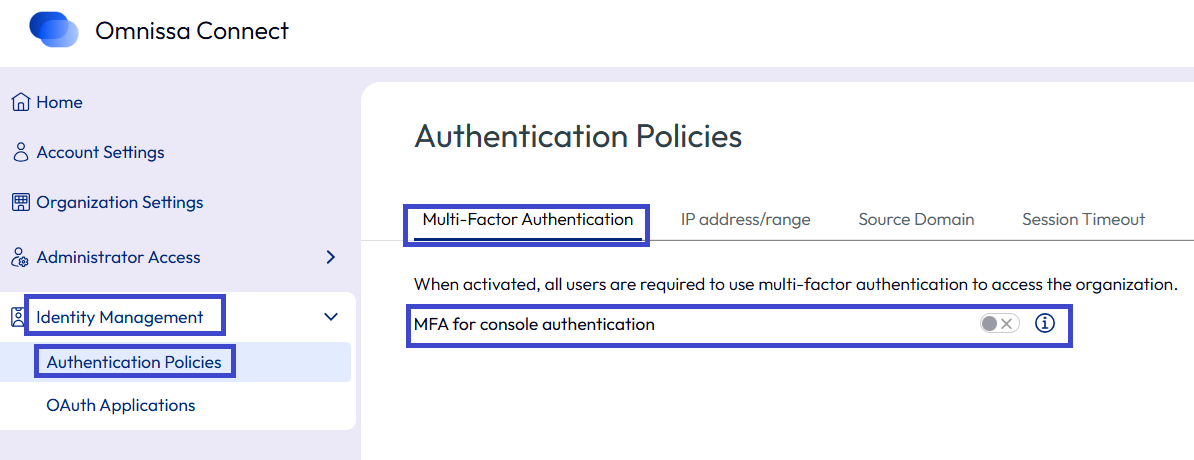
Para definir a MFA para a sua organização, use a área Gerenciamento de Identidade.
- Vá para Gerenciamento de Identidade > Políticas de Autenticação.
- Selecione a guia Autenticação Multifator.
- Ative a MFA para autenticação do console.
Selecionar o endereço IP/intervalo de IP para permitir ou não o acesso
Use o endereço IP/intervalos de IP para permitir ou negar logins de usuários de endereços IP específicos. Esse recurso fornece segurança adicional para as organizações protegerem o acesso ao serviço por meio de intervalos de endereços IP conhecidos e seguros.
Duas preferências de autenticação: bloquear ou permitir
Como Proprietário, você pode gerenciar o acesso à sua organização definindo endereços IP ou intervalos de IP para bloquear ou permitir o acesso do usuário a partir de IPs específicos.
Aplique uma preferência de autenticação para bloquear ou permitir o acesso do usuário a partir de um intervalo IP ou endereço IP específico. Se a sua preferência de autenticação for definida para um intervalo de IPs, você poderá definir exceções para IPs específicos dentro desse intervalo. Por exemplo, se você aplicar a opção bloquear autenticação a um intervalo de IPs, poderá definir uma exceção para um ou mais IPs dentro desse intervalo que terão acesso ao Omnissa Connect.
Observação: o endereço IP digitado deve seguir a notação CIDR para endereços IP IPv4 e IPv6.
Há duas opções de preferência de autenticação que você pode definir:
- Bloquear IP: logins de usuários provenientes de endereços IP/intervalos de IP específicos bloqueiam o acesso à organização.
- Permitir IP: logins de usuários provenientes de endereços IP/intervalos de IP específicos permitem o acesso à organização.
Você pode ter apenas uma preferência ativada na sua organização. Você pode alternar entre as duas preferências, mas não pode ativá-las ao mesmo tempo.
Observação: pode levar até 30 minutos para que as configurações de política entrem em vigor na organização.
Definir uma preferência de autenticação de IP para a sua organização
Aqui está um exemplo de como configurar a preferência de autenticação para bloquear IPs.
- No Omnissa Connect, vá para Gerenciamento de Identidade > Políticas de Autenticação e selecione a guia Endereço IP/intervalo de IP.
- Selecione o botão Bloquear IP e selecione Ativar.
- Na área Preferência de Autenticação de IP do Usuário, verifique se o botão Bloquear IP está ativo.
- Você pode usar a opção do menu Alterar aqui para selecionar a preferência Permitir IP.
- Na área Usuários com um endereço IP/intervalo de IP especificado na lista têm o acesso à sua organização negado, selecione Adicionar e digite um endereço IP ou intervalo de IP.
- Na janela Adicionar endereço de IP/intervalo de IP de bloco, digite o intervalo de endereços IP e selecione Adicionar.
- O endereço ou o intervalo digitado é adicionado à lista de endereços e intervalos bloqueados especificados para a sua organização.
- Para permitir o acesso a um endereço IP em um intervalo de IPs bloqueados, use a área de Exceção.
Adicionar uma exceção à preferência de bloquear autenticação
Continuando com um exemplo para bloquear intervalos de IPs, você define regras de exceção para endereços IP permitidos de um intervalo de IPs bloqueados.
- No Omnissa Connect, vá para Gerenciamento de Identidade > Políticas de Autenticação e selecione a guia Endereço IP/intervalo de IP.
- Na seção Exceção, selecione Adicionar uma Exceção.
- Na janela Adicionar uma exceção, digite os endereços IP que você deseja adicionar como exceções à política de autenticação na sua organização. Esses endereços IP têm permissão de acesso à organização.
Preste atenção à preferência de autenticação: bloquear ou permitir
Se você tiver ativado a preferência Permitir IP, o sistema negará que os usuários acessem os serviços da Omnissa a partir dos IPs na lista de exceções. Por outro lado, se você tiver ativado a preferência Bloquear IP, o sistema permitirá que os usuários acessem a organização a partir dos IPs na lista de exceções.
Modifique os endereços IP, intervalos ou exceções para sua preferência de autenticação
Depois de ativar uma política de autenticação de IP, você pode adicionar IPs, intervalos de IPs e exceções adicionais. Você também pode modificar ou remover IPs e intervalos existentes da política.
Para fazer uma alteração, primeiro selecione o endereço IP ou o intervalo de IP na lista e, em seguida, aplique a ação apropriada.
Altere sua preferência de autenticação de IP
Se desejar mudar a preferência de autenticação na sua organização de Bloquear IP para Permitir IP ou vice-versa, você deverá primeiro remover todos os endereços IP e intervalos especificados para a preferência de autenticação atual.
- No Omnissa Connect, vá para Gerenciamento de Identidade > Políticas de Autenticação e selecione a guia Endereço IP/intervalo de IP.
- Selecione todos os endereços IP e intervalos definidos atualmente.
- Selecione Remover.
- Selecione Alterar na área Preferência de Autenticação de IP do Usuário.
- Na janela Preferência de Autenticação de IP do Usuário, selecione a nova opção e, em seguida, selecione Salvar.
- Para definir novos endereços IP ou intervalos para a configuração de política recém-selecionada, selecione Adicionar e digite-os.
Eu acidentalmente me bloqueei e quero desbloquear meu IP
Se você tiver adicionado acidentalmente seu IP à lista Bloquear IP da sua organização, deverá abrir um tíquete de suporte para desbloqueá-lo. Acesse Omnissa Customer Connect para obter suporte. Talvez você precise que outro Proprietário registre o tíquete se não puder acessar o Customer Connect.
O bloqueio de um endereço IP de usuário na minha organização impede que ele acesse outras organizações das quais é membro?
A resposta é não. Se um usuário pertencer a várias organizações e uma política baseada em IP for imposta em uma dessas organizações, seu acesso será bloqueado nessa organização específica. No entanto, eles podem alternar para uma organização diferente e acessar esses serviços nessa organização.
Seleção de domínios de origem para restringir o acesso
Os domínios de origem permitem que apenas usuários dos domínios e subdomínios de origem especificados acessem a organização.
Como gerenciar o acesso do usuário no nível do domínio
Como Proprietário, você pode determinar os domínios com permissão para acessar sua organização do Omnissa Connect.
Quando a política de autenticação do domínio de origem está ativada, somente os usuários dos domínios que você especificar podem acessar sua organização. O acesso de todos os outros domínios é bloqueado mesmo que os grupos e usuários sejam adicionados ou convidados na sua organização.
- No Omnissa Connect, vá para Gerenciamento de Identidade > Políticas de Autenticação e selecione a guia Domínio de Origem.
- Para ativar a política, deslize o botão para bloquear ou desbloquear domínios de origem.
- Se você deslizar o botão para a posição Domínios de origem estão bloqueados, digite o nome de domínio para o qual você está permitindo o acesso à organização.
- Opcionalmente, para adicionar mais domínios e subdomínios à lista de domínios permitidos, clique no link + Adicionar Domínios.
- Selecione Salvar.
Os domínios de origem agora estão ativados para os domínios e subdomínios especificados. Somente os Membros que fizerem login dos domínios permitidos podem acessar sua organização. O acesso para usuários que fazem login de um domínio diferente está bloqueado.
Observação: pode levar até 30 minutos para que a política entre em vigor na organização.
Se você ou outro Proprietário bloquear acidentalmente seu acesso à organização por não incluir seu domínio na lista de domínios de origem autorizados a acessar a organização, abra um tíquete no Customer Connect.
Alteração da configuração de Tempo Limite da Sessão
Como Proprietário, você pode determinar os intervalos de tempo limite da sessão. O sistema desconecta o usuário que acessa sua organização quando o intervalo de tempo limite é atingido. O usuário deve fazer login novamente nos serviços da Omnissa.
Importante: alguns serviços da Omnissa não foram ativados para usar o recurso Tempo Limite da Sessão Ociosa no Omnissa Connect. Para saber se um serviço que você está usando na organização pode utilizar essa configuração, entre em contato com o Customer Connect.
Por padrão, a configuração de tempo limite da sessão está desativada. Ao ativá-la, você pode modificar os seguintes valores.
| Configuração | Valor Mínimo | Valor Máximo | Valor Padrão |
|---|---|---|---|
| O tempo limite da sessão ociosa é o tempo máximo que um usuário conectado pode ficar ocioso antes que a sessão seja encerrada e ele precise se autenticar novamente. | 5 minutos | 24 horas | 30 minutos |
| O tempo limite máximo da sessão é o tempo máximo que um usuário pode permanecer conectado aos serviços da Omnissa antes de precisar se autenticar novamente. | 30 minutos | 24 horas | 24 horas |
Configuração do tempo limite da sessão
- No Omnissa Connect, vá para Gerenciamento de Identidade > Políticas de Autenticação e selecione a guia Tempo Limite da Sessão.
- Modifique a configuração de Tempo Limite da Sessão Ociosa.
- Use o controle deslizante Status da Política para ativar a configuração.
- Defina os valores de tempo para a configuração nos campos Tempo Ocioso.
- Selecione Salvar.
Esta página foi útil?