Omnissa Connect bietet Authentifizierungsfunktionen, die zur Absicherung Ihrer Umgebung beitragen. Sie können die Verwendung der Multifaktor-Authentifizierung (MFA) erzwingen. Sie können auch bestimmte Adressen und Bereiche eingeben, um den Zugriff zuzulassen oder zu blockieren, oder Sie können Quelldomänen sperren. Um eine weitere Identitätssteuerung hinzuzufügen, konfigurieren Sie die Sitzungseinstellungen für die Zeitüberschreitung, um die Authentifizierung zu steuern.
Multifaktor-Authentifizierung
Omnissa Connect bietet Multifaktor-Authentifizierung (MFA), die jeder einzelne Benutzer in seinem Profil aktivieren kann, um für die Anmeldung bei seinen Diensten eine weitere Authentifizierungsebene hinzuzufügen. Als Besitzer können Sie MFA jedoch für alle berechtigten Benutzer erzwingen, um sicherzustellen, dass jeder Benutzer sich nur anmelden kann, nachdem er einen zweiten Authentifizierungscode bereitgestellt hat.
Wenn die Organisation zu einer Verbunddomäne gehört, wird die MFA nur für Nicht-Verbundbenutzer erzwungen. Alle Verbundbenutzer befolgen die im Identitätsanbieter (IdP) festgelegten Authentifizierungsrichtlinien, auch MFA.
Unterstützte TOTP-Authentifizierer
Omnissa Connect unterstützt häufig verwendete zeitbasierte TOTP-Authentifizierer (zeitbasierte Einmalkennwörter), z.B. Microsoft Authenticator, Google Authenticator und Okta Authenticator. Laden Sie die entsprechende Authentifizierer-App aus dem entsprechenden App-Store herunter.
Voraussetzungen
Erfüllen Sie die aufgeführten Voraussetzungen, damit Sie MFA auf Organisationsebene erzwingen können.
- Hierfür müssen Sie ein Besitzer sein.
- Sie müssen MFA für Ihr persönliches Konto einrichten. Anweisungen zum Hinzufügen Ihres MFA-Geräts finden Sie unter Sicherheit und Authentifizierer von Drittanbietern.
MFA erzwingen
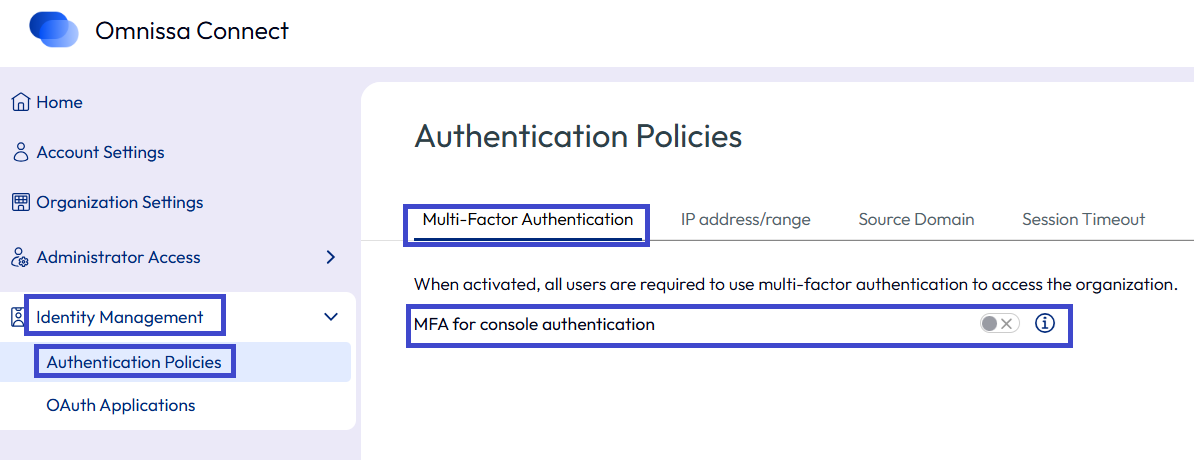
Um für Ihre Organisation MFA festzulegen, verwenden Sie den Bereich Identitätsverwaltung.
- Navigieren Sie zu Identitätsverwaltung > Authentifizierungsrichtlinien.
- Wählen Sie die Registerkarte Multifaktor-Authentifizierung.
- Aktivieren Sie MFA für Konsolenauthentifizierung.
Auswählen der IP-Adresse/des IP-Bereichs zum Zulassen oder Blockieren des Zugriffs
Verwenden Sie IP-Adressen/-Bereiche, um Benutzeranmeldungen von bestimmten IP-Adressen aus zuzulassen oder abzuweisen. Diese Funktion bietet Organisationen zusätzliche Sicherheit, um den Zugriff auf den Dienst über bekannte, sichere IP-Adressbereiche abzusichern.
Zwei Authentifizierungseinstellungen – „Blockieren“ oder „Zulassen“
Als Organisationsbesitzer können Sie den Zugriff auf Ihre Organisation verwalten, indem Sie IP-Adressen oder IP-Bereiche definieren, um den Benutzerzugriff von bestimmten IPs aus entweder zu blockieren oder zuzulassen.
Wenden Sie eine Authentifizierungseinstellung an, um den Benutzerzugriff über IP-Adressen in einem IP-Bereich oder eine bestimmte IP-Adresse zu blockieren oder zuzulassen. Wenn Ihre Authentifizierungseinstellung für einen IP-Bereich definiert ist, können Sie Ausnahmen für bestimmte IPs innerhalb des Bereichs festlegen. Wenn Sie beispielsweise einen IP-Bereich sperren, können Sie innerhalb dieses Bereichs für eine oder mehrere IPs eine Ausnahme festlegen, so dass sie dann Zugriff auf Omnissa Connect erhalten.
Hinweis: Die von Ihnen angegebene IP-Adresse muss der CIDR-Notation für IPv4- und IPv6-IP-Adressen folgen.
Es gibt zwei Authentifizierungseinstellungsoptionen, die Sie definieren können:
- IP sperren: Benutzeranmeldungen von bestimmten IP-Adressen/-Bereichen wird der Zugriff auf die Organisation verweigert.
- IP zulassen: Benutzeranmeldungen von bestimmten IP-Adressen/-Bereichen wird der Zugriff auf die Organisation gewährt.
In Ihrer Organisation kann nur eine Einstellung aktiviert sein. Sie können zwischen den beiden Einstellungen wechseln, aber nicht beide gleichzeitig aktivieren.
Hinweis: Es kann bis zu 30 Minuten dauern, bis Ihre Richtlinieneinstellungen in der Organisation wirksam werden.
Festlegen einer IP-Authentifizierungseinstellung für Ihre Organisation
Hier ist ein Beispiel für die Einstellung der Authentifizierungseinstellung zum Blockieren von IPs.
- Navigieren Sie in Omnissa Connect zu Identitätsverwaltung > Authentifizierungsrichtlinien und wählen Sie die Registerkarte IP-Adresse/-Bereich aus.
- Klicken Sie auf die Schaltfläche IP sperren und wählen Sie dann Aktivieren aus.
- Vergewissern Sie sich im Bereich Benutzer-IP-Authentifizierungseinstellung, dass die Schaltfläche IP blockieren aktiv ist.
- Sie können hier die Menüoption Ändern verwenden, um die Einstellung IP zulassen auszuwählen.
- Im Bereich Benutzern mit einer/einem in der Liste angegebenen IP-Adresse/-Bereich wird der Zugriff auf Ihre Organisation verweigert wählen Sie Hinzufügen und geben eine IP-Adresse oder einen Bereich ein.
- Geben Sie im Fenster Blockierte(n) IP-Adresse/-Bereich hinzufügen den IP-Adressbereich ein und wählen Sie Hinzufügen aus.
- Die von Ihnen eingegebene Adresse oder der eingegebene Bereich wird zur Liste der blockierten Adressen und Bereiche hinzugefügt, die für Ihre Organisation angegeben wurden.
- Um einer IP-Adresse den Zugriff in einem gesperrten IP-Bereich zu gewähren, verwenden Sie den Bereich Ausnahme.
Hinzufügen einer Ausnahme zu Ihrer Blockieren-Einstellung
Um mit einem Beispiel zum Blockieren von IP-Bereichen fortzufahren, definieren Sie Ausnahmeregeln für zulässige IP-Adressen aus einem gesperrten IP-Bereich.
- Navigieren Sie in Omnissa Connect zu Identitätsverwaltung > Authentifizierungsrichtlinien und wählen Sie die Registerkarte IP-Adresse/-Bereich aus.
- Wählen Sie im Abschnitt Ausnahme die Option Ausnahme hinzufügen aus.
- Geben Sie im daraufhin geöffneten Fenster Ausnahme hinzufügen die IP-Adressen ein, die Sie als Ausnahmen zur Authentifizierungsrichtlinie in Ihrer Organisation hinzufügen möchten. Diese IP-Adressen sind für den Zugriff auf die Organisation zugelassen.
Achten Sie auf die Authentifizierungseinstellung – „Blockieren“ oder „Zulassen“
Wenn Sie die Einstellung IP zulassen aktiviert haben, wird Benutzern, die über die IPs in der Ausnahmeliste auf Omnissa Dienste zugreifen wollen, der Zugriff verweigert. Wenn Sie dagegen die Einstellung IP sperren aktiviert haben, wird Benutzern, die auf die Organisation über die IPs in der Ausnahmeliste zugreifen wollen, der Zugriff erlaubt.
Ändern der IP-Adressen, Bereiche oder Ausnahmen für Ihre Authentifizierungseinstellung
Wenn Sie eine IP-Authentifizierungsrichtlinie aktiviert haben, können Sie zusätzliche IPs, IP-Bereiche und Ausnahmen hinzufügen. Sie können auch vorhandene IPs und Bereiche aus der Richtlinie ändern oder entfernen.
Um eine Änderung vorzunehmen, wählen Sie zunächst die IP-Adresse oder den Bereich aus der Liste aus und wenden dann die entsprechende Aktion an.
Ändern Sie Ihre IP-Authentifizierungseinstellung
Wenn Sie von der Authentifizierungseinstellung IP sperren zu IP zulassen oder umgekehrt in Ihrer Organisation wechseln möchten, müssen Sie zunächst alle für Ihre aktuelle Authentifizierungseinstellung angegebenen IP-Adressen und Bereiche entfernen.
- Navigieren Sie in Omnissa Connect zu Identitätsverwaltung > Authentifizierungsrichtlinien und wählen Sie die Registerkarte IP-Adresse/-Bereich aus.
- Wählen Sie alle aktuell definierten IP-Adressen und -Bereiche aus.
- Wählen Sie Entfernen aus.
- Wählen Sie im Bereich Benutzer-IP-Authentifizierungseinstellungdie Option Ändern aus.
- Wählen Sie im Fenster Benutzer-IP-Authentifizierungseinstellung die neue Option und dann Speichern aus.
- Um neue IP-Adressen oder -Bereiche für die neu ausgewählte Richtlinieneinstellung zu definieren, klicken Sie auf Hinzufügen und geben Sie sie ein.
Ich habe mich versehentlich gesperrt und möchte meine IP-Adresse entsperren
Haben Sie Ihr IP in Ihrer Organisation versehentlich in die Liste IP sperren aufgenommen, so müssen Sie ein Support-Ticket einreichen, um die Sperrung aufzuheben. Navigieren Sie zu Omnissa Customer Connect, um Support zu erhalten. Wenn Sie auf Customer Connect nicht zugreifen können, benötigen Sie möglicherweise einen anderen Besitzer, der das Ticket für Sie öffnet.
Wird durch das Sperren der IP-Adresse eines Benutzers in meiner Organisation der Zugriff auf andere Organisationen, bei denen er Mitglied ist, blockiert?
Nein. Wenn ein Benutzer mehreren Organisationen angehört und die IP-basierte Richtlinie in einer dieser Organisationen durchgesetzt wird, wird ihm der Zugriff in dieser bestimmten Organisation nicht gestattet. Er kann jedoch zu einer anderen Organisation wechseln und auf deren Dienste zugreifen.
Einschränken des Zugriffs durch Auswählen von Quelldomänen
Quelldomänen erlauben den Zugriff auf die Organisation nur Benutzern von den angegebenen Quelldomänen und Unterdomänen.
Wie verwalte ich den Benutzerzugriff auf Domänenebene?
Als Besitzer können Sie festlegen, welche Domänen auf Ihre Omnissa Connect Organisation zugreifen dürfen.
Wenn die Authentifizierungsrichtlinie „Quelldomäne“ aktiviert ist, können nur Benutzer aus den von Ihnen angegebenen Domänen auf Ihre Organisation zugreifen. Der Zugriff von allen anderen Domänen ist gesperrt, auch wenn die Gruppen und Benutzer in Ihrer Organisation hinzugefügt oder eingeladen werden.
- Navigieren Sie in Omnissa Connect zu Identitätsverwaltung > Authentifizierungsrichtlinien und wählen Sie die Registerkarte Quelldomäne aus.
- Um die Richtlinie zu aktivieren, schieben Sie die Schaltfläche, um Quelldomänen entweder zu sperren oder zu entsperren.
- Wenn Sie die Schaltfläche auf die Position Quelldomänen sind gesperrt schieben, geben Sie den Domänennamen ein, für den Sie den Zugriff auf die Organisation zulassen.
- (Optional) Zum Hinzufügen weiterer Domänen und Unterdomänen zur Liste der zulässigen Domänen klicken Sie auf den Link + Domänen hinzufügen.
- Wählen Sie Speichern.
Quelldomänen sind jetzt für die von Ihnen angegebenen Domänen und Unterdomänen aktiviert. Nur Mitglieder, die sich von den zulässigen Domänen aus anmelden, können auf Ihre Organisation zugreifen. Der Zugriff für Benutzer, die sich von einer anderen Domäne aus anmelden, ist gesperrt.
Hinweis: Es kann bis zu 30 Minuten dauern, bis Ihre Richtlinieneinstellungen in der Organisation wirksam werden.
Wenn Sie oder ein anderer Besitzer versehentlich Ihren Zugriff auf die Organisation sperren, indem Sie Ihre Domäne nicht in die Liste der Quelldomänen einschließen, die Zugriff auf die Organisation haben, öffnen Sie bitte ein Support-Ticket, um Hilfe zu erhalten.
Ändern der Einstellung für die Zeitüberschreitung der Sitzung
Als Besitzer können Sie Zeitüberschreitungsintervalle für Sitzungen festlegen. Das System meldet einen Benutzer, der auf Ihre Organisation zugreift, ab, wenn das Zeitüberschreitungsintervall erreicht ist. Der Benutzer muss sich erneut bei den Omnissa Diensten anmelden.
Wichtig: Einige Omnissa Dienste wurden für die Verwendung der Funktion Zeitüberschreitung bei Leerlauf in Omnissa Connect nicht aktiviert. Um zu erfahren, ob ein Dienst, den Sie in der Organisation verwenden, diese Einstellung verwenden kann, wenden Sie sich an Customer Connect.
Standardmäßig ist die Einstellung für die Zeitüberschreitung der Sitzung deaktiviert. Wenn Sie sie aktivieren, können Sie die folgenden Werte ändern.
| Einstellung | Mindestwert | Maximalwert | Standardwert |
|---|---|---|---|
| Zeitüberschreitung für Sitzungen im Leerlauf entspricht der maximalen Zeit, für die ein angemeldeter Benutzer inaktiv bleiben darf, bevor seine Sitzung beendet wird und er sich erneut authentifizieren muss. | 5 Minuten | 24 Stunden | 30 minutes |
| Maximale Zeitüberschreitung für Sitzungen entspricht der maximalen Zeit, die ein Benutzer aktiv bei Omnissa Diensten angemeldet bleiben darf, bevor er sich erneut authentifizieren muss. | 30 minutes | 24 Stunden | 24 Stunden |
Konfigurieren der Zeitüberschreitung der Sitzung
- Navigieren Sie in Omnissa Connect zu Identitätsverwaltung > Authentifizierungsrichtlinien und wählen Sie die Registerkarte Zeitüberschreitung der Sitzung aus.
- Ändern Sie die Einstellung Zeitüberschreitung bei Sitzung im Leerlauf.
- Aktivieren Sie die Einstellung mittels des Schiebereglers Richtlinienstatus.
- Definieren Sie die Zeitwerte für die Einstellung in den Feldern Leerlaufzeit.
- Wählen Sie Speichern.
War diese Seite hilfreich?