Ihr Profil wird in den Omnissa Connect Kontoeinstellungen verwaltet. In Ihrem Profil können Sie Sicherheitseinstellungen auswählen und API-Token generieren und verwalten. Sie können auch die Rollen anzeigen, die Ihnen in der Organisation zugewiesen sind.
Anzeigen Ihres Profils
Um auf Ihr Konto in Omnissa Connect zuzugreifen, wählen Sie das Menüelement Kontoeinstellungen auf der Omnissa Connect Startseite aus. Ihr Profil umfasst die Daten, die Sie bei der Erstellung Ihres Omnissa Kontos angegeben haben.
Hinweis: Sie können die E-Mail-Adresse, mit der Sie sich registriert haben, nicht ändern.
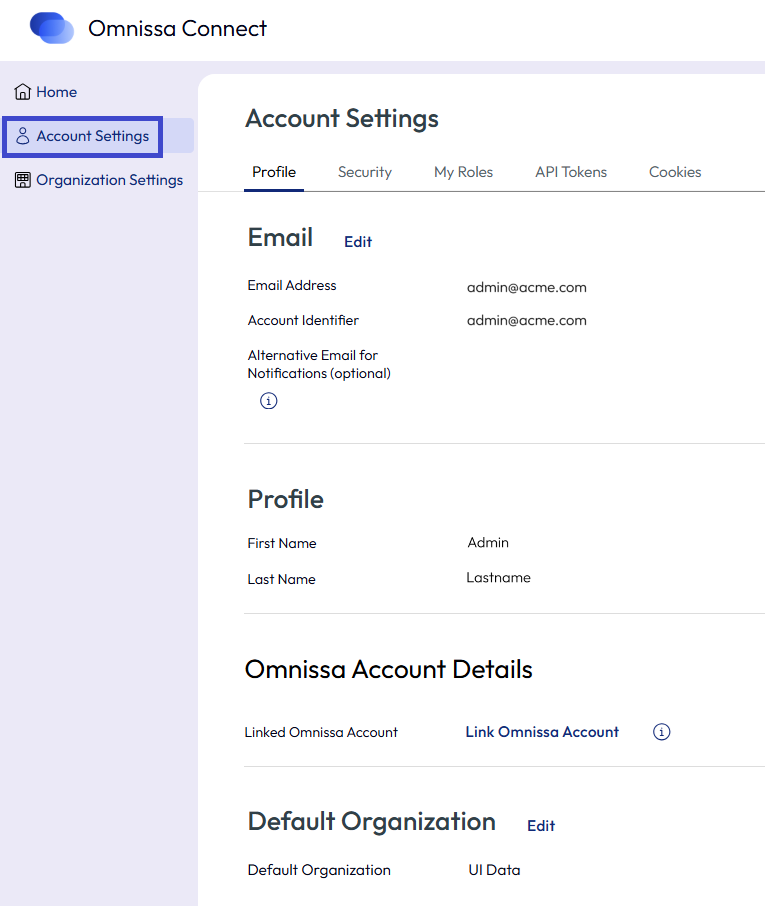
Hinweis: Weitere Informationen zum Verknüpfen Ihres Verbundkontos mit Ihrem Omnissa Konto finden Sie unter Verbundkonten, Omnissa Konten und deren Verknüpfung .
So generieren Sie API-Token
Sie verwenden API-Token zur Authentifizierung, wenn Sie autorisierte API-Verbindungen herstellen. Ein API-Token wird gegen ein Zugriffstoken getauscht und autorisiert den Zugriff pro Organisation. Sie generieren API-Token über Ihre Kontoseite in Omnissa Connect.
Token-Geltungsbereiche
Token werden mit einem speziellen Algorithmus generiert, der alphanumerische Zeichen enthält. Jedes Token besteht aus einer eindeutigen Kombination aus 65 Zeichen. Wenn Sie ein Token generieren, legen Sie seine Dauer und seine Geltungsbereiche fest:
- Die Gültigkeitsdauer Time to Live, TTL eines Tokens kann zwischen mehreren Minuten und mehreren Monaten liegen oder auf „Läuft nie ab“ festgelegt werden. Die Standarddauer beträgt sechs Monate.
- Geltungsbereiche bieten eine Möglichkeit der Kontrolle darüber, auf welche Bereiche in Ihrer Organisation Ihr Token zugreifen kann – insbesondere mit welcher Rolle, auf welche Ihrer Dienste und auf welcher Berechtigungsstufe.
Voraussetzungen
Stellen Sie für Ihre API-Token einen sicheren und geschützten Speicherort bereit.
Verfahren
Hinweise:
- Ein nicht ablaufendes Token kann ein Sicherheitsrisiko darstellen, wenn es manipuliert wird. Wenn es manipuliert ist, widerrufen Sie das Token.
- Selbst wenn Sie für Ihr Token Zugriff auf Alle Rollen gewähren, sind nur die Zugriffsrollen verfügbar, die von Ihrem Konto unterstützt werden.
- Wenn Ihnen die Organisationsrollen oder Dienstrollen zugewiesen werden müssen, verwenden Sie die Registerkarte Meine Rollen auf der Seite Kontoeinstellungen.
- Wählen Sie im linken Navigationsbereich von Omnissa Connect Kontoeinstellungen > API-Token aus.
- Wählen Sie den Link Neues API-Token generieren.
- Geben Sie einen Namen für das Token ein.
- Geben Sie im Textfeld Token-TTL die gewünschte Lebensdauer des Tokens an.
- Definieren Sie Geltungsbereiche für das Token. Ihre Auswahl muss auf den von Ihrem Konto unterstützten Rollen basieren. Bei Bedarf können Sie Alle Rollen auswählen und ihrem Token Zugriff auf alle Organisations- und Dienstrollen gewähren.
| Geltungsbereich | Beschreibung |
|---|---|
| Organisationsrollen | Organisationsrollen bestimmen den Zugriff eines Benutzers auf die Ressourcen der Organisation. Wählen Sie eine oder mehrere Organisationsrollen für Ihr API-Token aus. |
| Dienstrollen | Dienstrollen werden in integrierten vordefinierten Berechtigungssätzen erstellt, die Zugriff auf Omnissa Dienstabonnements gewähren. Verwenden Sie das Pfeilsymbol neben einem Dienstnamen, um die für diesen Dienst verfügbaren Rollen zu auszuklappen, und wählen Sie für Ihr API-Token dann eine oder mehrere Dienstrollen aus. |
| Berechtigungen | Bei einigen Diensten können Sie eine präzisere Auswahl treffen, indem Sie einen begrenzten Satz der für eine Dienstrolle verfügbaren Berechtigungen zuweisen. Wenn Sie eine Dienstrolle auswählen, werden auf der rechten Seite der Tabelle die verfügbaren Berechtigungen angezeigt. Wählen Sie die relevanten Dienstberechtigungen für Ihr API-Token aus. |
- (Optional) Aktivieren Sie das Kontrollkästchen Open ID, um ein Open-ID-konformes Token mit erweiterten Benutzerdetails abzurufen.
- (Optional) Legen Sie eine E-Mail-Einstellung fest, um eine Erinnerung zu erhalten, wenn Ihr Token in Kürze abläuft.
- Wählen Sie Generieren aus.
- Speichern Sie die Anmeldedaten für das Token an einem sicheren Ort, damit Sie sie zur späteren Verwendung abrufen können.
Aus Sicherheitsgründen zeigt Omnissa Connect nach dem Generieren des Tokens auf der Registerkarte API-Token nur den Namen des Tokens an, nicht die Anmeldedaten für das Token. Sie können das Token nicht mehr wiederverwenden, indem Sie die Anmeldedaten von dieser Seite kopieren. - Wählen Sie Fortfahren.
Beispiel: Verwenden eines API-Tokens zum Interagieren mit Omnissa Connect APIs
Sie können ein API-Token für die Interaktion mit Ihren APIs verwenden, indem Sie es gegen ein Authentifizierungstoken eintauschen.
- Generieren Sie ein API-Token.
- Führen Sie POST zu https://connect.omnissa.com/csp/gateway/am/api/auth/api-tokens/authorize aus.
- Schließen Sie im Header die folgenden Anforderungen ein:
- accept:
application/json - content type:
application/x-www-form-urlencoded/
- accept:
- Schließen Sie im Textkörper die
refresh_token={token value}-Anforderung ein. - Verwenden Sie das Authentifizierungstoken im
csp-auth-token-Header in den HTTP-Aufrufen Ihres Skripts.
So verwalten Sie Ihre API-Token
Als alleiniger Besitzer Ihrer API-Token liegt es in Ihrer Verantwortung, sie sicher zu speichern, zu sichern und zu verwalten.
Um Ihre API-Token in Omnissa Connect anzuzeigen und zu verwalten, navigieren Sie zu Kontoeinstellungen > API-Token.
- Um ein Token neu zu generieren, wählen Sie Neu generieren. Dadurch wird das vorhandene Token durch ein neues ersetzt. Um die APIs weiterhin aufrufen zu können, müssen Sie Ihr Token in den API-Aufrufen aktualisieren.
- Um ein Token zu deaktivieren, wählen Sie Widerrufen. Dadurch werden sowohl das API-Token als auch das zugehörige Zugriffstoken widerrufen.
- Um nicht autorisierten Zugriff auf die Ressourcen Ihrer Organisation zu verhindern, sollten Sie die von Ihnen generierten API-Token an einem sicheren und geschützten Speicherort aufbewahren. Omnissa Connect prüft nicht auf Eigentumsnachweise, sondern erfasst Überwachungsereignisse für die Tokennutzung in den folgenden Fällen:
- Ein Benutzer generiert ein API-Token.
- Ein Benutzer widerruft ein oder alle persönlichen Token.
- Ein Benutzer führt einen erfolglosen Versuch zum Generieren des Zugriffstokens durch Aktualisierung des API-Tokens durch.
Hinweis: Zum Anzeigen der Überwachungsereignisprotokolle in Omnissa Connect müssen Sie über eine Rolle vom Typ Besitzer verfügen.
- Um Ihren APIs eine zusätzliche Sicherheitsebene hinzuzufügen, können Sie für Ihre API-Token Multifaktor-Authentifizierung (MFA) hinzufügen. Details finden Sie unter Authentifizierungsrichtlinien.
Was passiert, wenn ein API-Token deaktiviert wird?
Wenn Ihr API-Token von einem Besitzer aufgrund eines Verstoßes gegen eine in der Organisation festgelegte Richtlinie oder wegen Nichteinhaltung der Organisationsstandards deaktiviert wurde, erhalten Sie eine E-Mail-Benachrichtigung von Omnissa Connect.
Auf der Registerkarte Kontoeinstellungen > API-Token werden deaktivierte Token mit der Bezeichnung Deaktiviert neben dem Namen des API-Token gekennzeichnet.
Häufige Aufgaben bei der Verwendung von API-Token
Zeigen Sie eine Liste der gängigsten Self-Service-Verwaltungsaufgaben für API-Token an.
| Aktion... | Verfahren... |
|---|---|
| Erweitern der Gültigkeit eines abgelaufenen API-Tokens | Sie müssen Ihr Token neu generieren. |
| Ein gültiges API-Token neu generieren | Sie können ein Token jederzeit neu generieren. Wenn Sie ein Token neu generieren, widerrufen Sie alle Instanzen des vorherigen Tokens. Wenn Sie das Token verwendet haben, z. B. in einem ihrer Skripte, denken Sie daran, es durch das neu generierte Token zu ersetzen. |
| Ersetzen eines manipulierten API-Tokens. | Wenn Sie der Ansicht sind, das Token sei manipuliert worden, können Sie es widerrufen, um so einen unautorisierten Zugriff zu verhindern. Sie generieren dann ein neues Token, um die Autorisierung zu erneuern. |
| Löschen eines API-Tokens, das noch gültig ist | Sie löschen ein gültiges API-Token, indem Sie es widerrufen. |
| Ein verlorenes API-Token wiederherstellen | Verlorene Token können nicht wiederhergestellt werden. Sie müssen das verlorene Token widerrufen und ein neues generieren. |
| Reaktivieren eines von einem Besitzer deaktivierten API-Tokens | Wenn ein deaktiviertes Token weiterhin gültig ist, müssen Sie sich an den Besitzer wenden und um erneute Aktivierung bitten. |
So verwalten Sie Ihre Rollen in einer Organisation
Rollen werden von Besitzern zugewiesen. Sie haben in der Regel eine Organisationsrolle und eine Dienstrolle.
- Weitere Informationen zu Organisationsrollen finden Sie unter Organisationsrollen und -berechtigungen.
- Weitere Informationen zu Dienstrollen finden Sie unter Dienstrollen und -berechtigungen.
Verwenden Sie die Seite Kontoeinstellungen, um Ihre Rollen anzuzeigen und zu verwalten.
- Wählen Sie im linken Navigationsbereich Kontoeinstellungen aus.
- Wählen Sie die Registerkarte Meine Rollen.
- Zum Löschen einer Dienstrolle oder einer zusätzlichen nicht mehr benötigten Organisationsrolle klicken Sie auf den Dienstnamen, um alle für den Dienst vorhandenen Rollen auszuklappen. Wenn Sie die zu entfernende Dienstrolle gefunden haben, wählen Sie Rolle löschen. Damit dies wirksam wird, muss Ihre Anforderung zum Löschen der Rolle von einem Besitzer genehmigt werden.
- Um frühere Rollenanforderungen anzuzeigen, scrollen Sie nach unten zum Abschnitt Mein Anforderungsverlauf.
- Zum Anfordern zusätzlicher Dienstrollen für Dienste, die bereits in Ihrer Organisation zur Verfügung stehen, wählen Sie Rollen anfordern und treffen Sie eine Auswahl.
So legen Sie Ihre Cookie-Einstellungen fest
Omnissa verwendet Tracking-Technologien dazu, die Dienste zu schützen und deren Bereitstellung zu ermöglichen, Support und Empfehlungen bereitzustellen, den Dienst und die Benutzerfreundlichkeit zu verbessern sowie zu weiteren Analysezwecken, die in unserer Datenschutzerklärung eingehender beschrieben sind.
Wenn Sie Cookies ablehnen möchten, konfigurieren Sie Ihre Einstellungen.
- Wählen Sie im linken Navigationsbereich von Omnissa Connect Kontoeinstellungen aus.
- Wählen Sie die Registerkarte Cookies aus.
- Treffen Sie Ihre Auswahl.
War diese Seite hilfreich?