Das Starten des Self-Service-Verbunds mit Omnissa Connect erfolgt in zwei Phasen durch verschiedene Omnissa Connect Rollen. Der Besitzer startet den Prozess, indem er die Verwaltungsorganisation erstellt und den Unternehmensadministrator einlädt. Dieser wählt dann den Typ der Verbundeinrichtung aus, was den verbleibenden Verbundprozess bestimmt.
Rollenverantwortlichkeiten
Jeder Schritt des Startens des Self-Service-Verbunds wird von zwei verschiedenen Rollen ausgeführt, die Ihr Unternehmen repräsentieren.
Hinweise:
- Je nach Größe der Organisation und den für die Einrichtung des Verbunds verwendeten Fähigkeiten kann eine einzelne Person auf Selbsteinladung beide Rollen als Unternehmensadministrator übernehmen.
- Der Besitzer, der den Workflow „Self-Service-Verbund“ gestartet hat, kann auf die spezielle Verwaltungsorganisation und den Verbund-Workflow zugreifen. Mitglieder der Verwaltungsorganisation mit der Rolle Unternehmensadministrator können nur auf den Verbund-Workflow zugreifen.
| Sie benötigen... | Aktion... | Ergebnis nach abgeschlossener Aufgabe: |
|---|---|---|
| Besitzer | Starten des Self-Service-Verbunds für Ihre Unternehmensdomäne | - Das Dashboard „Verwaltungsorganisation mit Verbund“ wird für Ihre Domäne erstellt. - Einem oder mehreren Mitgliedern Ihres Unternehmens wird die Rolle Unternehmensadministrator zugewiesen. - Die Unternehmensadministratoren erhalten eine E-Mail-Einladung mit einem Link zum Verbund-Dashboard in der Verwaltungsorganisation. |
| Unternehmensadministrator | Starten der Einrichtung des Self-Service-Verbunds | - Der Typ der Self-Service-Verbundeinrichtung wird ausgewählt. - Der Workflow zum Einrichten eines Verbunds mit Ihrer Domäne ist aktiviert und kann im Verbund-Dashboard der Verwaltungsorganisation abgerufen werden. |
Voraussetzungen
Stellen Sie vor dem Start sicher, dass Sie die Voraussetzungen für die Einrichtung eines Unternehmensverbunds gelesen haben und verstehen.
- Zum Einrichten eines Verbunds über den Self-Service-Workflow benötigen Sie Unternehmensadministratorzugriff.
- Damit alle Schritte des Workflows im Browser korrekt angezeigt werden, müssen Sie Cookies von Drittanbietern aktivieren.
- Wenn Sie den Workflow „Verbundeinrichtung“ verwenden, stellen Sie sicher, dass Sie den Inkognitomodus des Browsers nicht verwenden.
- Stellen Sie sicher, dass Sie zur Domänenüberprüfung auf die DNS-Datensätze der Verbunddomänen zugreifen und diese ändern können.
Vorsicht: Ihr Unternehmen muss im Besitz der Domänen sein, die Sie für den Verbundszugriff auf Omnissa Connect verwenden möchten. Im ersten Schritt des Self-Service-Workflows müssen Sie dies verifizieren. Domänen, die einem Dienstanbieter gehören, können nicht in den Verbund aufgenommen werden. - Die Voraussetzungen sind für jede Verbundeinrichtungsmethode anders.
- Dynamische Authentifizierungseinrichtung (ohne Konnektor)
- Stellen Sie sicher, dass Sie auf Ihre Identitätsanbieterkonsole (IdP) zugreifen können.
- Stellen Sie für eine SAML-basierte Verbundeinrichtung sicher, dass Sie Zugriff auf die IdP-Metadaten-URL haben.
- Konnektorbasierte Authentifizierungseinrichtung
- Wichtig: Die Kennwörter von Benutzern werden nie synchronisiert.
- Stellen Sie sicher, dass Sie zur Domänenüberprüfung auf die DNS-Datensätze der Verbunddomänen zugreifen und diese ändern können.
- Stellen Sie sicher, dass auf Ihrer Hostmaschine MS Windows Server 2012 R2 oder höher installiert ist und Sie auf Ihr Unternehmensverzeichnis zugreifen können.
- Die Windows-Hostmaschine muss über eine statische IP-Adresse und einen über DNS auflösbaren FQDN verfügen.
- Der Connector muss über Netzwerkzugriff auf Active Directory auf den Ports 389/636 verfügen.
- Stellen Sie sicher, dass Ihre Unternehmensfirewall so konfiguriert ist, dass eine ausgehende Verbindung vom Omnissa Access Connector zu Port 443 für die Interaktion mit dem gehosteten Mandantendienst zugelassen wird.
- Wenn Sie Domänen zur Positivliste hinzufügen möchten, müssen Sie die Domänen
*.workspaceoneaccess.com*(Omnissa Access Produktions-Mandanten-URL) zu Ihrer Liste der zulässigen Domänen hinzufügen. - Die Host-Windows-Servermaschine oder die virtuelle Maschine kann lokal, in einer Omnissa Cloud auf AWS oder als Elastic-Compute-Cloud-Instanz bereitgestellt werden. Der Host, auf dem der Omnissa Access Connector installiert ist, muss über LDAP/LDAPS auf Ihr Unternehmensverzeichnis zugreifen können.
- Weitere Informationen zum Installieren des Omnissa Access Connectors finden Sie in der neuesten Version der Systemanforderungen für Omnissa Access Connector
- Stellen Sie sicher, dass Sie über ein Benutzer- oder Dienstkonto mit Leseberechtigungen für Active Directory und ein nicht ablaufendes Kennwort für den AD-Bind-Benutzer-DN/Namen zur Synchronisierung von Gruppen und Benutzern verfügen. Das Dienstkonto muss die folgenden Attribute aufweisen: Vorname, Nachname, Anzeigename und E-Mail-Adresse. Bei der E-Mail-Adresse für das Dienstkonto kann es sich um einen Dummy-Wert handeln.
- Wenn Sie ein Dienstkonto mit einer Richtlinie für ablaufende Kennwörter verwenden und ein Kennwort vor der Erneuerung abläuft, können Gruppen und Benutzer nicht synchronisiert werden, es sei denn, Sie stellen die Verbindung zwischen Active Directory und dem Omnissa Access Connector wieder her.
- Zu den notwendigen Attributen für die Synchronisierung von Administratoren für den Zugriff auf Omnissa Connect gehören Vorname, Nachname, E-Mail-Adresse, Benutzername und Domäne. Wenn Ihr Unternehmen den Benutzerprinzipalnamen (User Principal Name, UPN) für die Authentifizierung verwendet, muss dieser als Benutzerprofilattribut verfügbar sein.
- Dynamische Authentifizierungseinrichtung (ohne Konnektor)
1. Erstellen der Verwaltungsorganisation
Besitzer von Domänen, die sich nicht im Verbund befinden, können die Verbundeinrichtung im Namen ihres Unternehmens über Omnissa Connect starten und einen oder mehrere Unternehmensadministratoren angeben, die die Einrichtung abschließen.
Verfahren
Hinweis: Weitere Unternehmensadministratoren können Sie hinzufügen, nachdem Sie die Verwaltungsorganisation erstellt haben.
- Wählen Sie im linken Navigationsbereich in Omnissa Connect Startseite > Unternehmensverwaltung aus.
- Wählen Sie Einrichten.
- Identifizieren Sie einen Unternehmensadministrator, der eingeladen wird, die Verbundeinrichtung für Ihr Unternehmen abzuschließen.
- Akzeptieren Sie die Nutzungsbedingungen und wählen Sie Übermitteln.
- Zum Einladen eines weiteren Unternehmensadministrators wählen Sie den Link Weitere Einladung senden.
- Wählen Sie Verwaltungsorganisation starten.
Ergebnisse
- Eine spezielle Verwaltungsorganisation für Ihre Unternehmensdomäne wird erstellt. Diese Organisation ist in der Organisationsliste durch ein Schildsymbol und das Wort
Managementgekennzeichnet. Auf die Einrichtung des Unternehmensverbunds kann in der Verwaltungsorganisation über das Menü Unternehmensverbund zugegriffen werden.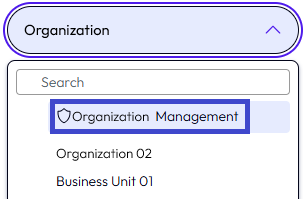
- Der von Ihnen angegebene Unternehmensadministrator erhält eine E-Mail mit einem Link. Nach dem Klicken auf den Link und der Anmeldung bei Omnissa Connect erhält er Zugriff auf die spezielle Verwaltungsorganisation und die Einrichtung des Unternehmensverbunds.
Nächste Schritte
Der Unternehmensadministrator muss die Einrichtung des Self-Service-Verbunds in der speziellen Verwaltungsorganisation initiieren.
2. Auswahl der Methode zur Einrichtung des Verbunds und Konfiguration
Um den Typ der Verbundmethode als Unternehmensadministrator auszuwählen, müssen Sie zuerst eine E-Mail-Einladung mit einem Link zum Dashboard Unternehmensverbund erhalten.
Der Besitzer, der Ihnen die Einladung gesendet hat, hat Sie als Unternehmensadministrator identifiziert und Ihnen die Berechtigung erteilt, die Verbundeinrichtung für Ihre Unternehmensdomäne zu initiieren und zu konfigurieren.
Voraussetzungen
Um auf die spezielle Verwaltungsorganisation zuzugreifen und den Einrichtungsvorgang zu starten, benötigen Sie ein Omnissa Connect Konto mit Unternehmensadministrator-Berechtigungen.
Verfahren
Wichtig: Sie können die Integrationsmethode nicht wiederherstellen. Zum Ändern der Option in eine andere müssen Sie ein Support-Ticket einreichen.
- Wählen Sie in der E-Mail-Einladung den Link aus.
- Wenn Sie noch über kein Omnissa Connect Konto verfügen, werden Sie vom System aufgefordert, eines zu erstellen.
- Melden Sie sich bei Omnissa Connect an.
- Wenn Sie sich über den Einladungslink angemeldet haben, wird als erste Seite die Seite Unternehmensverbund einrichten angezeigt.
- Wenn die Seite Unternehmensverbund einrichten nicht angezeigt wird, wählen Sie die Verwaltungsorganisation aus und wählen Sie dann im linken Navigationsbereich Identitätsverwaltung > Unternehmensverbund aus.
- Wählen Sie Erste Schritte aus.
Auf dem ersten Bildschirm der Einrichtung des Self-Service-Verbunds werden Sie aufgefordert, den Workflow zu starten, indem Sie den Integrationstyp für den Identitätsanbieter (IdP) Ihres Unternehmens auswählen. - Wählen Sie den Integrationstyp aus, den Sie verwenden möchten, um Ihren Unternehmens-IdP für den Verbund mit Omnissa Connect zu konfigurieren.
- Dynamische Benutzer- und Gruppenbereitstellung (ohne Konnektor)
- Diese Option führt Sie durch einen Workflow, in dem Sie Ihren externen SAML-2.0- oder OIDC-IdP mit Omnissa Connect konfigurieren
- Konnektorbasierte Vorabbereitstellung
- Diese Option führt Sie durch mehrere Schritte.
- Installieren und Konfigurieren einer lokalen Instanz von Omnissa Access Connector.
- Erstellen eines internen Verzeichnisses zum Speichern der Benutzer und Gruppen, die Sie von Ihrem Active Directory synchronisieren.
- (Optional) Konfigurieren eines externen SAML 2.0-Identitätsanbieters.
- Diese Option führt Sie durch mehrere Schritte.
- Dynamische Benutzer- und Gruppenbereitstellung (ohne Konnektor)
- Wählen Sie Fortfahren.
- Überprüfen Sie die Voraussetzungen für die ausgewählte Option und klicken Sie dann auf Fortfahren.
Ergebnisse
Sie haben jetzt Zugriff auf den ersten Schritt des Workflows „Self-Service-Verbund“, der die Domänen verifiziert.
War diese Seite hilfreich?