在 Omnissa Connect 中啟動自助式聯盟分為兩個階段,並由不同的 Omnissa Connect 角色分別執行。擁有者透過建立管理組織並邀請企業管理員來啟動該程序,然後企業管理員選取聯盟設定的類型,以決定後續的聯盟程序。
角色責任
啟動自助式聯盟設定的每個步驟,皆由代表您企業的不同角色執行。
附註:
- 根據組織規模和設定聯盟所需的技能,單一人員可以透過自我邀請成為企業管理員,並同時承擔這兩個角色。
- 啟動自助式聯盟工作流程的擁有者可以存取特殊管理組織和聯盟工作流程。管理組織中具有企業管理員角色的成員使用者只能存取聯盟工作流程。
| 您需要具有的角色 | 若要... | 完成此工作後的結果: |
|---|---|---|
| 擁有者 | 為企業網域啟動自助式聯盟 | - 為您的網域建立具有聯盟儀表板的管理組織。 - 授與一或多個企業成員企業管理員角色。 - 企業管理員收到包含管理組織中聯盟儀表板連結的電子郵件邀請。 |
| 企業管理員 | 啟動自助式聯盟設定 | - 選取自助式聯盟設定的類型。 - 與您的網域建立聯盟的工作流程已啟動,並可在管理組織中的聯盟儀表板存取。 |
先決條件
開始之前,請確保您已閱讀並瞭解設定企業聯盟的必要條件。
- 透過自助式工作流程設定聯盟需要企業管理員存取權。
- 若要查看在瀏覽器中正確顯示工作流程的所有步驟,則必須允許第三方 Cookie。
- 使用聯盟設定工作流程時,請確保不使用瀏覽器的無痕模式。
- 確認您可以存取和修改聯盟網域的 DNS 記錄以進行網域驗證。
注意:您的企業必須擁有您想與 Omnissa Connect 進行聯盟存取的網域,並且必須在自助工作流程的第一步中驗證該網域的擁有權。您無法聯盟屬於服務提供者的網域。 - 每種聯盟設定方法的必要條件都不同。
- 動態 (無連接器) 驗證設定
- 確認您可以存取身分識別提供者 (IdP) 主控台。
- 對於以 SAML 為基礎的聯盟設定,請確認您具有 IdP 中繼資料 URL 的存取權。
- 以連接器為基礎的驗證設定
- 重要:永遠不會同步使用者密碼。
- 確認您可以存取和修改聯盟網域的 DNS 記錄以進行網域驗證。
- 確認主機電腦已安裝 MS Windows Server 2012 R2 或更新版本,並且您可以存取企業目錄。
- 主機 Windows 電腦必須具有靜態 IP 位址和可進行 DNS 解析的 FQDN。
- 連接器必須在連接埠 389/636 上具有對 Active Directory 的網路存取權。
- 確認已設定您的企業防火牆,以建立從 Omnissa Access Connector 至連接埠 443 的向外連線,以便與託管的租用戶服務互動。
- 如果您要新增網域至允許清單,則必須將
*.workspaceoneaccess.com*(Omnissa Access 生產環境租用戶 URL) 網域新增至允許的網域清單。 - 主機 Windows Server 電腦或虛擬機器可以內部部署、在 Omnissa Cloud on AWS 上部署,也可以做為 Elastic Compute Cloud 執行個體。安裝有 Omnissa Access Connector 的主機必須能夠透過 LDAP/LDAPS 存取企業目錄。
- 如需有關安裝 Omnissa Access Connector 的其他資訊,請參閱最新版的 Omnissa Access Connector 系統需求
- 確認您擁有在 Active Directory 上具有讀取權限的使用者或服務帳戶,以及 AD 繫結使用者 DN/名稱的未到期密碼,以同步群組和使用者。服務帳戶必須具有下列屬性:名字、姓氏、顯示名稱和電子郵件地址。服務帳戶的電子郵件地址可以是佔位值。
- 如果您使用具有密碼到期政策的服務帳戶,而密碼在更新前過期,則群組與管理員將無法同步,除非您重新建立 Active Directory 與 Omnissa Access Connector 之間的連線。
- 同步管理員以存取 Omnissa Connect 所需的屬性包括:名字、姓氏、電子郵件地址、使用者名稱以及網域。如果您的企業使用使用者主體名稱 (UPN) 進行驗證,則必須可作為使用者設定檔屬性使用。
- 動態 (無連接器) 驗證設定
1. 建立管理組織
非聯盟網域的擁有者可以代表其企業從 Omnissa Connect 啟動聯盟設定,並能指定一名或多名企業管理員來完成後續設定。
操作程序
附註:建立管理組織後,您可以新增更多企業管理員。
- 在 Omnissa Connect 的左側導覽中,選取首頁 > 企業管理。
- 選取設定。
- 指定一名企業管理員並發送邀請,以完成您企業的聯盟設定。
- 接受服務條款,然後選取提交。
- 若要邀請其他企業管理員,請選取傳送另一個邀請連結。
- 選取啟動管理組織。
結果
- 為您的企業網域建立特殊管理組織。此組織在組織清單中以盾牌圖示和
Management字樣識別。可以從管理組織中的企業聯盟功能表中,存取企業聯盟設定。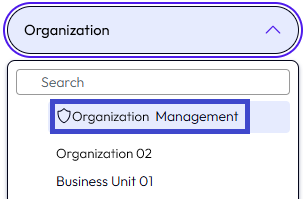
- 已識別的企業管理員會收到一封包含連結的電子郵件。當他們選取該連結並登入 Omnissa Connect 時,即可存取特殊的管理組織以及企業聯盟設定。
下一步
企業管理員必須在特殊管理組織中啟動自助式聯盟設定。
2. 選取聯盟設定方法並進行設定
身為企業管理員,您必須先收到一封包含企業聯盟儀表板連結的電子郵件邀請,才能選取聯盟方法類型並進行設定。
向您傳送邀請的擁有者已將您識別為企業管理員,並授與您啟動及設定企業網域聯盟的權限。
先決條件
若要存取特殊的管理組織並開始設定流程,您必須擁有具備企業管理員權限的 Omnissa Connect 帳戶。
操作程序
重要:您無法還原整合方法。若要將選項切換為其他選項,您必須提出支援票證。
- 在電子郵件邀請中,選取連結。
- 如果您沒有 Omnissa Connect 帳戶,系統會提示您建立一個帳戶。
- 登入 Omnissa Connect。
- 如果您使用邀請連結登入,您看到的第一個頁面將會是設定企業聯盟頁面。
- 如果您沒有看到設定企業聯盟頁面,請選取管理組織,然後在左側導覽中選取身分管理 > 企業聯盟。
- 選取開始使用。
自助服務聯盟設定的第一個畫面將提示您為企業身分識別提供者 (IdP) 選取整合類型以開始工作流程。 - 選取整合類型,以設定您的企業 IdP 與 Omnissa Connect 的聯盟。
- 動態使用者和群組佈建 (無連接器)
- 此選項會引導您完成一個流程,其中包含將您的第三方 SAML 2.0 或 OIDC IdP 與 Omnissa Connect 進行設定。
- 基於連接器的預先佈建
- 此選項將引導您完成幾個步驟。
- 安裝和設定 Omnissa Access Connector 的內部部署執行個體。
- 建立一個內部目錄,用於儲存要從 Active Directory 同步的管理員與群組。
- (可選) 設定第三方 SAML 2.0 IdP。
- 此選項將引導您完成幾個步驟。
- 動態使用者和群組佈建 (無連接器)
- 選取繼續。
- 檢視所選選項的先決條件,然後選取繼續。
結果
您現在可以存取自助式聯盟工作流程的第一步:驗證網域。
此頁面對您有幫助嗎?