O início da federação de autoatendimento com o Omnissa Connect é executado em duas fases por diferentes funções do Omnissa Connect. O Proprietário inicia o processo criando a Organização de Gerenciamento e convidando o Administrador Empresarial. O Administrador Empresarial seleciona o tipo de configuração de federação, que determina o processo de federação restante.
Responsabilidades da função
Cada etapa no início da configuração da federação de autoatendimento é realizada por uma função diferente que representa sua empresa.
Notas:
- Dependendo do tamanho da organização e das habilidades usadas para configurar a federação, uma única pessoa pode assumir ambas as funções por convite próprio como Administrador Empresarial.
- O Proprietário que iniciou o fluxo de trabalho de federação de autoatendimento pode acessar a Organização de Gerenciamento e o fluxo de trabalho de federação especiais. Os membros da Organização de Gerenciamento com a função de Administrador Empresarial podem acessar somente o fluxo de trabalho de federação.
| Você precisa de um... | Para... | Concluir essa tarefa resulta em: |
|---|---|---|
| Proprietário | Iniciar a federação de autoatendimento para seu domínio empresarial | - A Organização de Gerenciamento com o dashboard de federação para o seu domínio é criada. - A função de Administrador Empresarial é concedida a um ou mais membros da sua empresa. - Os Administradores Empresariais recebem um convite por e-mail com um link para o dashboard de federação na Organização de Gerenciamento. |
| Administrador Empresarial | Iniciar a configuração da federação de autoatendimento | - O tipo de configuração de federação de autoatendimento está selecionado. - O fluxo de trabalho para configurar a federação com o seu domínio é ativado e pode ser acessado no dashboard de federação na Organização de Gerenciamento. |
Pré-requisitos
Antes de começar, certifique-se de ter lido e compreendido os pré-requisitos para configurar a federação empresarial.
- A configuração da federação por meio do fluxo de trabalho de autoatendimento requer acesso de Administrador Empresarial.
- Para ver todas as etapas do fluxo de trabalho exibidas corretamente no seu navegador, você deve permitir cookies de terceiros.
- Ao trabalhar com o fluxo de trabalho de configuração de federação, certifique-se de não usar o modo anônimo do navegador.
- Verifique se você pode acessar e modificar os registros DNS dos domínios federados para verificação de domínio.
Atenção: sua empresa deve ser proprietária dos domínios que você deseja federar para acesso com o Omnissa Connect e você deve verificar a propriedade durante a primeira etapa do fluxo de trabalho de autoatendimento. Não é possível federar domínios que pertencem a um provedor de serviços. - Os pré-requisitos para cada método de configuração de federação são diferentes.
- Configuração de autenticação dinâmica (sem conector)
- Verifique se é possível acessar o console do provedor de identidade (IdP).
- Para a configuração da federação baseada em SAML, verifique se você tem acesso à URL de metadados do IdP.
- Configuração de autenticação baseada em conector
- Importante: as senhas dos usuários nunca são sincronizadas.
- Verifique se você pode acessar e modificar os registros DNS dos domínios federados para verificação de domínio.
- Verifique se a máquina de host instalou o MS Windows Server 2012 R2 ou posterior e se você pode acessar seu diretório empresarial.
- A máquina do Windows host deve ter um endereço IP estático e um FQDN resolvível de DNS.
- O conector deve ter acesso à rede para Active Directory nas portas 389/636.
- Verifique se o firewall corporativo está configurado para estabelecer uma conexão de saída do Omnissa Access Connector para a Porta 443, para interação com o serviço de locatário hospedado.
- Se quiser adicionar domínios à lista de permissões, você deverá adicionar os domínios
*.workspaceoneaccess.com*(URL de Locatário de Produção do Omnissa Access) à lista de domínios permitidos. - A máquina do Windows Server do host ou a máquina virtual pode ser implantada no local, em um Omnissa Cloud no AWS ou pode ser uma instância do Elastic Compute Cloud. O host no qual o Omnissa Access Connector está instalado deve ser capaz de acessar seu diretório empresarial por LDAP/LDAPS.
- Para obter informações adicionais sobre como instalar o Omnissa Access Connector, consulte a versão mais recente dos Requisitos de Sistemas do Omnissa Access Connector
- Verifique se você tem uma conta de usuário ou de serviço com permissões de leitura no Active Directory e uma senha sem data de expiração para o Nome/DN de Usuário de Vinculação do AD para sincronizar grupos e usuários. A conta de serviço deve ter os seguintes atributos: nome, sobrenome, nome para exibição e endereço de e-mail. O endereço de e-mail para a conta de serviço pode ser um valor de espaço reservado.
- Se você usar uma conta de serviço com uma política de senha expirando e se uma senha expirar antes da renovação, os grupos e os administradores não poderão ser sincronizados, a menos que você restabeleça a conexão entre o Active Directory e o Omnissa Access Connector.
- Os atributos necessários para sincronizar os administradores para acessar o Omnissa Connect são nome, sobrenome, endereço de e-mail, nome de usuário e domínio. Se sua empresa usar o Nome Principal do Usuário (UPN) para autenticação, ele deverá estar disponível como um atributo de perfil de usuário.
- Configuração de autenticação dinâmica (sem conector)
1. Crie a Organização de Gerenciamento
Os proprietários de domínios não federados podem iniciar a configuração da federação no Omnissa Connect em nome de sua empresa e podem identificar um ou mais Administradores Empresariais para concluir a configuração.
Procedimento
Observação: você poderá adicionar mais Administradores Empresariais depois de criar a Organização de Gerenciamento.
- Na navegação à esquerda no Omnissa Connect, selecione Início > Gerenciamento Empresarial.
- Selecione Configurar.
- Identifique um Administrador Empresarial para convidar para concluir a configuração da federação para a sua empresa.
- Aceite os Termos de Serviço e selecione Enviar.
- Para convidar outro Administrador Empresarial, selecione o link Enviar Outro Convite.
- Selecione Iniciar Organização de Gerenciamento.
Resultados
- É criada uma Organização de Gerenciamento especial para o seu domínio empresarial. Essa organização é identificada com um ícone de escudo na lista de organizações e com a palavra
Management. A configuração da federação empresarial pode ser acessada no menu Federação Empresarial na Organização de Gerenciamento.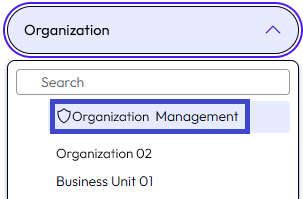
- O Administrador Empresarial identificado recebe um e-mail com um link. Ao clicar no link e entrar no Omnissa Connect, eles ganham acesso à Organização de Gerenciamento especial e à configuração da federação empresarial.
O que fazer em seguida
O Administrador Empresarial deve iniciar a configuração da federação de autoatendimento na Organização de Gerenciamento especial.
2. Selecione o método de configuração da federação e configure-o
Para selecionar o tipo de método da federação como Administrador Empresarial, primeiro você deve receber um convite por e-mail com um link para o dashboard da Federação Empresarial.
O Proprietário que enviou o convite identificou você como um Administrador Empresarial e concedeu a você as permissões para iniciar e definir a configuração de federação para o seu domínio empresarial.
Pré-requisitos
Para acessar a Organização de Gerenciamento especial e iniciar o processo de configuração, você deve ter uma conta do Omnissa Connect com permissões de Administrador Empresarial.
Procedimento
Importante: não é possível reverter o método de integração. Para mudar a opção para uma diferente, você deve registrar um tíquete de suporte.
- No e-mail de convite, clique no link.
- Se você não possui uma conta do Omnissa Connect, o sistema solicitará que você crie uma.
- Faça login no Omnissa Connect.
- Se você usou o link do convite para fazer login, a página Configurar Federação Empresarial é a primeira página que você vê.
- Caso não veja a página Configurar Federação Empresarial, selecione a Organização de Gerenciamento e, em seguida, selecione Gerenciamento de Identidade > Federação Empresarial na navegação à esquerda.
- Selecione Começar.
A primeira tela da configuração da federação de autoatendimento solicita que você inicie o fluxo de trabalho selecionando o tipo de integração para o seu provedor de identidade empresarial (IdP). - Selecione o tipo de integração para configurar o IdP empresarial para federação com o Omnissa Connect.
- Provisionamento dinâmico de usuários e grupos (sem conector)
- Essa opção orienta você por um fluxo de trabalho que envolve a configuração do seu SAML 2.0 ou IdP OIDC de terceiros com o Omnissa Connect.
- Pré-provisionamento baseado em conector
- Essa opção orienta você por várias etapas.
- Instalação e configuração de uma instância no local do Omnissa Access Connector.
- Criando um diretório interno para armazenar os administradores e os grupos a serem sincronizados do seu Active Directory.
- (Opcional) Configurando um IdP SAML 2.0 de terceiros.
- Essa opção orienta você por várias etapas.
- Provisionamento dinâmico de usuários e grupos (sem conector)
- Clique em Continuar.
- Revise o pré-requisito para a opção selecionada e, em seguida, selecione Continuar.
Resultados
Agora você tem acesso à primeira etapa do fluxo de trabalho da federação de autoatendimento, verificando domínios.
Esta página foi útil?