启动与 Omnissa Connect 的自助服务联合由不同的 Omnissa Connect 角色分两个阶段执行。所有者通过创建管理组织并邀请企业管理员来启动该过程,然后由企业管理员选择联合设置类型,这将决定剩余的联合过程。
角色职责
启动自助服务联合的每个步骤由代表企业的不同角色执行。
备注:
- 根据组织规模和用于设置联合的技能,一个人可以通过自我邀请担任企业管理员身份,同时担任两个角色。
- 启动自助服务联合工作流的所有者可以访问特殊管理组织和联合工作流。管理组织中具有企业管理员角色的成员只能访问联合工作流。
| 您需要具有的角色 | 目标 | 完成此任务后的结果: |
|---|---|---|
| 所有者 | 为企业域启动自助服务联合 | - 为您的域创建具有联合仪表板的管理组织。 - 一个或多个企业成员获得企业管理员角色。 - 企业管理员收到包含管理组织中联合仪表板链接的电子邮件邀请。 |
| 企业管理员 | 启动自助服务联合设置 | - 选择自助服务联合设置的类型。 - 用于设置与域的联合的工作流被激活,并且可以在管理组织的联合仪表板中访问。 |
必备条件
在开始之前,请确保您已阅读并了解设置企业联合的必备条件。
- 通过自助服务工作流设置联合需要企业管理员访问权限。
- 要在浏览器中正确显示工作流的所有步骤,您必须允许第三方 Cookie。
- 使用联合设置工作流时,请确保不使用浏览器的无痕浏览模式。
- 确认您可以访问和修改联合域的 DNS 记录以进行域验证。
注意:您的企业必须拥有想要联合以通过 Omnissa Connect 访问的域,并且您必须在自助服务工作流的第一步中验证所有权。您无法联合属于服务提供程序的域。 - 每种联合设置方法的必备条件各有不同。
- 动态(无连接器)身份验证设置
- 确认您可以访问身份提供程序 (IdP) 控制台。
- 对于基于 SAML 的联合设置,请确认您有权访问身份提供程序元数据 URL。
- 基于连接器的身份验证设置
- 重要提示:永远不会同步用户密码。
- 确认您可以访问和修改联合域的 DNS 记录以进行域验证。
- 确认您的主机已安装 MS Windows Server 2012 R2 或更高版本,并且您可以访问企业目录。
- 主机必须具有静态 IP 地址和 DNS 可解析的 FQDN。
- 连接器必须能够在端口 389/636 上通过网络访问 Active Directory。
- 确认将您的企业防火墙配置为建立从 Omnissa Access Connector 到端口 443 的出站连接,以与托管的租户服务交互。
- 如果要将域添加到允许列表中,您必须将
*.workspaceoneaccess.com*(Omnissa Access 生产租户 URL)域添加到允许的域列表中。 - 主机 Windows Server 计算机或虚拟机可以在内部部署、在 AWS 上的 Omnissa Cloud 上部署,也可以为 Elastic Compute Cloud 实例。安装了 Omnissa Access Connector 的主机必须能够通过 LDAP/LDAPS 访问您的企业目录。
- 有关安装 Omnissa Access Connector 的其他信息,请查看最新版本的 Omnissa Access Connector 系统要求
- 确认您具有在 Active Directory 上具有读取权限的用户或服务帐户以及 AD 绑定用户 DN/名称的未过期密码,以同步组和用户。服务帐户必须具有以下属性:名字、姓氏、显示名称和电子邮件地址。服务帐户的电子邮件地址可以是占位符值。
- 如果您使用密码即将过期的服务帐户策略,而密码在续订之前过期,则必须重新建立 Active Directory 与 Omnissa Access Connector 之间的连接,否则无法同步组和管理员。
- 同步管理员以访问 Omnissa Connect 所需的属性为名字、姓氏、电子邮件地址、用户名和域。如果您的企业使用用户主体名称 (UPN) 进行身份验证,则必须以个人资料属性的形式提供。
- 动态(无连接器)身份验证设置
1. 创建管理组织
非联合域的所有者可以代表其企业从 Omnissa Connect 启动联合设置,并且可以确定一个或多个企业管理员来完成该设置。
过程
注意:创建管理组织后,可以添加更多企业管理员。
- 在 Omnissa Connect 的左侧导航中,选择主页 > 企业管理。
- 选择设置。
- 确定一个企业管理员,邀请其完成您企业的联合设置。
- 接受服务条款,然后选择提交。
- 要邀请其他企业管理员,请选择发送另一个邀请链接。
- 选择启动管理组织。
结果
- 为您的企业域创建特殊管理组织。此组织通过组织列表中的盾牌图标和
Management字样进行标识。可以从管理组织中的"企业联合"菜单访问企业联合设置。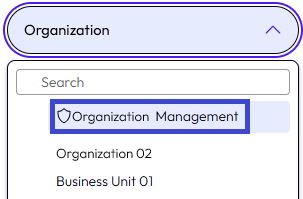
- 您确定的企业管理员将收到一封包含链接的电子邮件。选择该链接并登录到 Omnissa Connect 后,将能够访问该特殊管理组织和企业联合设置。
后续操作
企业管理员必须在特殊管理组织中启动自助服务联合设置。
2. 选择联合设置方法并对其进行配置
作为企业管理员,要选择联合方法类型,您必须先收到一封电子邮件邀请,其中包含指向企业联合仪表板的链接。
向您发送邀请的所有者已将您标识为企业管理员,并授予您为企业域启动和配置联合设置的权限。
必备条件
要访问特殊管理组织并启动设置过程,您必须拥有具有企业管理员权限的 Omnissa Connect 帐户。
过程
重要提示:无法恢复集成方法。要将选项切换为其他选项,您必须提交支持请求。
- 选择电子邮件邀请中的链接。
- 如果您没有 Omnissa Connect 帐户,系统会提示您创建一个帐户。
- 登录 Omnissa Connect。
- 如果您使用邀请链接登录,您看到的第一个页面将是设置企业联合页面。
- 如果未看到设置企业联合页面,请选择管理组织,然后从左侧导航中选择身份管理 > 企业联合。
- 选择开始使用。
自助服务联合设置的第一个屏幕将提示您为企业身份提供程序 (IdP) 选择集成类型以开始工作流。 - 选择用于配置企业身份提供程序的集成类型,以使用 Omnissa Connect 进行联合。
- 动态用户和组置备(无连接器)
- 此选项将引导您完成一个工作流,其中包括使用 Omnissa Connect 配置第三方 SAML 2.0 或 OIDC 身份提供程序。
- 基于连接器的预置备
- 此选项将引导您完成若干步骤。
- 安装和配置 Omnissa Access Connector 的内部部署实例。
- 创建内部目录以存储将从 Active Directory 同步的管理员和组。
- (可选)配置第三方 SAML 2.0 身份提供程序。
- 此选项将引导您完成若干步骤。
- 动态用户和组置备(无连接器)
- 选择继续。
- 查看选定选项的必备条件,然后选择继续。
结果
现在,您有权访问自助服务联合工作流的第一步,即验证域。
此页面对您有帮助吗?