Omnissa Connect を使用したセルフサービス フェデレーションを開始するには、異なる Omnissa Connect ロールを使用して、2 つのフェーズで行います。所有者はまず、管理組織を作成してエンタープライズ管理者を招待し、プロセスを開始します。エンタープライズ管理者はフェデレーションのセットアップのタイプを選択します。これにより、残りのフェデレーション プロセスが決まります。
ロールの責任
セルフサービス フェデレーションのセットアップを開始するための各手順は、エンタープライズを代表する 2 つの異なるロールが実行する必要があります。
注:
- 組織の規模と、フェデレーションのセットアップに使用されるスキルに応じて、1 人のユーザーがエンタープライズ管理者として自分自身を招待することで、両方のロールを引き受けることができます。
- セルフサービス フェデレーション ワークフローを開始した所有者は、特別な管理組織とフェデレーション ワークフローにアクセスできます。エンタープライズ管理者ロールを持つ管理組織のメンバーは、フェデレーション ワークフローのみにアクセスできます。
| 必要なロール | 目的 | タスクの完了後: |
|---|---|---|
| 所有者 | エンタープライズ ドメインのセルフサービス フェデレーションの開始 | - ドメイン用のフェデレーション ダッシュボードを含む管理組織が作成されます。 - エンタープライズの 1 人以上のメンバーにエンタープライズ管理者ロールが付与されます。 - エンタープライズ管理者は、管理組織のフェデレーション ダッシュボードへのリンクが記載された招待メールを受信します。 |
| エンタープライズ管理者 | セルフサービス フェデレーションのセットアップの開始 | - セルフサービス フェデレーションのセットアップのタイプが選択されます。 - ドメインとのフェデレーションをセットアップするためのワークフローが有効になり、管理組織のフェデレーション ダッシュボードでワークフローにアクセスできるようになります。 |
前提条件
開始する前に、エンタープライズ フェデレーションをセットアップするための前提条件を確認し、理解してください。
- セルフサービス ワークフローを通してフェデレーションをセットアップするには、エンタープライズ管理者がアクセスする必要があります。
- ブラウザにワークフローのすべての手順が正しく表示されるようにするには、サードパーティの Cookie を許可する必要があります。
- フェデレーションのセットアップ ワークフローを使用する場合は、ブラウザのシークレット モードを使用していないことを確認してください。
- ドメイン検証用のフェデレーション ドメインの DNS レコードにアクセスおよび変更できることを確認してください。
注意:エンタープライズは、Omnissa Connect によるアクセスのためにフェデレーションを行うドメインを所有している必要があり、この所有権をセルフサービス ワークフローの最初の手順で確認する必要があります。サービス プロバイダに属するドメインをフェデレーションすることはできません。 - フェデレーションのセットアップ方法ごとに前提条件は異なります。
- 動的(コネクタなし)認証設定
- ID プロバイダ (IdP) コンソールにアクセスできることを確認します。
- SAML ベースのフェデレーションのセットアップの場合は、IdP のメタデータ URL にアクセスできることを確認します。
- コネクタベースの認証設定
- 重要:ユーザー パスワードは同期されません。
- ドメイン検証用のフェデレーション ドメインの DNS レコードにアクセスおよび変更できることを確認してください。
- ホスト マシンに MS Windows Server 2012 R2 以降がインストールされており、エンタープライズ ディレクトリにアクセスできることを確認します。
- ホストの Windows マシンには、固定 IP アドレス、および DNS で解決可能な FQDN が必要です。
- コネクタには、ポート 389/636 から Active Directory へのネットワーク アクセス権が必要です。
- 企業ファイアウォールが、ホストされたテナント サービスとの通信用に、Omnissa Access Connector からポート 443 への送信接続を確立するように構成されていることを確認します。
- 許可リストにドメインを追加する場合は、
*.workspaceoneaccess.com*(Omnissa Access 本番テナントの URL)ドメインを許可ドメインのリストに追加する必要があります。 - ホストの Windows サーバ マシンまたは仮想マシンは、オンプレミスや AWS 上の Omnissa Cloud に展開できるほか、Elastic Compute Cloud インスタンスにすることも可能です。Omnissa Access Connector がインストールされているホストから、エンタープライズ ディレクトリに、LDAP/LDAPS を使用してアクセスできる必要があります。
- Omnissa Access Connector のインストールの詳細については、Omnissa Access Connector のシステム要件の最新バージョンを確認してください。
- Active Directory に対する読み取り権限があるユーザーまたはサービス アカウントがあり、グループとユーザーを同期する Active Directory バインド ユーザーの DN/ユーザー名に対する無期限のパスワードがあることを確認します。サービス アカウントには、名、姓、表示名、およびメール アドレスの属性が必要です。サービス アカウントのメール アドレスには、プレースホルダー値を設定できます。
- 有効期限があるパスワードのポリシーに沿ってサービス アカウントを使用しているときに、更新前にパスワードが期限切れになった場合は、Active Directory と Omnissa Access Connector 間の接続を再確立しない限り、グループと管理者を同期できません。
- Omnissa Connect にアクセスするための管理者同期に必要な属性は、名、姓、メール アドレス、ユーザー名、およびドメインです。エンタープライズが認証にユーザー プリンシパル名 (UPN) を使用している場合は、UPN がユーザー プロファイル属性として使用できる必要があります。
- 動的(コネクタなし)認証設定
1. 管理組織を作成する
フェデレーションされていないドメインの所有者は、エンタープライズを代表して Omnissa Connect からフェデレーションのセットアップを開始し、セットアップを完了するための 1 人以上のエンタープライズ管理者を指定できます。
手順
注:管理組織を作成した後、エンタープライズ管理者をさらに追加できます。
- Omnissa Connect の左側のナビゲーションで、 [ホーム] > [エンタープライズ管理] の順に選択します。
- セットアップ を選択します。
- エンタープライズでフェデレーションのセットアップを完了するために招待される、1 人のエンタープライズ管理者を指定します。
- 利用規約に同意し、[送信] を選択します。
- 別のエンタープライズ管理者を招待するには、[別の招待を送信] リンクを選択します。
- [管理組織の起動] を選択します。
結果
- エンタープライズ ドメインの特別な管理組織が作成されます。この組織は、組織リスト内で識別できるように、シールド アイコンと
Managementという単語が付いています。エンタープライズ フェデレーションのセットアップには、管理組織の [エンタープライズ フェデレーション] メニューからアクセスできます。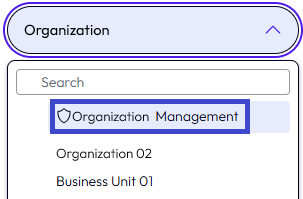
- 特定したエンタープライズ管理者には、リンクが記載された E メールが送信されます。エンタープライズ管理者がこのリンクを選択して、Omnissa Connect にログインすると、特別な管理組織とエンタープライズ フェデレーションのセットアップにアクセスできます。
次に行うこと
エンタープライズ管理者は、特別な管理組織でセルフサービス フェデレーションのセットアップを開始する必要があります。
2. フェデレーションのセットアップ方法を選択して構成する
エンタープライズ管理者としてフェデレーション方法のタイプを選択するには、まず [エンタープライズ フェデレーション] ダッシュボードへのリンクが記載された招待メールを受信する必要があります。
招待を送信した所有者により、このユーザーはエンタープライズ管理者として指定され、エンタープライズ ドメインのフェデレーションのセットアップを開始および構成する権限が付与されています。
前提条件
特別な管理組織にアクセスして、セットアップ プロセスを開始するには、[エンタープライズ管理者] 権限を持つ Omnissa Connect アカウントが必要です。
手順
重要:統合方法を元に戻すことはできません。別のオプションに切り替えるには、サポート チケットを発行する必要があります。
- E メールの招待状に記載された、リンクを選択します。
- Omnissa Connect アカウントがない場合は、アカウントの作成を要求されます。
- Omnissa Connect にログインします。
- 招待リンクを使用してログインした場合は、[エンタープライズ フェデレーションのセットアップ] 画面が最初に表示されます。
- [エンタープライズ フェデレーションのセットアップ] 画面が表示されない場合は、管理組織を選択し、左側のナビゲーションから [ID 管理] > [エンタープライズ フェデレーション] を選択します。
- [開始する] を選択します。
セルフサービス フェデレーションのセットアップの最初の画面では、エンタープライズ ID プロバイダ (IdP) の統合のタイプを選択してワークフローを開始するように求められます。 - Omnissa Connect とのフェデレーション用に、エンタープライズ IdP を構成するための、統合のタイプを選択します。
- ユーザーおよびグループの動的なプロビジョニング(コネクタなし)
- このオプションでは、Omnissa Connect によるサードパーティの SAML 2.0 または OIDC IdP を構成するためのワークフローを実行します。
- コネクタベースの事前プロビジョニング
- このオプションでは、いくつかの手順を実行します。
- Omnissa Access Connector のオンプレミス インスタンスのインストールと構成。
- Active Directory から同期する管理者とグループを格納する、内部ディレクトリの作成。
- (オプション)サードパーティの SAML 2.0 IdP の構成。
- このオプションでは、いくつかの手順を実行します。
- ユーザーおよびグループの動的なプロビジョニング(コネクタなし)
- 続行 を選択します。
- 選択したオプションの前提条件を確認し、[続行] を選択します。
結果
これで、セルフサービス フェデレーション ワークフローの最初の手順にアクセスし、ドメインを確認できます。
このページは役に立ちましたか?