Omnissa Connect の [ユーザー監査レポート] ページを使用して、CSV ファイルとしてエクスポートできるイベントの実行ログを表示します。リストをフィルタリングして使用すると、Connect サービスのイベントの分析とトラブルシューティングに役立ちます。
監査ログ内のイベントのタイプ
ユーザー監査レポートには、Omnissa Connect のイベントが一覧表示されます。この監査ログには、他の Omnissa 製品のイベントは表示されません。
利用可能なイベント タイプの現在のリストについては、[ユーザー監査レポート] ページの [すべてのイベント タイプ] ドロップダウン メニューを確認してくださいイベントのタイプには、一覧表示されたデータが含まれます。![[ユーザー監査レポート] ページで報告されたイベントの最新リストについては、[すべてのイベント タイプ] オプションのドロップダウン メニューを選択します。](./images/AllEventTypes.png "[ユーザー監査レポート] ページで報告されたイベントの最新リストについては、[すべてのイベント タイプ] オプションのドロップダウン メニューを選択します。")
- 認証
- 例:ユーザー ログイン、アクセス トークンの生成、API トークンの生成。
- 組織とロールの割り当て
- 例:組織の作成、ユーザーの招待、組織内のユーザー ロールの更新。
- ユーザー
- 例:多要素認証の有効化、ユーザーの更新、API トークンの取り消し。
- サインアップ
- 例:登録の完了。
- フェデレーション
- 例:新しい ID プロバイダ (IdP) の登録、コネクタの追加、IdP の削除。
- OAuth クライアント
- 例:OAuth クライアントの作成、更新、削除。
イベントのタイム ゾーン
イベントは UTC で記録された後、システムによって現地のタイム ゾーンに変換されます。
時間範囲のフィルタリング
範囲ドロップダウン メニューを使用して、ログ リストをフィルタリングできます。たとえば、[過去 3 日間] または [過去 7 日間] フィルタを使用すると、システムは過去 3 日間または 7 日間に発生したすべてのイベントを表示します。
[過去 14 日間] または [過去 30 日間] のフィルタを使用すると、過去 14 日間または 30 日間のイベントが表示され、表示されたリスト内で特定のイベントを検索するために、13 日または 29 日の遡及期間があります。
[すべての期間] フィルタを使用すると、リストには昨年のイベントが表示されます。
**[カスタム範囲]**フィルタを使用して特定の日時を選択すると、選択した範囲内に発生したイベントをリストに表示できます。
イベントの検索とエクスポート
特定のイベントを検索するには、ユーザーの E メール アドレスを入力するか、イベント タイプのドロップダウン メニュー オプションを使用してリストを絞り込むことができます。リストをエクスポートするには、[ユーザー監査レポート] ページの [エクスポート] ボタンを使用します。レポートは CSV ファイルとしてダウンロードされます。
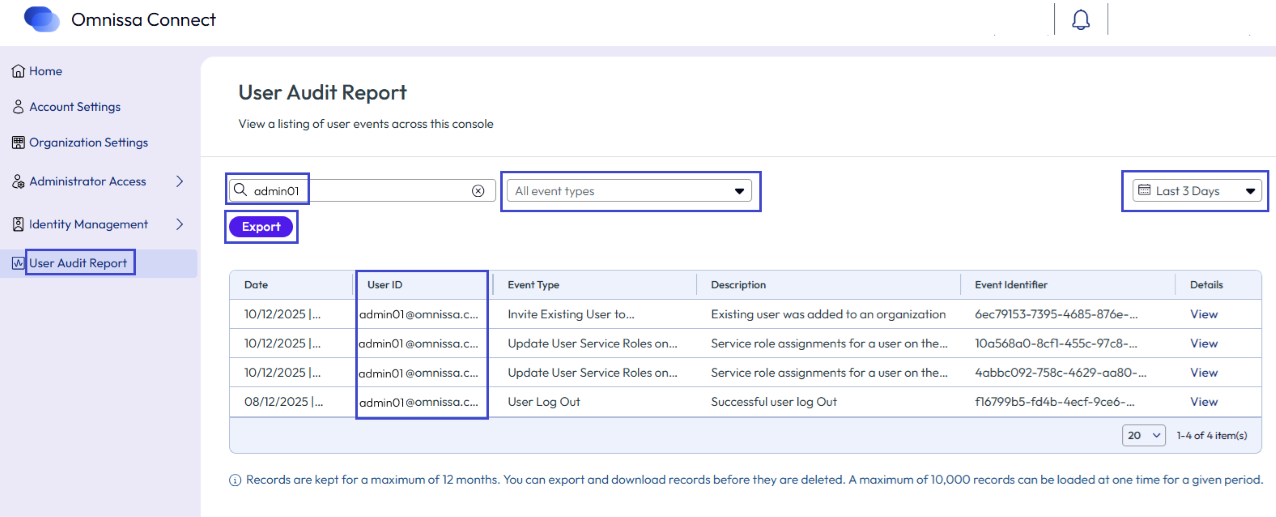
特定のイベントの表示、コピー、エクスポート
[ビュー] を選択すると、IP アドレス、組織 ID、イベント名、開始要求情報など、イベントに関する詳細が表示されます。このウィンドウに表示されるコンテンツは、 選択したファイルにコピーするか、[エクスポート] メニュー オプションを使用して CSV ファイルとしてエクスポートすることができます。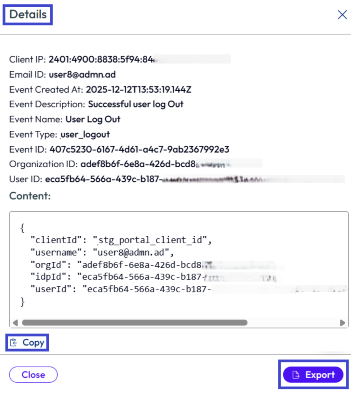
ユーザー イベント監査者ロール
この機能に、ユーザー イベント監査者と呼ばれる新しい組織ロールが追加されました。管理者を追加または編集することで、管理者に割り当てることができます。このロールは、[ユーザー監査レポート] ページにアクセスして、監査レポートを生成できます。
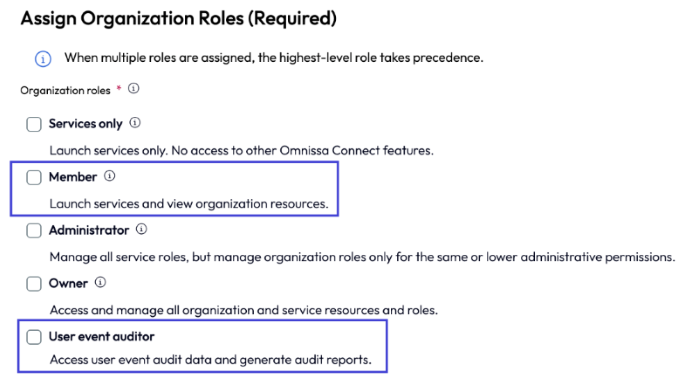
このロールをユーザーに割り当てると、ユーザーにはメンバー ロールも割り当てられるため、ユーザーはサービスを起動して組織のリソースを表示できる、組織の該当する [ユーザー監査レポート] ページに表示されるイベントを分析できます。Omnissa Connect のロールの詳細については、「ロール」のトピックを参照してください。
例:いつサービス ロールが変更されたかを表示する
[ユーザー監査レポート] 画面の使用方法の例として、所有者またはユーザー イベント監査者が、組織内で管理者のサービス ロールがいつ変更されたかを調べる使用事例を見てみましょう。管理者の名前は Admin 01、E メールは admin01@omnissa.com です。組織は Omnissa Intelligence サービスと Omnissa Horizon サービスを使用しています。
この使用事例では、所有者またはユーザー イベント監査者は、[組織のユーザー サービス ロールの更新] イベント タイプを確認できます。
- [ユーザー監査レポート] 画面に移動します。
- 時間範囲フィルタを [すべての時間] に変更して、検索範囲を広げます。
- [検索] テキスト ボックスに管理者の E メールを入力します。
- 表の [イベント タイプ] 列で、[組織のユーザー サービス ロールの更新] イベントを探します。表をフィルタリングするには、このイベント タイプを選択して、[すべてのイベント タイプ] テキスト ボックスを使用することもできます。
12 月には、Admin01@omnissa.com に対して 4 つのサービス ロール イベントがトリガされました。イベントの [表示] メニュー オプションを使用して、更新されたサービス ロールと更新日時を確認します。4 つのイベントを見ると、12 月に管理者に Intelligence と Cloud (Horizon) の 2 つのサービス ロールが付与されていることがわかります。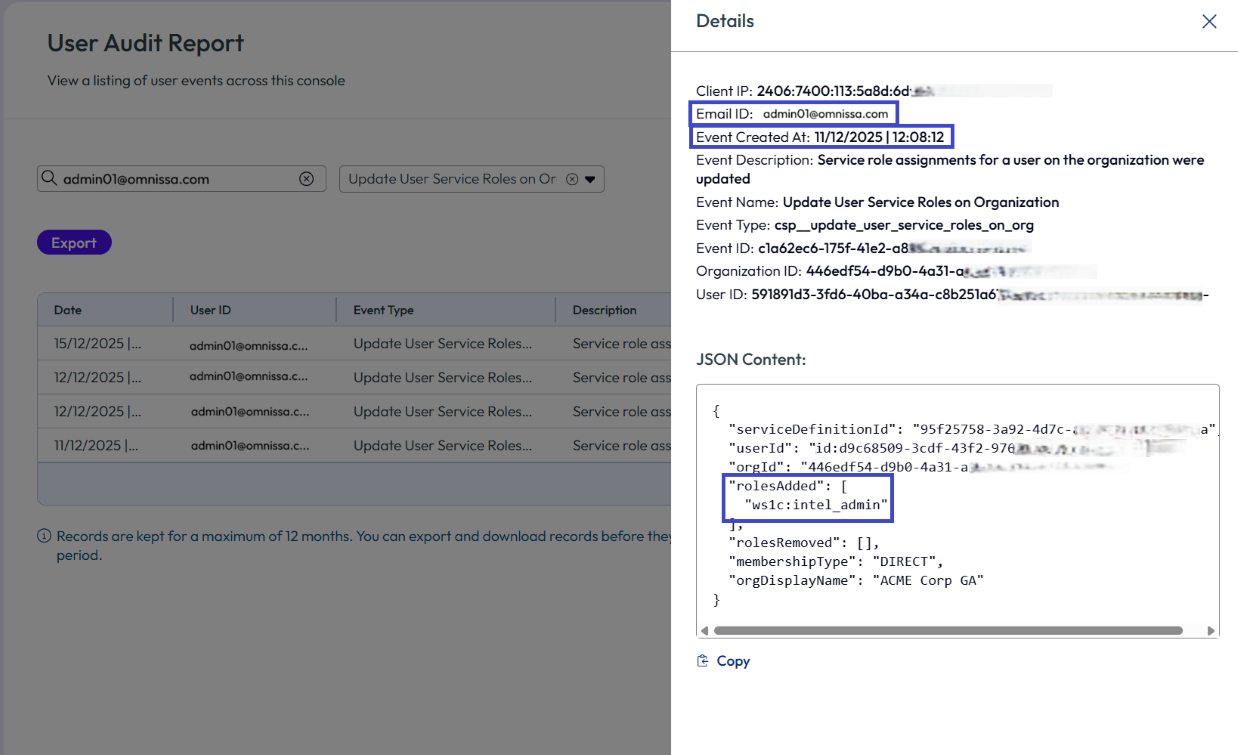
すべてのイベントをエクスポートするか、1 つのイベントをエクスポートしてさらに分析することができます。
Admin01@omnissa.com 管理者レコードを見ると、このユーザーに [スーパー管理者] サービス ロールが割り当てられていることがわかります。このユーザーは、Intelligence サービスと Horizon サービスの両方ですべてのタスクを実行できます。管理者が組織内の自分のロールに適したタスクのみを実行できるように、サービス ロールを編集できます。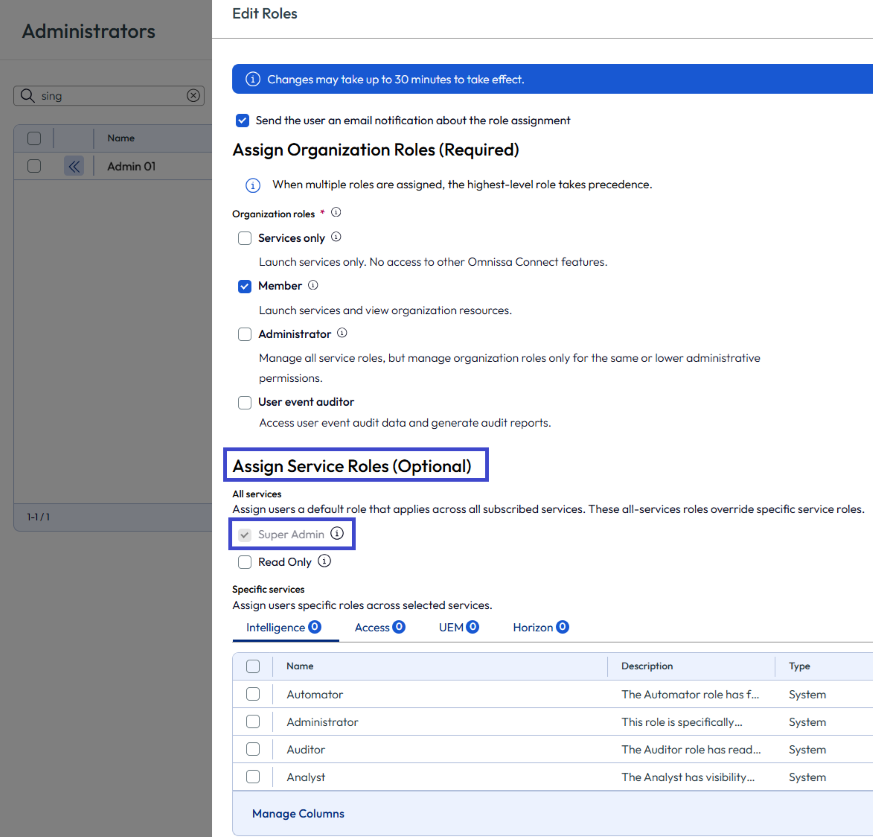
このページは役に立ちましたか?