Omnissa Connect アカウント設定でプロファイルを管理します。プロファイルから、セキュリティ設定を選択し、API トークンを生成および管理できます。組織内で自分が保持しているロールを表示することもできます。
プロファイルを表示する方法
Omnissa Connect でアカウントにアクセスするには、Omnissa Connect の [ホーム] ページから [アカウント設定] メニュー項目を選択します。プロファイルには、Omnissa アカウントの作成時に指定した詳細情報が含まれます。
注:登録したメール アドレスは変更できません。
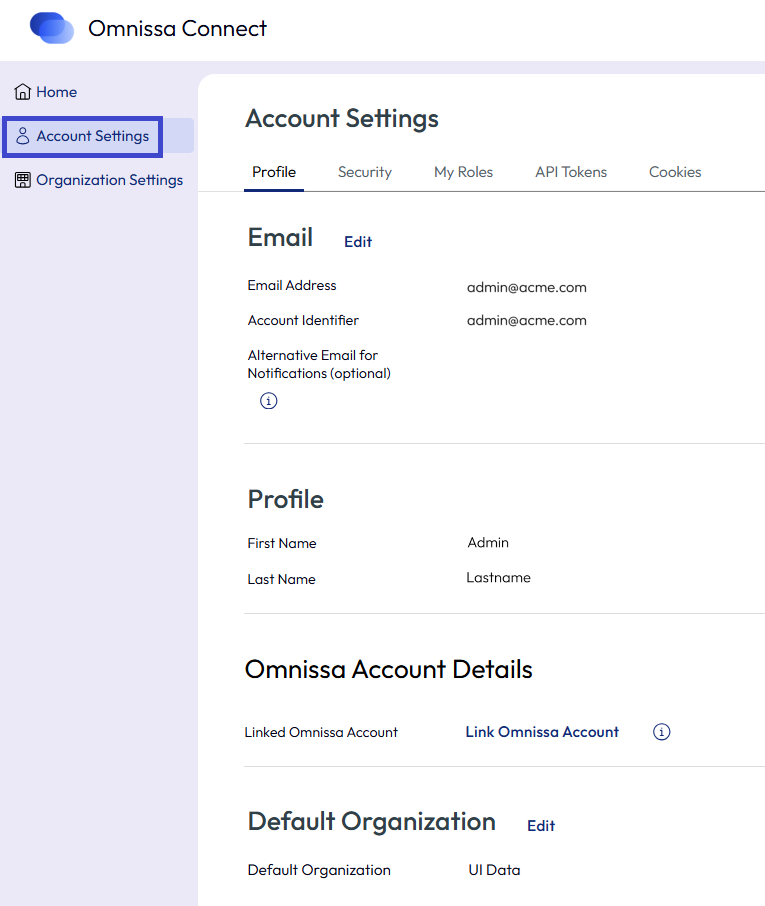
注:フェデレーション アカウントと Omnissa アカウントのリンクの詳細については、フェデレーション アカウント、Omnissa アカウント、およびそれらのリンク方法を参照してください。
API トークンを生成する方法
承認済みの API 接続を行う際の認証には、API トークンを使用します。API トークンは、アクセス トークンと交換され、組織ごとにアクセスを許可します。API トークンは、Omnissa Connect のアカウント ページで生成できます。
トークンの範囲
トークンは、英数字を使用する特殊なアルゴリズムを使用して生成されます。各トークンは 65 文字による一意の組み合わせです。トークンを生成するときは、トークンの期間と範囲を決定します。
- トークンの有効期間 (TTL) は、数分から数か月の範囲、または無期限に設定できます。デフォルトの期間は 6 か月です。
- 範囲によって、トークンがアクセスできる組織内の領域(具体的には、組織内のロール、サービスの種類、権限レベル)を制御できます。
前提条件
API トークンのための安全で保護されたストレージ場所を確保します。
手順
注:
- 期限のないトークンは、侵害された場合にセキュリティ リスクになる可能性があります。トークンのセキュリティが侵害された場合は、トークンを取り消します。
- トークンに [すべてのロール] アクセス権を割り当てても、アカウントでサポートされるアクセス ロールのみが付与されます。
- 組織ロールまたはサービス ロールを割り当てる必要がある場合は、[アカウント設定] ページの [マイ ロール] タブを使用します。
- Omnissa Connect の左側のナビゲーションで、[アカウント設定] > [API トークン] を選択します。
- [新しい API トークンの生成] リンクを選択します。
- トークンの名前を入力します。
- [トークン TTL] テキスト フィールドにトークンに必要とされる有効期限を指定します。
- トークンのスコープを定義します。アカウントでサポートされているロールに基づいて選択を行う必要があります。必要に応じて、[すべてのロール] を選択し、トークンによるすべての組織ロールおよびサービス ロールへのアクセスを許可できます。
| 範囲 | 説明 |
|---|---|
| 組織ロール | 組織ロールは、組織のリソースへのユーザーのアクセスを決定します。 API トークンに対して 1 つ以上の組織ロールを選択します。 |
| サービス ロール | サービス ロールは、Omnissa サービス サブスクリプションへのアクセス権を付与する、事前定義された権限のセットで構成されます。 サービス名の横にある矢印アイコンを使用して、そのサービスで使用可能なロールを展開し、API トークンに対して 1 つ以上のサービス ロールを選択します。 |
| アクセス権限 | 一部のサービスでは、サービス ロールで使用可能な限られた権限のセットを割り当てることで、より詳細に選択を行うことができます。 サービス ロールを選択すると、使用可能な権限がテーブルの右側に表示されます。API トークンに関連するサービス権限を選択します。 |
- (オプション)[OpenID] チェック ボックスを選択すると、ユーザーの広範囲な詳細を含む OpenID 準拠トークンを取得できます。
- (オプション)トークンの有効期限が近付いたときにリマインダを受信するように E メールを設定します。
- [生成] を選択します。
- 後で取得して使用できるように、トークンの認証情報を安全な場所に保存します。
セキュリティ上の理由から、トークンの生成後は、Omnissa Connect の [API トークン] ページには、トークンの認証情報ではなく、トークンの名前のみが 表示されます。このページから認証情報をコピーすることで、トークンを再利用できなくなります。 - 続行 を選択します。
例:API トークンを使用した Omnissa Connect API の操作
API トークンを使用すると、認証トークンと交換して API を使用することができます。
- API トークンを生成します。
- https://connect.omnissa.com/csp/gateway/am/api/auth/api-tokens/authorize に対して POST を実行します。
- ヘッダーに、次のリクエストを含めます。
- accept:
application/json - コンテンツ タイプ:
application/x-www-form-urlencoded/
- accept:
- 本文に、
refresh_token={token value}リクエストを含めます。 - スクリプトの HTTP 呼び出しの
csp-auth-tokenヘッダーにある認証トークンを使用します。
API トークンを管理する方法
API トークンの唯一の所有者には、トークンを安全に保存、バックアップ、および管理する責任があります。
Omnissa Connect で API トークンを表示および管理するには、[アカウント設定] > [API トークン] に移動します。
- トークンを再生成するには、[再生成] をクリックします。これにより、既存のトークンが新しいトークンに置き換えられます。API 呼び出しを続行するには、API 呼び出しによってトークンを更新する必要があります。
- トークンを無効にするには、[取り消し] をクリックします。これにより、API トークン、および関連付けられたアクセス トークンの両方が取り消されます。
- 組織のリソースへの不正アクセスを防止するために、生成した API トークンは安全な保護された場所に保管してください。Omnissa Connect は、所有の証明は確認しませんが、以下のシナリオでトークン使用監査イベントを取得します。
- ユーザーが API トークンを生成した場合。
- ユーザーが 1 つまたはすべての個人トークンを取り消した場合。
- ユーザーが API トークンの更新によるアクセス トークンの生成を試みて、失敗した場合。
注:Omnissa Connect で監査イベント ログを表示するには、所有者ロールが必要です。
- 追加のセキュリティ レイヤーを API に加えるために、API トークンに多要素認証 (MFA) を追加できます。詳細については、認証ポリシーを参照してください。
API トークンが無効になった場合
組織で設定されたポリシーに違反した場合、または組織の標準に準拠していない場合に、所有者が API トークンを無効にしていると、Omnissa Connect から E メール通知が送信されます。
[アカウント設定] > [API トークン] タブに移動して、無効になったトークンを見つけると、API トークン名の横に [非アクティブ] ラベルが付けられています。
API トークンを使用する場合の一般的なタスク
最も一般的な API トークンのセルフサービス管理タスクのリストを表示します。
| 目的 | 手順 |
|---|---|
| 期限が切れた API トークンの有効性を延長する。 | トークンを再生成する必要があります。 |
| 有効な API トークンを再生成する。 | トークンはいつでも再生成できます。 トークンを再生成する場合は、前のトークンのすべてのインスタンスを取り消します。たとえば、いずれかのスクリプトでトークンを使用していた場合は、新しく生成されたトークンで置き換えます。 |
| 侵害された API トークンを置き換える。 | トークンのセキュリティが侵害されたと考えられる場合は、トークンを取り消すことで、不正アクセスを防止できます。 新しいトークンを生成して、認証を更新します。 |
| 有効期間が残っている API トークンを破棄する。 | 有効な API トークンを破棄するには、トークンを取り消します。 |
| 紛失した API トークンを復旧する。 | 紛失したトークンは復旧できません。 紛失したトークンを取り消し、新しいトークンを生成する必要があります。 |
| 所有者が無効にした API トークンを再度有効にする | 無効にしたトークンがまだ有効な場合は、所有者に問い合わせて、再度有効にしてもらうよう依頼する必要があります。 |
組織内の自分のロールを管理する方法
ロールは所有者によって割り当てられ、通常は組織ロールとサービス ロールが割り当てられています。
- 組織ロールの詳細については、組織ロールと権限を参照してください。
- サービス ロールの詳細については、サービス ロールと権限を参照してください。
[アカウント設定] ページを使用して、ロールを表示および管理します。
- 左側のナビゲーションで [アカウント設定] を選択します。
- [マイ ロール] タブを選択します。
- 不要になったサービス ロールまたは追加の組織ロールを削除するには、サービス名を選択して、そのサービスに関して保有しているすべてのロールを展開します。削除するサービス ロールを見つけ、[ロールの削除] をクリックします。ロールの削除リクエストが有効になるためには、所有者によって承認される必要があります。
- 過去のロール リクエストを表示するには、下にスクロールして、ページの [リクエストの履歴] セクションを表示します。
- 組織ですでに使用可能になっているサービスに対する追加のサービス ロールを要求するには、 [ロールのリクエスト] を選択し、オプションを選択します。
Cookie の設定方法
Omnissa は追跡テクノロジーを使用して、サービス配信の保護と実行、サポートと推奨の提供、サービスとユーザー エクスペリエンスの向上、およびその他の分析などを行います。詳細については、プライバシー通知を参照してください。
Cookie をオプトアウトする場合は、設定を構成します。
- Omnissa Connect の左側のナビゲーションで、[アカウント設定] を選択します。
- [Cookie] タブを選択します。
- 選択を行います。
このページは役に立ちましたか?