Omnissa Connect は、環境のセキュリティ保護に役立つ認証機能を提供します。多要素認証 (MFA) の使用を適用できます。また、特定のアドレスと範囲を入力してアクセスを許可またはブロックしたり、送信元ドメインをロックしたりすることもできます。ID 制御をさらに追加するには、タイムアウト セッションの環境設定を構成して、認証を制御します。
多要素認証
Omnissa Connect では、多要素認証 (MFA) が提供されます。これは、個々のユーザーがプロファイルでオンにすることで、サービスにログインするためのもう 1 つのレベルの認証を追加できます。ただし、所有者は、対象となるすべてのユーザーに MFA を適用して、各ユーザーが 2 つ目の要素の認証コードを指定した後にのみログインできるようにすることができます。
組織がフェデレーション ドメインに属している場合は、フェデレーションされていないユーザーのみに MFA が適用されます。すべてのフェデレーション ユーザーは、MFA を含め、ID プロバイダ (IdP) 内で設定された認証ポリシーに従います。
サポートされている TOTP 認証システム
Omnissa Connect は、Microsoft Authenticator、Google Authenticator、Okta Authenticator など、一般的に使用される時間ベースのワンタイム パスワード (TOTP) 認証システムをサポートします。該当する認証システム アプリケーションを、それぞれのアプリケーション ストアからダウンロードします。
前提条件
組織レベルで MFA を適用できるように、一覧表示されている前提条件を満たしていること。
- 所有者である必要があります。
- 個々のアカウントに対して MFA を設定する必要があります。MFA デバイスの追加の手順については、セキュリティとサードパーティの認証システムを参照してください。
MFA の適用
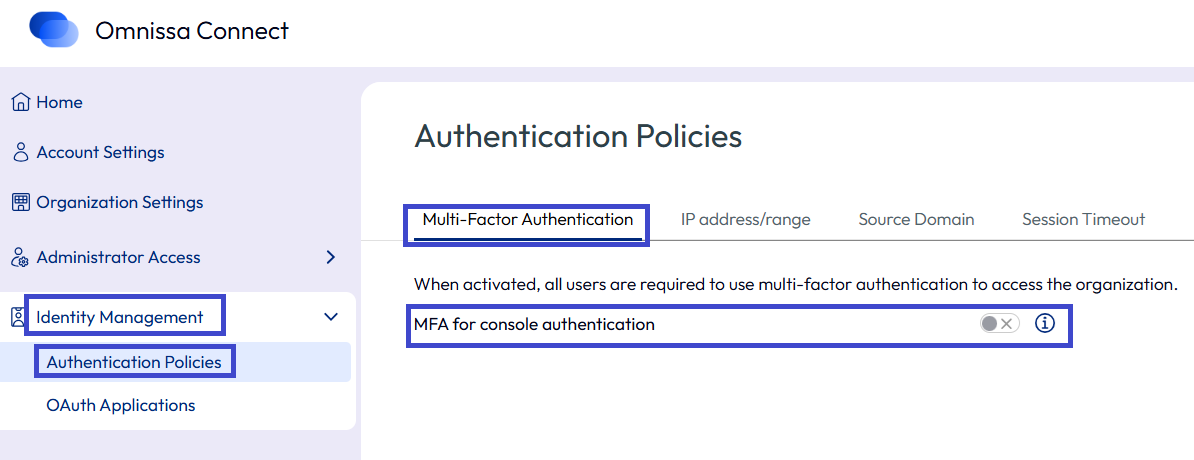
組織の MFA を設定するには、[ID 管理] 領域を使用します。
- [ID 管理] > [認証ポリシー] の順に移動します。
- [多要素認証] タブを選択します。
- [コンソール認証用の MFA] を有効にします。
アクセスを許可または禁止する IP アドレス/範囲の選択
IP アドレス/範囲を使用して、特定の IP アドレスからのユーザー ログインを許可または拒否します。この機能により、既知の安全な IP アドレス範囲を使用して、サービスへのアクセスを保護するための追加のセキュリティが組織に提供されます。
2 つの認証設定 - ブロックまたは許可
所有者は、特定の IP アドレスからのユーザー アクセスをブロックまたは許可するための、IP アドレスまたは IP アドレス範囲を定義することにより、組織へのアクセスを管理できます。
認証設定を適用して、IP アドレス範囲または特定の IP アドレスからのユーザー アクセスをブロックまたは許可します。認証設定が IP アドレス範囲に対して定義されている場合は、その範囲内の特定の IP アドレスに例外を設定できます。たとえば、IP アドレス範囲にブロック認証を適用する場合は、Omnissa Connect へのアクセスを許可する例外を、その範囲内の 1 つ以上の IP アドレスに設定できます。
注:IPv4 および IPv6 IP アドレスの CIDR 表記に従って IP アドレスを入力する必要があります。
定義できる認証設定オプションは 2 つあります。
- IP アドレスをブロック:有効にすると、組織へのアクセスに対して、特定の IP アドレス/範囲からのユーザー ログインがブロックされます。
- IP アドレスを許可:有効にすると、組織へのアクセスに対して、特定の IP アドレス/範囲からのユーザー ログインが許可されます。
組織内で有効にできる設定は 1 つのみです。2 つの設定の間で切り替えることはできますが、両方を同時に有効にすることはできません。
注:ポリシー設定が組織内で有効になるまでに、最大 30 分かかる場合があります。
組織の IP アドレス認証設定を設定する
次に、認証設定で IP アドレスをブロックする例を示します。
- Omnissa Connect で、[ID 管理] > [認証ポリシー] の順に移動し、[IP アドレス/範囲] タブを選択します。
- [IP アドレスをブロック] ボタンを選択し、[アクティブ化] を選択します。
- [ユーザー IP アドレス認証設定] 領域で、 [IP アドレスをブロック] ピル ボタンがアクティブであることを確認します
- ここで、[変更] メニュー オプションを使用して、[IP アドレスを許可] 設定を選択できます。
- [IP アドレス/範囲がリストに指定されているユーザーは、組織へのアクセスを拒否されます] 領域で、**[追加]**を選択し、IP アドレスまたは範囲を入力します。
- [ブロック IP アドレス/範囲の追加] ウィンドウで、IP アドレス範囲を入力し、[追加] を選択します。
- 入力した IP アドレスまたは範囲は、組織に対して指定される、ブロックされる IP アドレスと範囲のリストに追加されます。
- ブロックされる IP アドレス範囲内の IP アドレスのアクセスを許可するには、[例外] 領域を使用します。
ブロック認証設定に例外を追加する
IP アドレス範囲をブロックする例を続けます。ブロックされた IP アドレス範囲から許可される IP アドレスについての例外ルールを定義します。
- Omnissa Connect で、[ID 管理] > [認証ポリシー] の順に移動し、[IP アドレス/範囲] タブを選択します。
- [例外] セクションで、[例外の追加] を選択します。
- [例外の追加] ウィンドウで、組織の認証ポリシーに例外として追加する IP アドレスを入力します。これらの IP アドレスは、組織へのアクセスが許可されます。
認証設定に注意を払う - ブロックまたは許可
[IP アドレスを許可] 設定を有効にした場合、例外リスト上の IP アドレスから Omnissa サービスにアクセスするユーザーは拒否されます。逆に、[IP アドレスをブロック] 設定を有効にした場合、例外リスト上の IP アドレスから組織 にアクセスするユーザーのアクセスは許可されます。
認証設定の IP アドレス、範囲または認証設定の例外を変更する
IP アドレス認証ポリシーを有効にすると、IP アドレス、IP アドレス範囲、および例外を追加できます。ポリシーに含まれる既存の IP アドレスや範囲を変更または削除することもできます。
変更を加えるには、まずリストから IP アドレスまたは IP アドレス範囲を選択し、適切なアクションを適用します。
IP アドレス認証設定を変更する
組織の認証設定を IP アドレスをブロック から IP アドレスを許可 に、またはその逆に切り替える場合は、現在の認証設定で指定されているすべての IP アドレスと IP アドレス範囲を削除する必要があります。
- Omnissa Connect で、[ID 管理] > [認証ポリシー] の順に移動し、[IP アドレス/範囲] タブを選択します。
- 現在定義されているすべての IP アドレスおよび範囲を選択します。
- [削除] を選択します。
- [ユーザー IP アドレス認証設定] 領域で **[変更]**を選択します。
- [ユーザー IP 認証設定] ウィンドウで、新しいオプションを選択し、[保存] を選択します。
- 新しく選択したポリシー設定の新しい IP アドレスまたは IP アドレス範囲を定義するには、[追加] をクリックして、これらを入力します。
誤って自分をブロックしてしまったので、自分の IP アドレスのブロックを解除したい
組織の [IP アドレスをブロック] リストに誤って自分の IP アドレスを追加した場合は、サポート チケットを提出してブロックを解除する必要があります。サポートを受けるには、Omnissa Customer Connect にアクセスしてください。Customer Connect にアクセスできない場合は、別の所有者にチケットを提出してもらう必要があります。
組織内のユーザー IP アドレスをブロックすると、メンバーとして属している他の組織にアクセスできなくなりますか?
いいえ。ユーザーが複数の組織に属していて、IP アドレス ベースのポリシーがそれらの組織の 1 つで適用されている場合、その特定の組織内でのアクセスはブロックされます。ただし、別の組織に切り替えて、その組織内でこれらのサービスにアクセスすることはできます。
アクセスを制限する送信元ドメインの選択
[送信元ドメイン] では、指定した送信元ドメインとサブドメインのユーザーのみが、組織へのアクセスを許可されます。
ドメイン レベルでユーザー アクセスを管理する方法
所有者は、Omnissa Connect 組織にアクセスできるドメインを指定できます。
送信元ドメイン認証ポリシーが有効になっている場合は、指定したドメインのユーザーのみが組織にアクセスできます。グループとユーザーが組織に追加または招待されている場合でも、他のすべてのドメインからのアクセスはロックされます。
- Omnissa Connect で、[ID 管理] > [認証ポリシー] の順に移動し、[送信元ドメイン] タブを選択します。
- ポリシーを有効にするには、ボタンをスライドして送信元ドメインをロックまたはロック解除します。
- ボタンを [送信元ドメインがロックされています] の位置にスライドした場合は、組織へのアクセスを許可するドメイン名を入力します。
- オプションで、許可されたドメイン リストにドメインとサブドメインをさらに追加するには、[ドメインの追加] リンクをクリックします。
- [保存] を選択します。
これで、指定したドメインとサブドメインに対して、送信元ドメインが有効になりました。許可されたドメインからログインしているメンバーのみが、組織にアクセスできます。別のドメインからログインしようとするユーザーのアクセスはロックされます。
注:ポリシーが組織内で有効になるまでに、最大 30 分かかる場合があります。
自分自身または別の所有者が誤って、組織へのアクセスが許可される送信元ドメインのリストに自分のドメインを含めず、組織にアクセスできなくなった場合は、Customer Connect チケットを提出します。
セッション タイムアウトの設定を変更する方法
所有者は、セッション タイムアウト間隔を決定できます。タイムアウト間隔に達すると、 システムは組織にアクセスするユーザーをログアウトします。ユーザーは Omnissa サービスに再度ログインする必要があります。
重要:一部の Omnissa サービスでは、Omnissa Connect で [アイドル セッション タイムアウト] 機能を使用できません。組織内で使用しているサービスがこの設定を利用できるかどうかを確認するには、Customer Connect にお問い合わせください。
デフォルトでは、セッション タイムアウト設定は無効になっています。有効にすると、次の値を変更できます。
| 設定 | 最小値 | 最大値 | デフォルト値 |
|---|---|---|---|
| アイドル セッション タイムアウト:ログイン済みのユーザーがアイドル状態を維持できる時間の上限。この時間が経過すると、セッションが終了して再認証を要求されます。 | 5 分 | 24 時間 | 30 分 |
| 最大セッション タイムアウト:ユーザーが再認証を要求されることなく、Omnissa サービスにアクティブにログインし続けることができる時間の上限。 | 30 分 | 24 時間 | 24 時間 |
セッション タイムアウトの構成
- Omnissa Connect で、[ID 管理] > [認証ポリシー] の順に移動し、[セッション タイムアウト] タブを選択します。
- [アイドル セッション タイムアウト] 設定を変更します。
- [ポリシー ステータス] スライダを使用して、設定を有効にします。
- [アイドル時間] フィールドで、設定の時間値を定義します。
- [保存] を選択します。
このページは役に立ちましたか?