Omnissa Connect のドキュメントにアクセスして、Omnissa Connect とその機能の概要を確認してください。
Omnissa Connect、Omnissa へのゲートウェイ
Omnissa Connect は、すべての Omnissa サービスとソリューションの一元化されたアクセス ポイントを提供する Web ベースのサービスです。これは、Omnissa 製品およびプラットフォームで、セキュアで強化されたエクスペリエンスを可能にする一連の共通機能を提供するように設計されています。
Omnissa Connect は現在、次の分野の機能をサポートしています。
- 管理者アクセスと ID:認証ポリシーを確立し、多要素認証 (MFA)、セキュアなドメイン、IP アドレス範囲を使用してサービスへのアクセスを保護できます。
- 所有者には、サービスにアクセスできるユーザーに関するポリシーを設定し、アクセス要求を承認または拒否する権限があります。
- また、 組織と統合するように OAuth アプリケーションを構成することもできます。
- 所有者は、他のユーザー(管理者と呼ばれる)を招待し、Omnissa のすべてのサービスにわたってロールを割り当てることができます。
- Omnissa Connect は ID フェデレーションを提供し、ユーザーが会社の認証情報を使用してログインすることを許可します。
- サービスのオンボーディングとアクセス:Omnissa Connect は、すべてのユーザーがサービスをオンボーディングするための中心的なプラットフォームとして機能します。
- これにより、サービスのオンボーディングが容易になり、ユーザーがシングル サインオン (SSO) を介してサービスにアクセスするために支援します。
- 統一されたエクスペリエンスと検出:Omnissa Connect には、Omnissa を構成するさまざまなサービスの起動ポイントとして機能する [ホーム] ページがあります。
- このエクスペリエンスでは、プロファイルとロールに基づいてさまざまな機能へのカスタマイズされたアクセスを提供し、さらにパーソナライズする計画を立てることができます。
- [ホーム] ページは、追加の Omnissa サービスを見つけ、購入の意思決定を行う前に調査するためのハブとしても機能します。
Tech Zone のガイド付きツアー
Omnissa Connect のガイド付きツアーについては、Omnissa Tech Zone サイトを参照してください。
[ホーム] ページ
[ホーム] ページは、すべてのユーザーのためのエントリ ページであり、多くの機能とエクスペリエンスを提供します。[ホーム] ページでは、Omnissa サービス、サポート リクエスト、およびその他のリソースにアクセスできます。
[ホーム] ページのカスタマイズ
[ホーム] > [概要] タブ> [カスタマイズ] を選択して、ワークフローとユーザー エクスペリエンスを向上させるセクションの配置、非表示、表示を切り替えます。 ![[ホーム] ページに管理者に表示される内容を制御するには、[カスタマイズ] を選択します。](./images/CustomizeHome.png "[ホーム] ページに管理者に表示される内容を制御するには、[カスタマイズ] を選択します。")
すべてのロールで使用可能なカスタマイズには、次の機能が含まれます。
![[サポート リクエスト] セクションと [リソース] セクションを表示または非表示にします。](./images/CustomizeHomeHideShow.png "[サポート リクエスト] セクションと [リソース] セクションを表示または非表示にします。")
- スライダ メニューを使用してセクションを表示または非表示にします。
- [デフォルトにリセット] メニュー オプションを使用して、すべてのセクションを表示します。
- 6 つのドットを使用してセクションをドラッグ アンド ドロップし、情報を並べ替えます。[フィード] セクションは移動できません。
- [すべて展開] または [すべて折りたたむ] メニュー オプションを使用して、ページをカスタマイズしながらセクションを視覚的に表示します。
フィード
[ホーム] ページにある [フィード] セクションには、次の Omnissa サイトから厳選された Omnissa に関する最新ニュースが一覧表示されます。
- Omnissa TechZone
- Omnissa ナレッジベース
- Omnissa ドキュメント
- Omnissa ブログ
![Omnissa Connect の [ホーム] ページの [フィード] を使用して、Omnissa に関する最新ニュースを検索します。](./images/FeedHomePage.png "Omnissa Connect の [ホーム] ページの [フィード] を使用して、Omnissa に関する最新ニュースを検索します。")
リスト内の各カードには、記事へのリンク、記事が存在する Omnissa サイトの名前、および関連する Omnissa 製品の名前が含まれています。新しいブラウザ タブで記事に移動するには、記事タイトルの横にあるナビゲーション アイコンを選択します。
[すべて表示] を選択すると、必要なコンテンツを見つけるのに役立つトピックとフィルタのリストを含む [フィード] ページが表示されます。
- このページには、ライセンスと保存されたフィルタに応じてコンテンツが表示されます。
- このページには最初は 20 件の記事が表示されていますが、ライセンスとフィルタ基準を満たすコンテンツがさらにあれば、20 件以上の記事を無限にスクロールできます。
- メニュー オプションを使用して、コンテンツを検索します。
![[フィード] ページには、必要なコンテンツを見つけるのに役立つさまざまな操作を実行できます。タブ、フィルタ、時間フィルタ、検索を使用します。](./images/FeedList.png "[フィード] ページには、必要なコンテンツを見つけるのに役立つさまざまな操作を実行できます。タブ、フィルタ、時間フィルタ、検索を使用します。")
- タブ:検索する Omnissa サイトがわかっている場合は、対応するタブ、[ナレッジベース]、[TechZone]、[ドキュメント]、または [Omnissa ブログ] を選択します。
- フィルター:サイトは不明だが、必要なサービスやコンテンツがわかっている場合は、[サービス] フィルターと [トピック] フィルターを使用して検索を絞り込みます。
- [フィード] ページでは、現在のフィルタが自動的に保存され、次回アクセスするときに使用されます。
- 前回のアクセスと同じフィルタを使用しない場合は、[フィルタをクリア] メニュー オプションを使用してクリアします。
- 便利なフィルタを保存できます。
- [検索] テキスト フィールドにキーワードを入力して、情報を検索します。
- 日付範囲:コンテンツを一定の期間でフィルタリングするには、日付範囲ドロップダウンを使用します。
- 表示の切り替え:表示設定に応じて、リスト表示とカード表示を切り替えます。
- ブックマーク:ブックマーク アイコンを使用して、コンテンツを [ブックマーク] フィードに保存します。
- ブックマークを削除するには、 ブックマーク アイコンを選択解除します。
- [すべて表示] を選択して [ブックマーク] ページに移動し、ブックマークしたコンテンツにアクセスします。
- コピー:保存して後で表示するコンテンツをコピーします。
- コピー操作を実行すると、記事のリンクがデバイスのクリップボードにコピーされます。
- 後で使用できるようにリンクをテキスト ファイルに貼り付けるか、ブラウザのタブを開いてリンクを貼り付け、記事に移動します。
サービスを起動
アクセスできるすべてのサービスを表示します。各タイルでは、シングル サインオン (SSO) を使用して、サービスにアクセスできます。
サービスの健全性:
Connect の [ホーム] ページの [サービスの健全性] 領域で、Omnissa 製品の健全性とステータスを確認します。Omnissa サービス、今後のメンテナンスと計画されたアップグレード、セキュリティ アドバイザリに関する情報を確認できます。
ウィジェットの [問題の報告] メニュー オプションを使用して、Omnissa サービスの問題を報告することができます。
サービス ステータス
[サービス ステータス] タブには、選択した組織に応じて、Omnissa サービスのインスタンスとリージョンが表示されます。タブの [詳細] 列で [表示] リンクを選択して、Omnissa サービスのステータスに関する特定の情報を取得します。
このタブでは、[すべてのサービス] と [インシデント履歴] のメニュー オプションを操作できます。どちらのタブにもサブスクリプション メニュー オプションがあるため、サービスとインシデントの最新情報を入手できます。![[サービスの健全性] ウィジェットには、Omnissa サービスの健全性ステータスに関するビューとアクションが統合されています。](./images/ServiceHealth.png "[サービスの健全性] ウィジェットには、Omnissa サービスの健全性ステータスに関するビューとアクションが統合されています。")
- すべてのサービス:このボタンを選択すると、[すべてのサービス] ステータス ページ(自分のサービスだけでなく、すべてのリージョンにわたるすべての Omnissa サービスのページ)を表示するモデルにアクセスできます。
- このページには、https://status.workspaceone.com/ からアクセスすることもできます。
- インシデント履歴:このボタンを選択して、[インシデント履歴] モーダルにアクセスし、過去の Omnissa サービス インシデントのリストを表示します。
計画されたイベント
[計画済みイベント] タブには、Omnissa Workspace ONE UEM 製品に固有の今後のメンテナンスと計画されたアップグレードが表示されます。アップグレードまたはメンテナンス イベントの詳細については、[健全性と環境] リンクを使用して、[健全性と環境] ページにアクセスしてください。 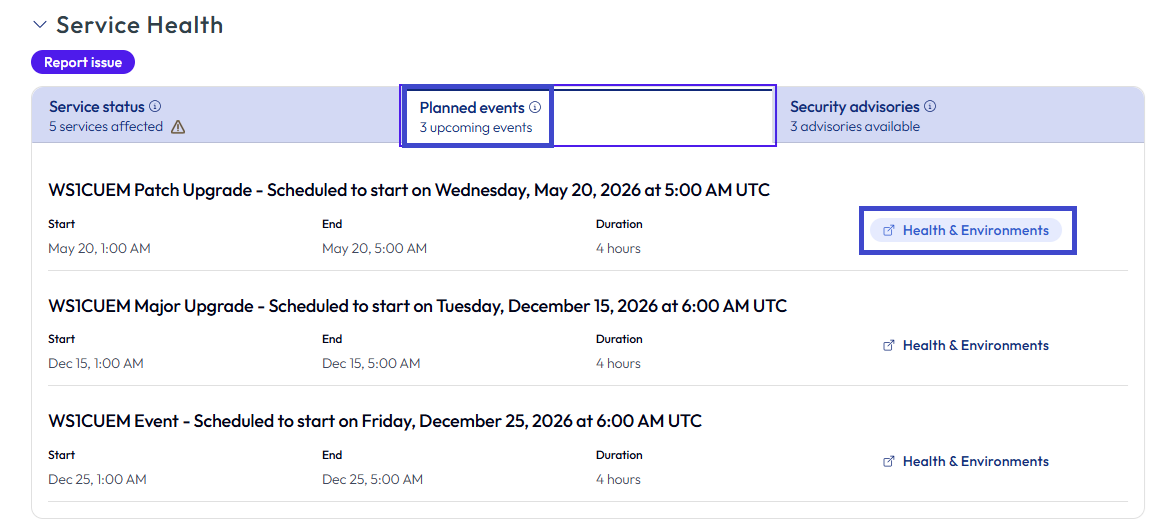
セキュリティ アドバイザリ
[セキュリティ アドバイザリ] タブには、過去 90 日間のセキュリティ アドバイザリが一覧表示されます。
- アドバイザリの詳細については、[詳細表示] リンクを使用して、関連付けられた Omnissa セキュリティ アドバイザリ (OMSA) ページに移動してください。
- また、CVE 識別子を選択して、NIST 国家脆弱性データベースに移動し、CVE の説明を確認することもできます。
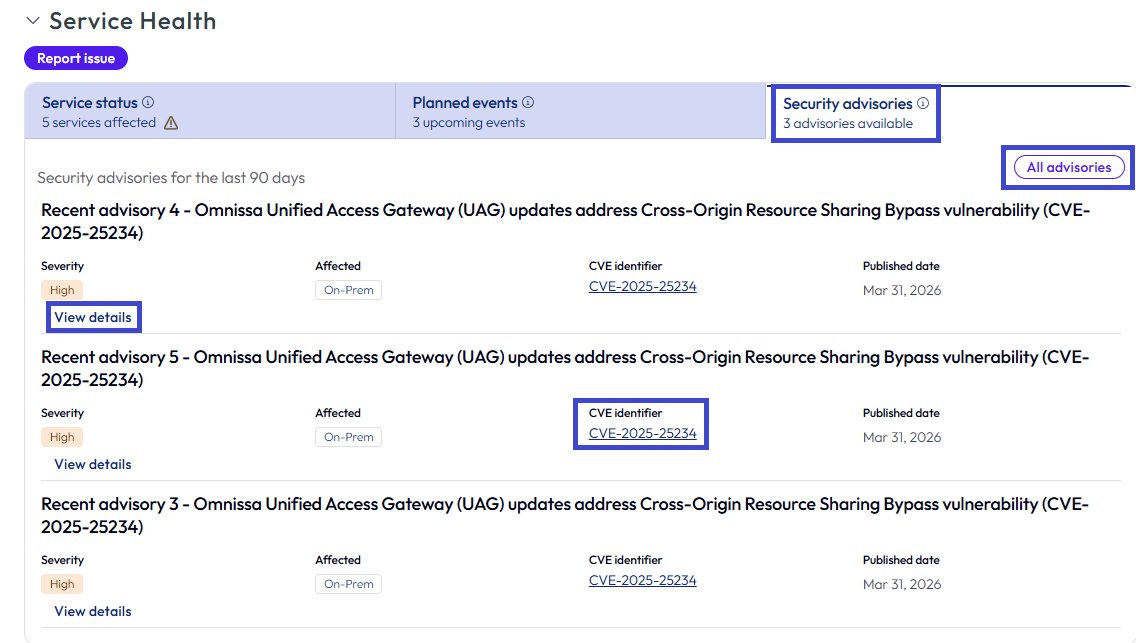
すべての Omnissa サービスに関するすべてのセキュリティ アドバイザリのリストを表示するには、[ すべてのアドバイザリ] ボタンを選択します。このページでは、アドバイザリをサービス、重要度、展開タイプ(SaaS またはオンプレミス)でフィルタリングできます。また、Omnissa サイトの [セキュリティ対策] ページで、Omnissa セキュリティ アドバイザリのリストを表示することもできます。
ライセンス使用量
[ライセンス使用量] ウィジェットを使用して、Omnissa Workspace ONE UEM ライセンスに関する情報を表示します。この情報を使用して、UEM ライセンスの使用状況を分析し、再利用および割り当てが可能なライセンスを検索し、更新情報とオプションを調査して受け取ります。
![[ライセンス使用量] ウィジェットには UEM ライセンスに関するデータが表示されるため、ライセンスの割り当てと使用量を最適化できます。](./images/LicenseConsumptionPage.png "[ライセンス使用量] ウィジェットには UEM ライセンスに関するデータが表示されるため、ライセンスの割り当てと使用量を最適化できます。")
[使用量の表示] メニュー オプションを使用して、[ライセンス使用量] ページに移動し、UEM メトリック、トレンド、チャートを確認します。[ステータス] 識別子を使用して、期限切れまたは間もなく期限切れになるライセンスを検索します。更新オプションを確認するには、ユーザー インターフェイスを使用して Omnissa Renewals チームに E メールで連絡できます。このページのグラフを使用して、UEM ライセンス使用の計画と最適化に役立てることができます。
- ライセンス使用量の合計:このグラフは、時間の経過に伴うライセンスとデバイスの合計数を示します。
- これを使用して、購入したライセンスと加入済みデバイスの数を比較します。
- アクティブなデバイスと非アクティブなデバイスの比較:このグラフには、非アクティブなデバイス数と比較した、現時点でのアクティブなデバイス数のスナップショットが表示されます。
- 非アクティブなデバイスの数を知ることで、再利用できるライセンスを特定し、必要なデバイスに割り当てることができます。
- 加入済みデバイスとアクティブなデバイスの比較:このグラフは、過去 1 年間の時系列として、加入済みデバイスとアクティブなデバイスを比較します。
- システムは、デバイスがアクティブかつ加入済みの場合(アクティブなだけではない)、ライセンスを消費済みとして識別します。
- 加入していないアクティブなデバイスの数を知ることで、ライセンスを消費していないデバイスの数を知ることができます。
Omnissa Connect でこの情報にアクセスするには、いくつかの要件を満たす必要があります。
- ウィジェットとページを表示するには、所有者、管理者、または使用量閲覧者のロールが必要です。
- Omnissa Connect のロールの詳細については、「ロール」のトピックを参照してください。
- Omnissa Workspace ONE UEM サブスクリプションが必要です。
この機能の詳細と今後の計画については、「Track your Omnissa license consumption in Omnissa Connect」を参照してください。
サポート リクエスト
Customer Connect でサポート リクエストにアクセスできる場合は、メール ID が属するエンタープライズ アカウントのすべての未解決のサポート リクエストを表示できます。Omnissa Connect では、[サポート リクエスト] 領域が一目でわかるため、簡単にサポート リクエストにアクセスできます。各サポート リクエストのすべての機能および詳細ビューは、引き続き Customer Connect で利用できます。表の上部にあるリンクを使用すると、SSO を介して Customer Connect にアクセスできます。
リソース
このセクションには、Omnissa サービスの操作や学習に役立つ、多くのリソースのタイルが表示されます。![Omnissa Connect の [ホーム] ページから Omnissa リソースにアクセスします。](./images/Resources.png "Omnissa Connect の [ホーム] ページから Omnissa リソースにアクセスします。")
開始する
[リソース] セクションのこのタイルには、Intelligent Hub サービス、Horizon、Access、UEM などの、他の Omnissa 製品に関するガイドへのリンクが表示されます。[詳細情報] リンクを選択すると、すべてのガイドを参照できます。![[はじめに] 領域では、Omnissa 製品を開始するための情報を確認できます。](./images/GettingStarted.png "[はじめに] 領域では、Omnissa 製品を開始するための情報を確認できます。")
このページは役に立ちましたか?