エンタープライズ フェデレーション ワークフローで汎用 ID プロバイダ (IdP) を構成すると、SAML プロトコルと汎用 SCIM 2.0 準拠のプロビジョニングを使用して、シングル サインオン (SSO) と自動ユーザー管理を確立できます。
Omnissa Identity Service のロールとは
エンタープライズ フェデレーションは、SCIM ベースのユーザー プロビジョニングと管理に Omnissa Identity Service を使用します。Omnissa Identity Service は、Omnissa 製品およびサービスをサードパーティのクラウドベースの ID プロバイダと統合し、ユーザー プロビジョニングと ID フェデレーションを行います。Omnissa Identity Service を使用すると、Omnissa プラットフォーム全体でユーザーを一元管理できます。
重要:汎用 SCIM 2.0 ID プロバイダ プロセスを使用して、エンタープライズ フェデレーション用の Omnissa Identity Service アプリケーションの個別のインスタンスを構成します。以前に構成した Omnissa Identity Service アプリケーションは使用できません。
要件
- [ドメインの検証] 手順を完了しなければ、Omnissa Connect の [エンタープライズ フェデレーションの設定] ウィジェットの [ID プロバイダの構成] 領域にはアクセスできません。
- IdP でアプリケーションを統合するには、管理者権限が必要です。
- IdP は、認証用に SAML 2.0 を、プロビジョニング用に SCIM 2.0 をサポートする必要があります。
手順
汎用 SCIM プロビジョニング用の SAML プロトコルで Okta を構成するには、Omnissa Connect コンソールと Okta 管理コンソールの両方で作業します。2 つのコンソール間で値を容易にコピーして貼り付けられるように、2 つのブラウザ インスタンスを使用することをおすすめします。
- Omnissa Connect で構成を開始します。
- ブラウザ インスタンスを開き、Omnissa Connect コンソールに移動します。
- [エンタープライズ フェデレーションの設定] > [ID プロバイダの構成] に移動して、[開始] を選択します。
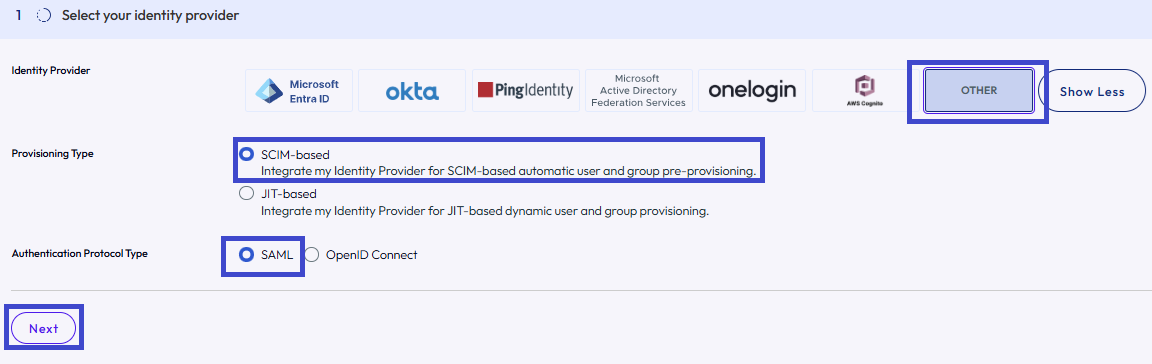
- [ID プロバイダの選択] タブで、これらの設定を選択して、[次へ] を選択します。
- ID プロバイダ:その他
- プロビジョニング タイプ:SCIM ベース
- 認証プロトコル タイプ:SAML
- IdP でプロビジョニングを構成します。
- トークンの有効期限が切れると、手動で更新する必要があるため、[クライアント ID とシークレット] の使用を検討してください。
- セキュリティのベスト プラクティスとして、6 か月ごとにクライアント ID とクライアント シークレットをローテーションします。
- Omnissa Connect で [SCIM プロビジョニング用の ID プロバイダのセットアップ] タブに移動します。
- [認証情報タイプ] を選択し、[生成] をクリックして、認証情報に応じて、生成された URL とシークレットをコピーします。
- テナント URL とトークン
![[テナント URL] では、テナント URL とシークレット トークンが生成されます。](./images/CredentialType.png "[テナント URL] では、テナント URL とシークレット トークンが生成されます。")
- 生成された値を確認してコピーします。
- テナント URL: Omnissa Connect テナントの SCIM 2.0 エンドポイントです。値をコピーします。
- [トークンの存続期間]:シークレット トークンが有効な期間。デフォルトでは、Omnissa Connect は存続期間が 6 か月(デフォルト)のトークンを生成します。トークンの存続期間を変更するには、ドロップダウンを選択して、別のオプションを選択し、[再生成] をクリックして、新しい値でトークンを再生成します。
- 新しいトークンを再生成する必要がある:トークンの存続期限を更新すると、以前のトークンが無効になり、IdP からのユーザーとグループのプロビジョニングは失敗します。新しいトークンを再生成し、そのトークンをコピーして IdP に貼り付ける必要があります。
- シークレット トークン:ユーザーを Omnissa Connect にプロビジョニングするために IdP で必要なトークン。値をコピーします。
- トークンが表示されなくなる:[次へ] をクリックする前に、トークンをコピーしてください。[次へ] をクリックすると、トークンは表示されなくなり、新しいトークンの生成が必要になります。
- トークンを再生成するたびに、以前のトークンが無効になり、プロビジョニングが失敗することに注意してください。
- 新しいトークンをコピーして ID プロバイダに貼り付けてください。
- クライアント ID とシークレット
![[クライアント ID] では、トークン URL とクライアント シークレットが生成されます。](./images/CredentialType02.png "[クライアント ID] では、トークン URL とクライアント シークレットが生成されます。")
- クライアント ID とクライアント シークレットの値をコピーします。
- シークレットが表示されなくなる:[次へ] をクリックする前に、シークレットをコピーしてください。[次へ] をクリックすると、シークレットは表示されなくなり、新しいシークレットの生成が必要になります。
- シークレットを再生成するたびに、以前のシークレットが無効になり、プロビジョニングが失敗することに注意してください。
- 新しいシークレットをコピーして、IdP に貼り付けてください。
- テナント URL とトークン
- IdP コンソールで、新しい汎用 SCIM 2.0 アプリケーション(「カスタム SCIM」または「非ギャラリー」アプリケーションと呼ばれることもあります)を作成します。
- IdP の API 統合設定で、[テナント URL とシークレット トークン] または [トークン URL とクライアント シークレット] を指定します。
- IdP 内で次のプロビジョニング アクションを有効にします。
- ユーザーの作成
- ユーザー属性の更新
- ユーザーの無効化
- 接続テストを実行して、IdP が Omnissa SCIM エンドポイントにアクセスできることを確認します。
- メタデータ URL の交換を開始します。
- Omnissa Connect の [ID プロバイダ内での SAML の設定] タブで [メタデータ URL] をコピーします。
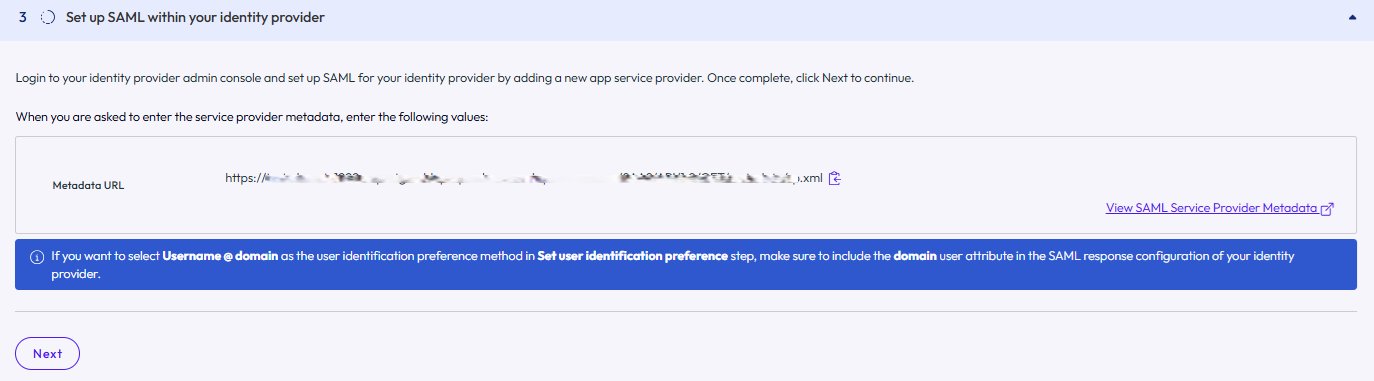
- IdP に貼り付けます。
- Omnissa Connect の [ID プロバイダ内での SAML の設定] タブで [メタデータ URL] をコピーします。
- ユーザー属性を設定します。
- Omnissa Connect の [ユーザー属性] タブで、必要なマッピングを確認します。
- IdP で Omnissa Identity Service アプリケーション テンプレートを使用している場合、これらの属性は通常事前に構成されています。
- [次へ] を選択します。
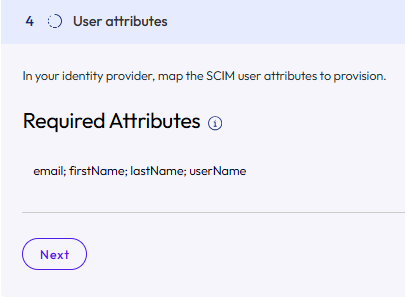
- Omnissa Connect の [ユーザー属性] タブで、必要なマッピングを確認します。
- SAML セットアップを完了します。
- IdP アプリケーション設定で [メタデータ URL] を見つけてコピーします。
- Omnissa Connect で [ID プロバイダの構成] タブに移動します。
- [IdP 表示名] を入力します(例:Corporate IdP)。
- [メタデータ] オプションの [URL] ラジオ ボタンを選択し、IdP から URL を貼り付けます。
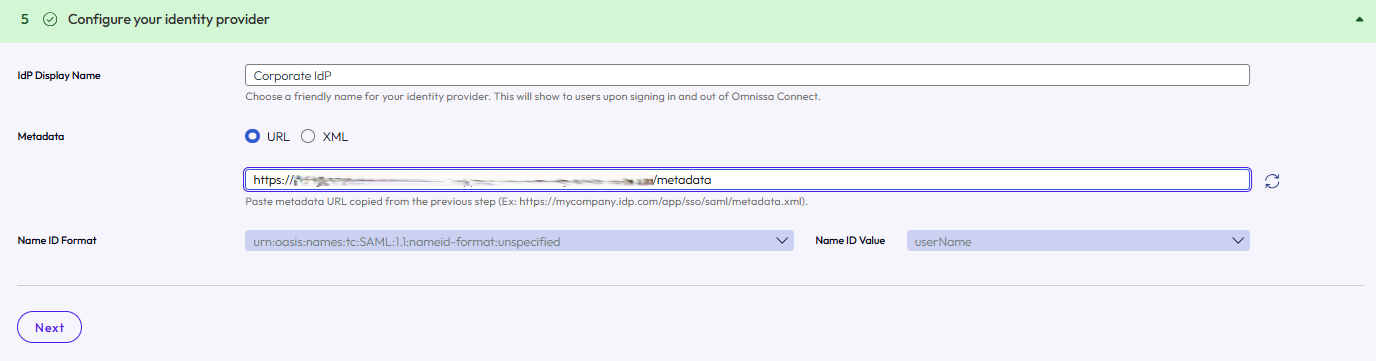
- ユーザー ID を設定します。
- Omnissa Connect の [ユーザー ID の設定] タブで、ユーザーが本人確認を行うために指定する属性を選択します。
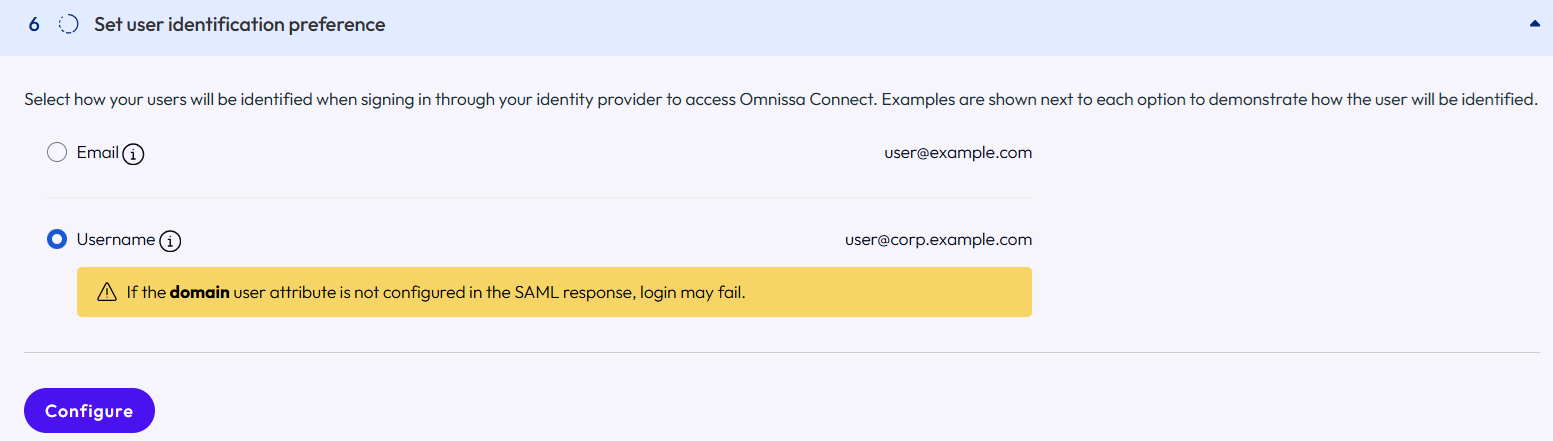
- 選択した値が認証済みドメインの形式(例:user@example.com)と一致していることを確認します。
- [構成] を選択して、プロセスを完了します。
- Omnissa Connect の [ユーザー ID の設定] タブで、ユーザーが本人確認を行うために指定する属性を選択します。
次のステップ
技術的な構成が完了したら、Omnissa Connect の [検証と有効化] ワークフローを使用して、認証ループをテストします。検証に成功したら、ユーザーまたはグループを IdP の Omnissa Identity Service アプリケーションに割り当てて、初期同期をトリガします。
このページは役に立ちましたか?