Omnissa Connect の所有者は、[管理者] 領域にユーザーを追加し、組織ロールとサービス ロールを使用してロールベースのアクセス権を割り当て、組織に招待することで、組織とそのリソースへのアクセスを制御します。
制限
- Omnissa Connect での UEM サービス ロールの割り当ては、Omnissa Workspace ONE UEM サービスで行われたロールの割り当てよりも優先されます。
- Omnissa Connect のサービス ロールの権限は、Omnissa サービスにネイティブであるため、追加または変更することはできません。
組織に管理者を追加して招待する
所有者は、組織にユーザー(管理者とも呼ばれる)を招待し、組織に関連付けられたサービスと、関連付けられた Omnissa サービスへのロールベースのアクセス権をユーザーに付与できます。招待の有効期間は最長 7 日間であるため、送信した招待状を追跡できます。招待を誤って送信した場合は、取り消すことができます。
Omnissa Connect のロールの詳細については、ロールを参照してください。
その他のサービスには組織グループがある
管理者またはグループを追加する際に、ウィザードで組織グループの選択が要求されることがあります。この動作は、サービスが組織を使用して、ユーザーとリソースをグループ化する場合に表示されます。単一または複数の組織グループを選択できます。
UEM の組織グループの説明については、組織グループのトピックを参照してください。
管理者の追加
組織に管理者を追加し、ロールを割り当てて、組織に参加するための招待メールを送信します。
- Omnissa Connect で、[管理者アクセス] > [管理者] の順に移動します。
- [追加] を選択します。
- [管理者の追加] 画面で、次の情報を入力します。
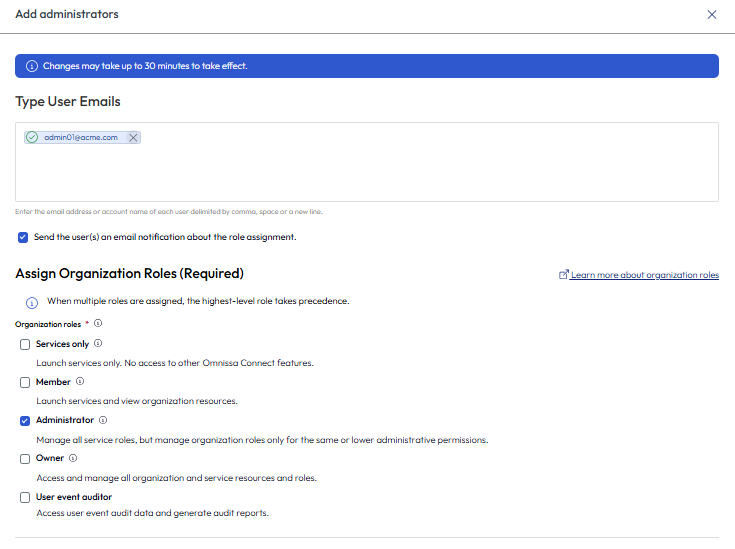
- [ユーザーの E メールを入力] 領域に、組織に追加する管理者のメール アドレスを入力します。
メール アドレスをカンマで区切るか、各メール アドレスをそれぞれ別の行に入力することで、一度に複数の管理者を追加できます。 - [組織ロールの割り当て] 領域で、管理者に組織ロールを割り当てます。
- [Omnissa AI 環境設定の設定(オプション)] 領域で、以下に挙げるアクションのいずれかを実行して、AI 会話アシスタントである Omni の使用をオプトインまたはオプトアウトします。
- AI ツールの使用をオプトアウトするには、チェックボックスを無効のままにします。
- 該当する管理者がデータ分析ツールとナレッジ検索を使用できるように、チェックボックスを有効にします。
- データ分析:このツールは、プレミアム Omnissa Intelligence サブスクリプションを必要とします。このツールは、自然言語を使用してクエリを定義し、レポートの生成、傾向の特定、ダッシュボード ウィジェットの作成に役立ちます。
- ナレッジ検索:このツールは、Omnissa Connect および Omnissa Workspace ONE UEM サブスクリプションを必要とします。このツールは、Omnissa 製品ドキュメント、テクニカル リソース、ナレッジ ベースの記事を検索して、タスク関連の質問に回答します。
- [サービス ロールの割り当て] > [すべてのサービス] 領域で、システムがすべての Omnissa サービスに適用する管理者サービス ロールを割り当てます。
- システムがすべての Omnissa サービスに適用できる利用可能なサービス ロールは、[スーパー管理者] と [読み取り専用] です。
- 管理者に [スーパー管理者] ロールを割り当てる場合、このロールは組織内のすべての機能とサービスにアクセスできるため、特定のサービスを割り当てる必要はありません。
- [サービス ロールの割り当て] > [特定のサービス] 領域で、各サービスを選択し、管理者に割り当てるすべてのサービス ロールのチェック ボックスをオンにします。
- [Access] タブと [Hub] タブで、サービス ロールを割り当てるテナントを選択します。
- [UEM] タブで、UEM サービス ロールの構成を含む、組織グループ(ビジネス部門など)を選択します。
- 管理者のダッシュボードやレポートに表示されるデータを制御する場合は、[データ アクセス ポリシー] 領域で、管理者(Intelligence アナリスト)に DAP を割り当てます。
- [データ アクセス ポリシーが割り当てられていません] を選択すると、アナリストは Intelligence ダッシュボードとレポートですべてのデータを確認できます。
- [サービス ロールの有効期限] 領域で、管理者がこれらのサービス ロールを所有する時間を設定するか、[有効期限なし] を設定します。
- [ユーザーの E メールを入力] 領域に、組織に追加する管理者のメール アドレスを入力します。
- [追加] を選択して、ユーザーに招待を送信します。
- 送信した招待は 7 日間有効です。
保留中の招待に対処する
組織への参加の招待を承諾していない管理者を表示します。この場合、7 日以内に招待を再送信するか、取り消すアクションを実行できます。
- [管理者アクセス] > [保留中の招待] に移動します。
- 対処する管理者の横にあるチェック ボックスを選択します。
- [招待を再送信] ボタンまたは [招待を取り消す] ボタンを使用できます。
- 再送信:組織に参加するための招待がシステムによって再送信されます。
- 取り消し:E メールに記載されたアクティベーション リンクは無効になり、E メールを受け取った人物はサービスにログインできなくなります。
管理者の編集
組織内の管理者に割り当てられた、ロールベースのアクセス権を編集できます。
注:管理者に変更を加えると、変更内容が組織内で有効になるまでに、最大 30 分かかる場合があります。
- Omnissa Connect で、[管理者アクセス] > [管理者] の順に移動します。
- 編集する管理者の横にある二重矢印を選択します。
- [ロールの編集] を選択します。
![管理者設定の編集は [管理者] リスト表示から行い、最初に管理者を追加したときにシステムに表示されたものと同じウィジェットを使用します。](./images/EditAdmins.png "管理者設定の編集は [管理者] リスト表示から行い、最初に管理者を追加したときにシステムに表示されたものと同じウィジェットを使用します。")
- [ロールの編集] ウィンドウで、ロールベースのアクセスを変更します。
- ロール ベースのアクセスが変更されたことを管理者が認識できるように、[ロールの割り当てに関する E メール通知をユーザーに送信する] を選択します。
- 編集内容を保存すると、メール通知を送信するようにシステムがトリガされます。
DAP 割り当ての変更
Intelligence のアナリストおよび DAP 準拠カスタム ロールの DAP を変更または削除できます。割り当てられた DAP を削除すると、管理者はすべてのデータを表示できます。Connect で行われた変更は、Intelligence Console に反映されます。
注:
- Connect で DAP 設定を変更することはできません。Intelligence で DAP 設定を編集する必要があります。
- 現在の実装では、グループの DAP の変更はサポートされていません。
- 現在の実装では、DAP 割り当ての変更または削除を行ったときに、管理者に E メールが送信されません。
- アナリストが後で、特定のデータを表示できるロールと権限を持つグループに割り当てられた場合、Connect は割り当てられた DAP を適用できません。アナリストは、新しく割り当てられたグループのロールと権限を継承します。
- Omnissa Connect で、[管理者アクセス] > [管理者] の順に移動します。
- 編集する管理者の横にある二重矢印を選択します。
- [ロールの編集] を選択します。
- 下にスクロールして、[データ アクセス ポリシー] セクションに移動します。
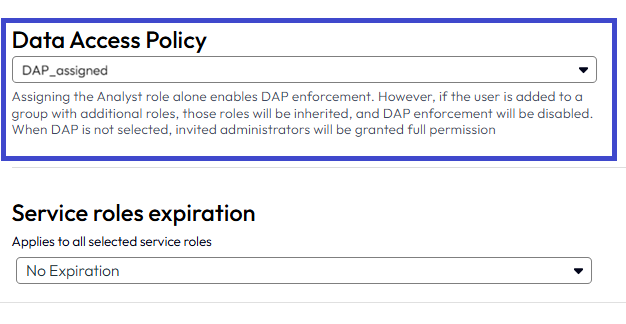
- 選択を行います。
- 別の DAP を管理者に割り当てるには、ドロップダウン メニュー オプションを選択し、管理者に割り当てるポリシーを選択します。
- DAP 割り当てを削除するには、[データ アクセス ポリシーが割り当てられていません] を選択します。
- 変更を保存します。
管理者の削除
**[管理者]**リスト表示から管理者を削除し、Omnissa サービスにアクセスできないようにします。
- Omnissa Connect で、[管理者アクセス] > [管理者] の順に移動します。
- 削除する管理者を選択します。
- [削除] をクリックして、組織から管理者(複数可)を完全に削除します。
管理者をエクスポートする
所有者と管理者は、管理者の詳細をコンソールからローカル マシンに CSV ファイルとしてエクスポートできます。他のロールでは、管理者の詳細をエクスポートできません。
- すべての管理者をエクスポートする:特定の管理者を選択せずに、[管理者] リスト表示の上部にある [エクスポート] ボタンを選択すると、組織内のすべての管理者が CSV ファイルに含まれます。
- フィルタとエクスポート:エクスポートする適切な管理者を見つけやすくするため、フィルタを展開して使用し、名前、メール アドレス、またはアカウント ID で検索します。
このページは役に立ちましたか?