組織でサードパーティの認証システムを使用している場合は、Omnissa Connect で Omnissa 管理デバイスに多要素認証 (MFA) を設定し、アカウントのセキュリティを強化できます。
サポートされる認証システム
Omnissa Connect は、Duo、Microsoft Authenticator、Google Authenticator、Okta Authenticator など、時間ベースのワンタイム パスワード (TOTP) 認証システムをサポートします。
多要素認証 (MFA) に関するドキュメント
Omnissa Connect で組織全体に MFA を適用する方法の詳細については、多要素認証を参照してください。
要件
MFA デバイスを使用するには、以下に挙げる要件を満たす必要があります。
- すべての Omnissa Connect ロールは、Omnissa Connect で MFA デバイスを構成できます。
- Omnissa Connect アカウントは非フェデレーションである必要があります。この機能は、フェデレーション組織では使用できません。
- 時間ベースのワンタイム パスワード認証システムをデバイスにインストールして使用します。
- Omnissa Workspace ONE UEM などの Omnissa サービスによって管理されているデバイスを使用します。
MFA デバイスの追加
デバイスを Omnissa Connect に追加し、その認証アプリを使用して、Omnissa リソースにアクセスできるようにします。
- Omnissa Connect で、[アカウント設定] に移動し、[セキュリティ] タブを選択して、 [MFA デバイスを有効にする] を選択します。
![サードパーティの認証システムを Omnissa Connect に追加します。[アカウント設定] 領域で [セキュリティ] タブを見つけます。](./images/SecurityNavigation.png "サードパーティの認証システムを Omnissa Connect に追加します。[アカウント設定] 領域で [セキュリティ] タブを見つけます。")
- [仮想 MFA デバイスを有効にする] ポップアップ ウィンドウの手順に沿って操作します。
- このウィンドウには、デバイスの認証アプリでスキャンする QR コードが含まれています。
- 認証アプリのパスワードを入力し、認証システムに表示される 2 つのパスコードをさらに入力します。
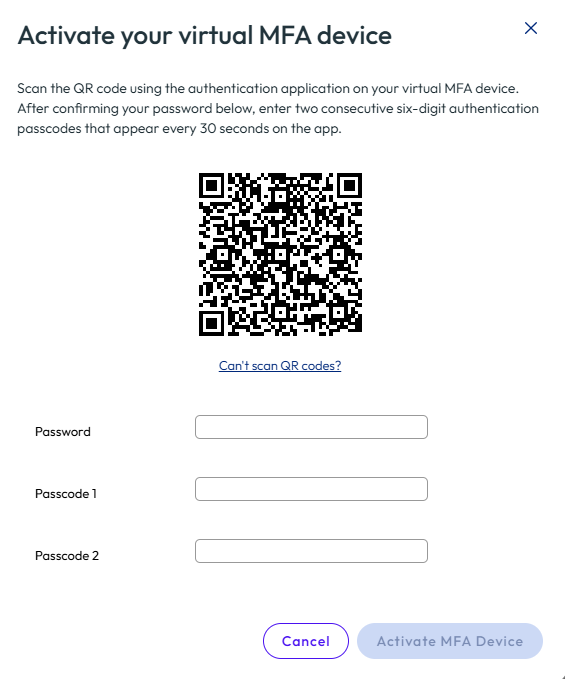
- QR コード プロセスが完了したら、[MFA デバイスを有効にする] を選択します。
- リカバリ コードは安全な場所に保管してください。
- これらのリカバリ コードは、MFA デバイスにアクセスできなくなった場合に必要になります。
- MFA デバイスへのアクセスが失われ、Connect にアクセスする必要がある場合は、Omnissa Connect サイトに移動し、ログイン画面で [MFA のトラブルシューティング] オプションを選択してリカバリ コードを使用します。
- これらのリカバリ コードは後で取得できません。
- 各リカバリ コードは 1 回使用できます。
MFA デバイスを使用したログイン
デバイスとサードパーティの認証システムを使用して、Omnissa リソースの認証を行います。
- MFA デバイスを使用できるようにして、認証アプリを開きます。
- Omnissa Connect サイトに移動し、Omnissa Connect のユーザー名とパスワードを使用してログインします。
- MFA デバイスの認証アプリで、生成されたパスコードを取得します。
- 認証アプリから生成されたパスコードを Omnissa Connect インスタンスに入力します。
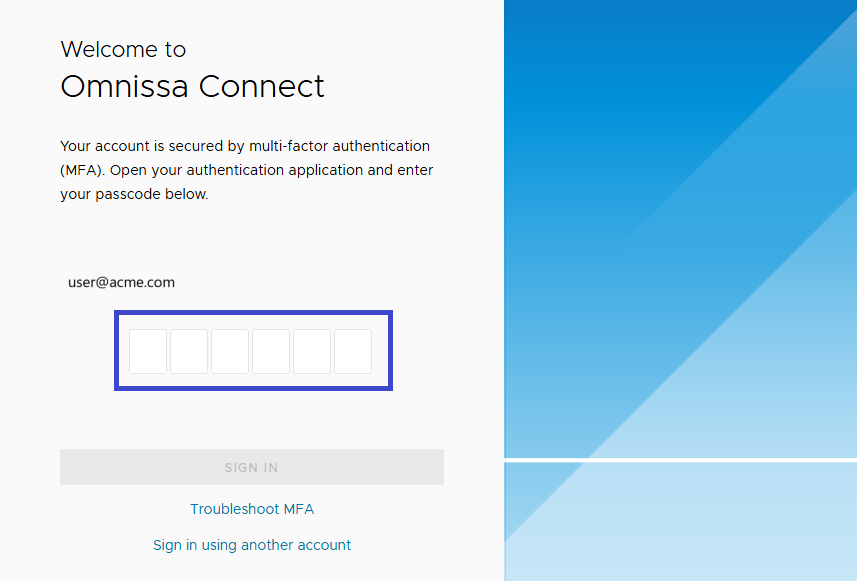
- MFA デバイスへのアクセスを失った場合は、[MFA のトラブルシューティング] を選択する必要があります。
![MFA デバイスを紛失した場合は、[MFA のトラブルシューティング] オプションを使用して、保存したリカバリ コードを入力して、Connect にログインします。](./images/SecurityTroubleshoot.png "MFA デバイスを紛失した場合は、[MFA のトラブルシューティング] オプションを使用して、保存したリカバリ コードを入力して、Connect にログインします。")
- MFA デバイスのセットアップ時に保存した、リカバリ コードのいずれかを入力します。
- 各リカバリ コードは 1 回使用できます。
MFA デバイスの無効化
サードパーティの認証システムを使用する必要がなくなった場合は、次の手順に沿って、MFA デバイスを無効にします。無効化を確定する際に入力できるように、Omnissa Connect パスワードを用意しておきます。
- Omnissa Connect で、[アカウント設定] に移動し、[セキュリティ] タブを選択して、MFA デバイスを選択します。
- [MFA デバイスの無効化] ボタンを選択します。
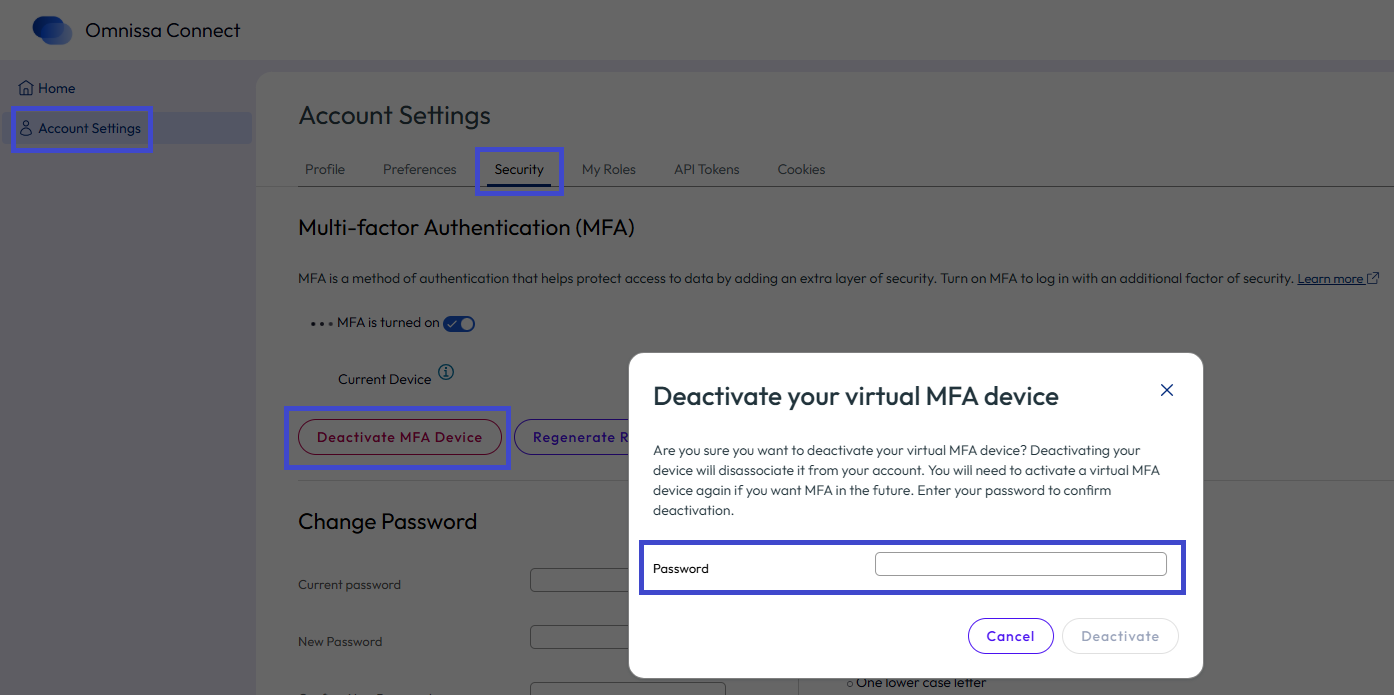
- Omnissa Connect パスワードを入力して無効化を確認し、[無効化] を選択します。
このページは役に立ちましたか?