如果您的組織使用第三方驗證器,您可以在 Omnissa Connect 中在 Omnissa 管理的裝置上設定多重要素驗證 (MFA),為您的帳戶提供額外的安全性。
支援的驗證器
Omnissa Connect 支援基於時間的一次性密碼 (TOTP) 驗證器,包括 Duo、Microsoft Authenticator、Google Authenticator 以及 Okta Authenticator。
多重要素驗證 (MFA) 說明文件
有關如何在 Omnissa Connect 中跨組織強制實施 MFA 的詳細資訊,請參閱多重要素驗證。
需求
如要使用 MFA 裝置,請符合列出的需求。
- 任何 Omnissa Connect 角色都可以在 Omnissa Connect 中設定 MFA 裝置。
- 您的 Omnissa Connect 帳戶必須是非聯盟的。此功能不適用於聯盟組織。
- 在您的裝置上安裝並使用以時間為基礎的一次性密碼驗證器。
- 使用由 Omnissa 服務 (例如 Omnissa Workspace ONE UEM) 管理的裝置。
新增 MFA 裝置
將您的裝置新增至 Omnissa Connect,以便您可以使用其驗證器應用程式來存取 Omnissa 資源。
- 在 Omnissa Connect,移至帳戶設定,選擇安全性索引標籤,然後選取啟動 MFA 裝置。
![將您的第三方驗證器新增至 Omnissa Connect。在 [帳戶設定] 區域中找到 [安全性] 索引標籤。](./images/SecurityNavigation.png "將您的第三方驗證器新增至 Omnissa Connect。在 [帳戶設定] 區域中找到 [安全性] 索引標籤。")
- 依照啟用虛擬 MFA 裝置快顯視窗中的指示進行操作。
- 此視窗包含一個 QR 碼,您可以使用裝置上的驗證器應用程式進行掃描。
- 輸入您的驗證器應用程式密碼,然後輸入驗證器中顯示的另外兩個密碼。
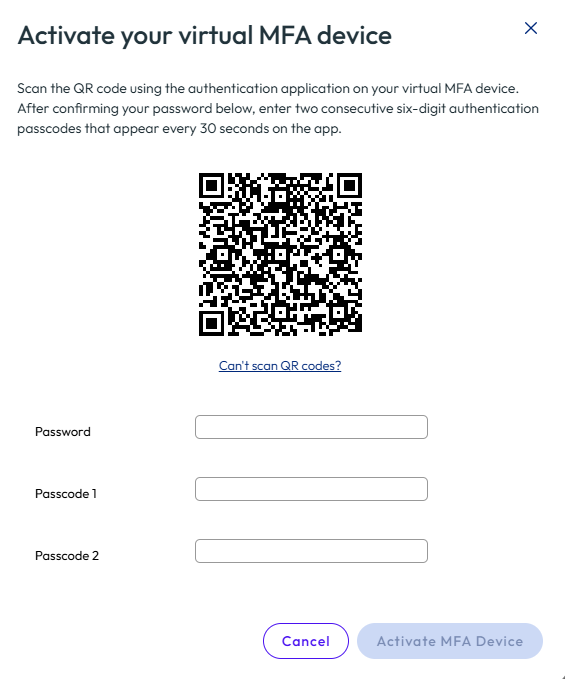
- 完成 QR 碼程序後,選取啟動 MFA 裝置。
- 將復原碼儲存在安全的位置。
- 如果您無法存取 MFA 裝置,則需要這些復原碼。
- 如果您無法存取 MFA 裝置,並且需要存取 Connect,請使用復原碼,方法是導覽至 Omnissa Connect 站台,然後在登入畫面上選取疑難排解 MFA 選項。
- 日後您將無法擷取這些復原碼。
- 每個復原碼可使用一次。
使用 MFA 裝置登入
使用您的裝置和第三方驗證器向您的 Omnissa 資源進行驗證。
- 請準備好您的 MFA 裝置,並開啟驗證器應用程式。
- 移至 Omnissa Connect 站台,並使用您的 Omnissa Connect 使用者名稱和密碼登入。
- 在 MFA 裝置的驗證器應用程式中,取得產生的密碼。
- 將驗證器應用程式產生的密碼輸入至您的 Omnissa Connect 執行個體。
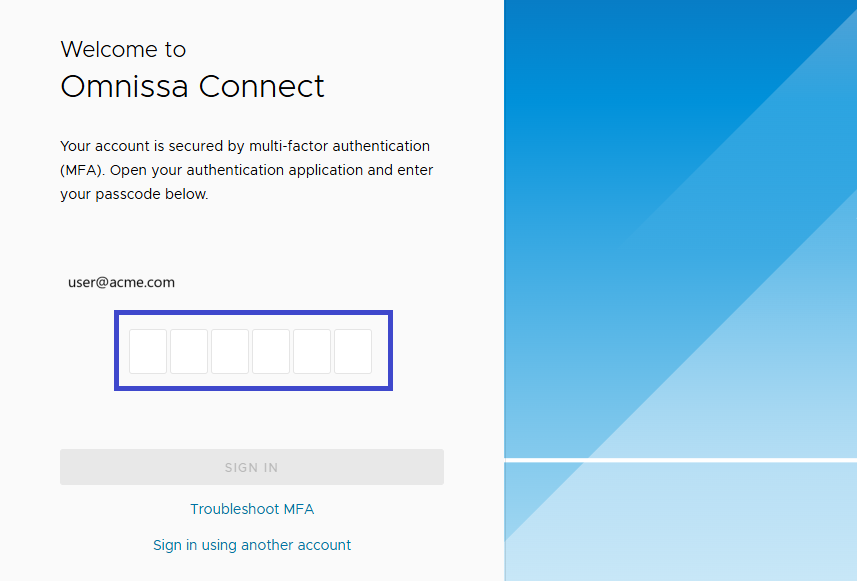
- 如果您無法存取 MFA 裝置,則必須選擇疑難排解 MFA。
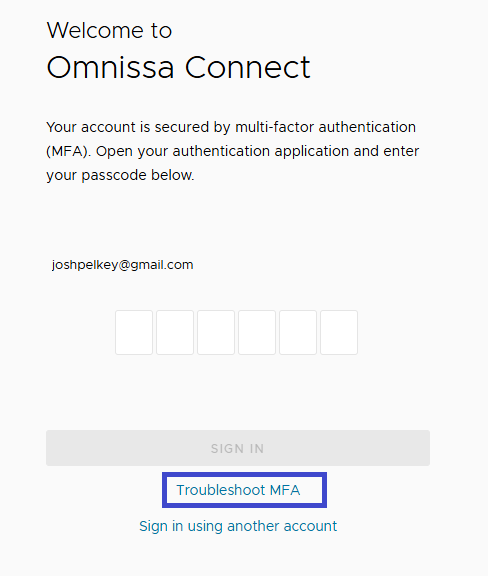
- 輸入您在設定 MFA 裝置時儲存的其中一個復原碼。
- 每個復原碼可使用一次。
停用 MFA 裝置。
如果您不再想使用第三方驗證器,請依照以下步驟停用 MFA 裝置。請準備好您的 Omnissa Connect 密碼,以便輸入來確認停用。
- 在 Omnissa Connect,移至帳戶設定,選擇安全性索引標籤,然後選取 MFA 裝置。
- 選取停用 MFA 裝置按鈕。
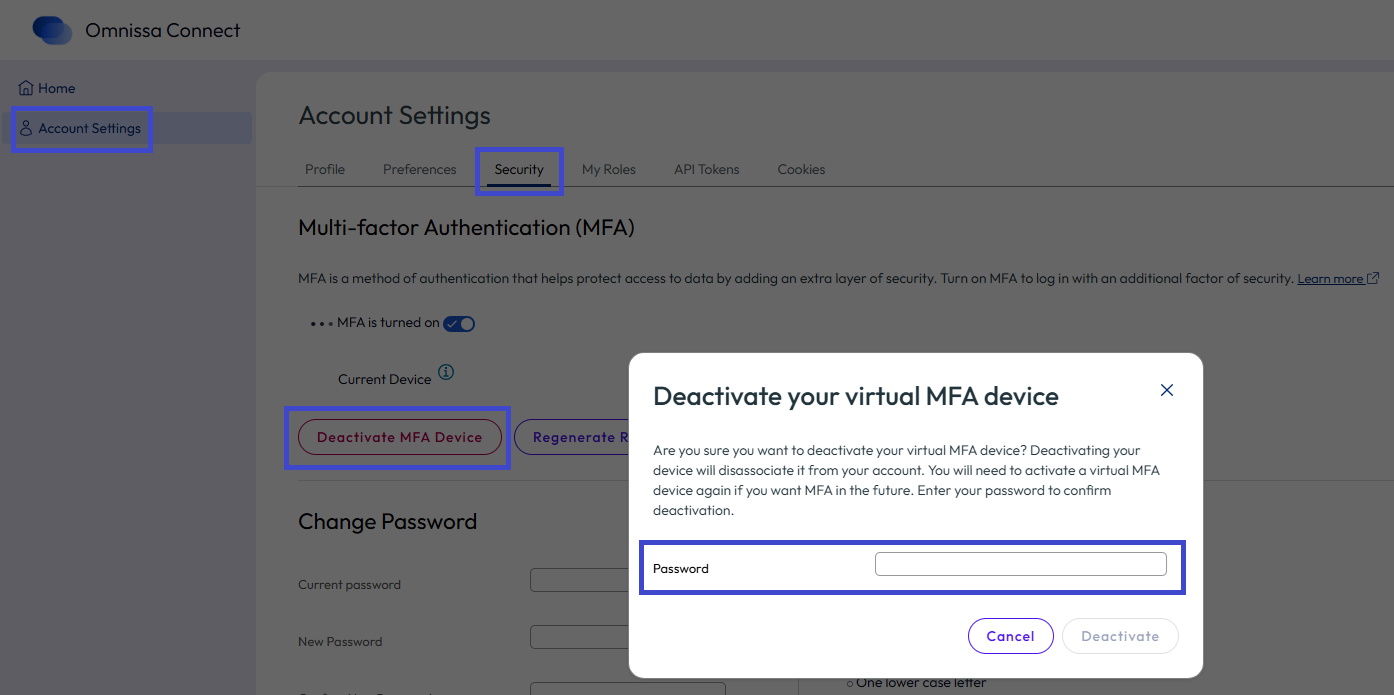
- 輸入您的 Omnissa Connect 密碼以確認停用,然後選取停用。
此頁面對您有幫助嗎?